最終更新日:2026年05月10日
※本記事は2026年05月時点の情報をもとに作成・更新しています。
マウスを買ったものの「思ったように使えなかった」「後悔してしまった」「接続できず使えなかった」と悩む方は多いです。特に、初めてマウスを選ぶ方は「失敗したくない」と思っているはず。しかし、どのマウスが最適かを知らずに選ぶと、ほぼ確実に後悔します。知らずに選ぶと、使用環境に合わず追加のアイテムを購入するハメになる場合もあります。購入後の買い直しで数千〜数万円の出費が発生することも少なくありません。この記事では、こうした失敗を避けるための選び方と、用途別おすすめ5選を紹介します。
マウスとは?関連製品との違い
マウスは大きく有線と無線(ワイヤレス)に分かれる。ワイヤレスはBluetooth接続とUSB受信機(2.4GHz)の2種類があり、Bluetoothはレシーバー不要・複数デバイス対応、USB受信機は接続安定性・低遅延が強み。センサーは光学式(ほぼ全面対応)とレーザー式(ガラス面対応)があり、一般用途なら光学式で十分。DPI(感度)は数値が高いほど少ない動きで大きく動く。エルゴノミクスマウスは縦型(バーティカル)型が手首の回内を防ぎ腱鞘炎対策に効果的で、トラックボールは手を動かさず省スペースで操作できる。
失敗しないマウスの選び方
① 接続方式(有線 / Bluetooth / USB受信機)——用途と使用環境で選ぶ
接続方式を間違えると「思ったように操作できず、結局無駄な買い直しで数千〜数万円の出費になる」ケースがあります。だから購入前に、接続方法が自分のデバイスや作業環境に合っているかを確認することが重要です。
② センサー方式と使用面の相性——光学式はほぼ全面対応・レーザーはガラス面にも対応
センサー方式を間違えると「思うようにマウスが動かず、使用できないことで買い直しが必要になる」場合が多いです。したがって、使用する面に合わせたセンサーを選ぶことが大切です。
③ DPIと感度設定——事務作業は400〜800・ゲームは400〜16000が目安
DPI設定を誤ると「思った操作ができず、作業の効率が下がってしまう」ことに繋がり、最終的には買い直しの出費に至ることもあり得ます。だから、使用目的に応じたDPI範囲を確認することが重要です。
④ 手の大きさとグリップスタイル(かぶせ/つかみ/つまみ)に合ったサイズ選び
サイズ選びを間違えると「手が疲れやすく、結果として短期間で買い直しになり数万円の損失を抱えるケース」もあります。自分の手に合ったサイズをしっかり確認することが重要です。
⑤ バッテリー持ちと充電方式——単三電池交換式 vs 内蔵充電式のメリットデメリット
バッテリー持ちについても適切に選ばないと、「突然の電池切れで大事な作業が中断され、結果的に無駄な出費に繋がる場合」があります。選択肢のメリットとデメリットを把握することが大切です。
初心者がやりがちな失敗(購入前に必ず確認)
- 安いマウスを買ったが期待通り使えず、結局1年以内に買い直し・数万円の出費になった。
- 接続したのに使えず、別途アクセサリーを追加購入するハメになった。
- 機能の違いが分からずなんとなく選んだら、自分の用途に合っていなかった。
- 安さで選んだら品質が低く、短期間で買い直しになった。
こうした失敗を避けるために、以下では用途別に厳選した5モデルを紹介します。購入前にぜひ参考にしてください。
マウスおすすめ5選
① 【汎用・在宅ワーク】ロジクール Signature M650 ワイヤレスマウス
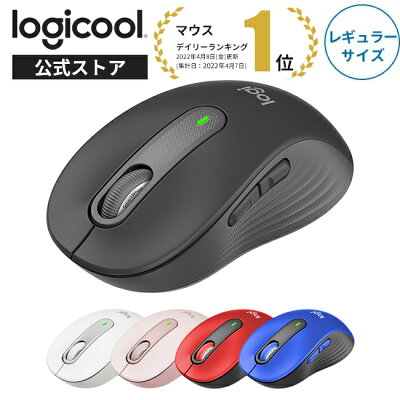
※画像・掲載情報は楽天市場の商品ページをもとにしています
- 日常的な使用に適しており、長時間使用しても疲れにくい設計。
- 静音設計で、音を気にせず集中して作業ができる。
- 幅広いOSに対応しているため、使用環境を選ばない。
👤 向いてる人:普段使い・在宅ワーク向けで迷ったらこれという人。
👉 ポイント:安定した接続と、手にフィットする形状が魅力。
💪 強み:長いバッテリー寿命があり、頻繁な電池交換の手間が少ない。
※仕様はモデルにより異なるため、購入前に販売ページをご確認ください。
② コスパモデル

※画像・掲載情報は楽天市場の商品ページをもとにしています
- コストを抑えつつ快適に作業ができる、シンプルなデザインが特徴です。
- 有線接続による安定感があり、通信のストレスを感じることがありません。
- 豊富なカラーバリエーションで、好みに合わせた選択が可能です。
👤 向いてる人:コストを抑えて作業環境を整えたい人
👉 ポイント:安さを追求したい方に最適な選択肢です。
💪 強み:有線での安定した接続が、特に作業中のトラブルを避けます。
知らずに選ぶと後悔します。
※仕様はモデルにより異なるため、購入前に販売ページをご確認ください。
③ 【エルゴノミクスモデル】Logicool G ゲーミングマウス 無線 G703h H

※画像・掲載情報は楽天市場の商品ページをもとにしています
- エルゴノミクスデザインで、手や腕の疲れを軽減する設計。
- ゲーミング用途にも最適で、反応速度が速くストレスを感じない。
- USB接続なので、安定した使用ができる。
👤 向いてる人:長時間作業で手首や腕が疲れやすい人。
👉 ポイント:ゲームにも対応しているので多用途で使えるモデル。
💪 強み:人間工学に基づいて設計されているため、使用感が優れている。
※仕様はモデルにより異なるため、購入前に販売ページをご確認ください。
④ 【ゲーミングモデル】高DPI・ワイヤレス・精密操作

※画像・掲載情報は楽天市場の商品ページをもとにしています
- PCゲームに特化した高精度センサーで、素早い動きにも対応。
- ワイヤレス接続により、ケーブルの煩わしさがなく、自由な操作が可能。
- 軽量かつエルゴノミクスデザインで、長時間のプレイでも疲れにくい。
👤 向いてる人:PCゲームで精度の高いマウス操作が必要なゲーマー
👉 ポイント:高DPI設定により、精確な動きが実現。
💪 強み:高精度センサーで、アクションゲームでもストレスフリー。
※仕様はモデルにより異なるため、購入前に販売ページをご確認ください。
⑤ 【高精度モデル】トラックボール・省スペース・精密操作

※画像・掲載情報は楽天市場の商品ページをもとにしています
- 省スペース設計で、デスク周りをすっきりさせたい人に最適。
- トラックボールを使用することで、手を動かさず精密な操作ができる。
- 長時間の使用でも手首への負担が少なく、快適に作業できる。
👤 向いてる人:省スペース環境・長時間精密作業・手首を全く動かしたくない人
👉 ポイント:手を動かさず使えるため、疲れにくい。
💪 強み:他のマウスと違い、トラックボールでの操作が新しい体験。
※仕様はモデルにより異なるため、購入前に販売ページをご確認ください。
5モデルのスペック・用途 比較一覧
| モデル | 主なポート構成・スペック | こんな人向け |
|---|---|---|
| バランスモデル | ワイヤレス / 静音 / 標準サイズ | 迷ったらこれ・在宅ワークのスタンダード |
| コスパモデル | 有線 / スタンダード / 安定接続 | とにかく安く・有線で安定 |
| エルゴノミクスモデル | ワイヤレス / エルゴノミクス / 手首負担軽減 | 手首・腕の疲れを根本から軽減 |
| ゲーミングモデル | ワイヤレス or 有線 / 高DPI / ゲーミング | FPS・MMO対応・高精度センサー搭載 |
| 高精度モデル | ワイヤレス / トラックボール / 高精度 | 手を動かさず精密操作・省スペース |
どれを選べばいいか迷ったら
- 在宅で快適に作業を進めたい人 → ①バランスモデル(迷ったらこれ・在宅ワークのスタンダード)
- なるべく安く、品質にも妥協したくない人 → ②コスパモデル(とにかく安く・有線で安定)
- 手首への負担を軽減したい人 → ③エルゴノミクスモデル(手首・腕の疲れを根本から軽減)
- ゲームをしつつ高精度な操作が求められる人 → ④ゲーミングモデル(FPS・MMO対応・高精度センサー搭載)
- 限られたスペースで作業したい人 → ⑤高精度モデル(手を動かさず精密操作・省スペース)
まとめ
マウスの選び方は、自分の使用目的や快適性を重視することが大切です。それぞれ異なる特徴を持つモデルがありますので、自分に必要な機能を考慮しながら選びましょう。迷ったらバランスモデルから試してみてください。
よくある質問(FAQ)
Q. マウスの接続ができない場合はどうする?
A. 接続できない場合は、まずはドライバーやオペレーティングシステムの更新が必要です。また、USBポートに接続する際は、他の機器と干渉しないようにすることが肝心です。
Q. マウスが動かない原因は何?
A. マウスが動かない場合は、故障や電池切れ、接続不良が考えられます。有線接続の場合はケーブルの損傷、ワイヤレスであればBluetoothの設定を確認してみてください。
Q. マウスの互換性について教えてください。
A. マウスは主にWindowsやmacOS向けに設計されていることが多いため、購入前に互換性を確認することが重要です。特に特殊な機能を持つマウスは、特定のOSのみ対応している場合があります。
Q. トラックボールマウスのメリットは?
A. トラックボールマウスは、手をあまり動かさずに操作ができるため、特に手首や腕の負担を軽減します。精密な操作が求められる場面でも使いやすいのが特徴です。