最終更新日:2026年05月10日
※本記事は2026年05月時点の情報をもとに作成・更新しています。
マウス選びで悩んでいる方は多いのではないでしょうか。「ロジクールのM650とG703h、どちらを選べばいいのか決められない」という方も多いと思います。間違えると、自分の用途に合わず無駄なことになるばかりか、結局は買い直しに至って数万円の損失になることも。この記事では、用途・コスト・性能の観点から比較し、あなたに合った一台を見つけるための5選を紹介します。
失敗しないマウスの比較ポイントと選び方
① 用途別にどちらが向いているか
用途を間違えると、想像以上に使い勝手が悪く、買い直しで数千〜数万円の出費になるケースがあります。例えば、在宅ワークに最適なマウスを選ばず、ゲーミングモデルを選んでしまった場合、不要な機能に振り回されることになります。だから購入前に自分の使い方や目的を確認することが重要です。
② スペック・性能の違いと優先すべき条件
スペックの違いを間違えると、高機能なモデルを選んだつもりが、自分の用途に合わないという事態に陥り、追加で別のマウスを購入するハメになることが多くあります。例えば、静音性を重視していないのに、静音モデルを選んだら意味がありません。事前に必要な性能を確認することが肝心です。
③ 価格・コスパの観点での比較
価格だけで選ぶと、品質が低く早々に買い直しになり、結果的に数万円の出費になることもあるので注意が必要です。特に安価なマウスは、耐久性や性能が劣ることが少なくありません。購入前にコスパをしっかりと判断することが重要です。
④ 設置環境・デバイスとの相性
接続環境を間違えると、せっかくのマウスが動作しない、または不安定になることが多くなります。たとえば、特定のシステムにしか対応していないマウスを選んでしまうと、無駄な時間とコストがかかります。購入前に、自分のデバイスとの相性を必ず確認することが必要です。
初心者がやりがちな失敗(購入前に必ず確認)
- 安いマウスを買ったが期待通り使えず、結局1年以内に買い直し・数万円の出費になった。
- 接続したのに使えず、別途アクセサリーを追加購入するハメになった。
- 機能の違いが分からずなんとなく選んだら、自分の用途に合っていなかった。
- 安さで選んだら品質が低く、短期間で買い直しになった。
こうした失敗を避けるために、以下では用途別に厳選した5モデルを紹介します。購入前にぜひ参考にしてください。
マウス比較おすすめ5選
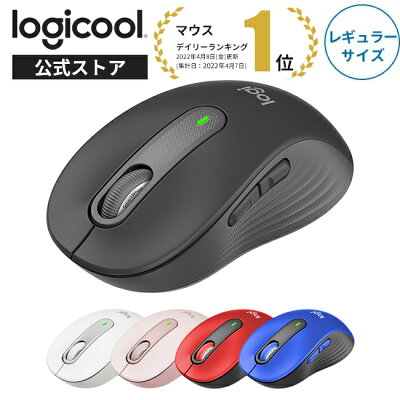
① 【汎用・在宅ワーク】静音で快適なバランスモデル
※画像・掲載情報は楽天市場の商品ページをもとにしています
- 普段使いに最適で、在宅ワークにも重宝します。
- 静音設計で、周囲を気にせず作業に専念可能。
- 使いやすいサイズ感で、手に馴染む感覚を提供。
👤 向いてる人:普段使い・在宅ワーク向けで迷ったらこれという人
👉 ポイント:長時間の使用でも疲れにくいデザイン。
💪 強み:幅広い用途に対応し、品質の高さが魅力。
※仕様はモデルにより異なるため、購入前に販売ページをご確認ください。
② コスパモデル

※画像・掲載情報は楽天市場の商品ページをもとにしています
- コストパフォーマンスを重視している方にぴったりで、何にでも使いやすい。
- 無線・有線の選択ができ、安定した作業環境を提供します。
- コンパクトサイズで、持ち運びにも便利です。
👤 向いてる人:コストを抑えて作業環境を整えたい人
👉 ポイント:コストと性能のバランスが絶妙で人気。
💪 強み:有線と無線両方の機能搭載で、状況に応じて使い分け可能。
※仕様はモデルにより異なるため、購入前に販売ページをご確認ください。
② 【汎用・在宅ワーク】コンパクト設計の持ち運びに便利なモデル
※画像・掲載情報は楽天市場の商品ページをもとにしています
- 軽量で持ち運びが楽なコンパクトサイズ。
- 手軽に接続できるワイヤレス機能搭載。
- スタイリッシュなデザインで目を引く。
👤 向いてる人:出先での使用や移動が多い方に。
👉 ポイント:デザイン性と実用性を両立。
💪 強み:他のモデルと比べて、特に持ち運びやすい点が魅力。
※仕様はモデルにより異なるため、購入前に販売ページをご確認ください。
④ 【ゲーミング】高DPI・ゲーム環境を意識したワイヤレス・有線両方対応

※画像・掲載情報は楽天市場の商品ページをもとにしています
- PCゲームでの精密操作が求められるシーンに最適。
- 高DPI設定により、素早い対応が苦手な人でも安心。
- ゲーミング環境に合わせたカスタマイズが可能で、自分好みの操作が実現。
👤 向いてる人:PCゲームで精度の高いマウス操作が必要なゲーマー
👉 ポイント:FPSやMMOに最適、高精度センサーが魅力。
💪 強み:ワイヤレス・有線の選択ができ、場面に応じた使い方が便利。
※仕様はモデルにより異なるため、購入前に販売ページをご確認ください。
⑤ 【高精度】トラックボール・手を動かさずに精密操作を実現

※画像・掲載情報は楽天市場の商品ページをもとにしています
- 精密な手作業や長時間の作業に最適で、疲労感を軽減。
- 手を全く動かさずにマウスポインタを操作できるため、狭いデスクスペースでも使いやすい。
- 長時間にわたる作業でも快適に使用できるデザイン。
👤 向いてる人:省スペース環境・長時間精密作業・手首を全く動かしたくない人
👉 ポイント:トラックボールによる操作で手首への負担を軽減。
💪 強み:従来のマウスよりも操作性が抜群で、快適に作業を進めることができる。
※仕様はモデルにより異なるため、購入前に販売ページをご確認ください。
5モデルのスペック・用途 比較一覧
| モデル | 主なポート構成・スペック | こんな人向け |
|---|---|---|
| バランスモデル | ワイヤレス / 静音 / 標準サイズ | 迷ったらこれ・在宅ワークのスタンダード |
| コスパモデル | 有線 / スタンダード / 安定接続 | とにかく安く・有線で安定 |
| エルゴノミクスモデル | ワイヤレス / エルゴノミクス / 手首負担軽減 | 手首・腕の疲れを根本から軽減 |
| ゲーミングモデル | ワイヤレス or 有線 / 高DPI / ゲーミング | FPS・MMO対応・高精度センサー搭載 |
| 高精度モデル | ワイヤレス / トラックボール / 高精度 | 手を動かさず精密操作・省スペース |
どれを選べばいいか迷ったら
- 在宅で快適に作業を進めたい人 → ①バランスモデル(迷ったらこれ・在宅ワークのスタンダード)
- 低予算でコストを抑えつつ、安定した接続を求めている人 → ②コスパモデル(とにかく安く・有線で安定)
- 長時間の使用で手首や腕の疲れを軽減したい人 → ③エルゴノミクスモデル(手首・腕の疲れを根本から軽減)
- デザインや作戦によって精密な処理が求められるゲームをプレイしたい人 → ④ゲーミングモデル(FPS・MMO対応・高精度センサー搭載)
- 狭い空間で、手を動かさずに作業したい人 → ⑤高精度モデル(手を動かさず精密操作・省スペース)
まとめ
マウスは用途や作業スタイルに応じて選ぶことが大切です。まずは自分の使用シーンを考え、各モデルの特徴を理解した上で、最適なものを手に取ってみてください。迷ったら,バランスモデルから試してみるのがオススメです。
よくある質問(FAQ)
Q. マウスが認識されない場合どうすればいいですか?
A. マウスが認識されない原因として、USBポートの不良、接続ケーブルの不備、またはドライバーの問題が考えられます。まずは他のポートに接続してみたり、ケーブルを交換して確認します。それでも改善しない場合、ドライバーを再インストールすることで解決することがあります。
Q. Bluetoothマウスが接続できないのはなぜですか?
A. Bluetoothマウスが接続できない場合、デバイスのBluetooth機能がオフになっていることや、他のBluetoothデバイスが接続されていることが原因かもしれません。デバイスの設定でBluetoothを有効にし、マウスがペアリングモードであるか確認します。
Q. ワイヤレスマウスの充電がすぐになくなるのはどうしてですか?
A. ワイヤレスマウスのバッテリーが早くなくなる理由として、使用頻度が高かったり、LEDやバックライト機能が常時点灯していることがほとんどです。また、経年劣化でバッテリーが弱くなることもありますので、必要に応じて充電したり、バッテリーを交換することを検討してください。
Q. マウスのポインタの動きが遅いのはなぜですか?
A. マウスのポインタが遅い場合、DPI設定が低く設定されている可能性があります。製品に付属のソフトウェアを使ってDPIを調整することができます。また、マウス表面の滑りが悪い場合、センサの動作が影響する場合もあるため、マウスパッドの確認も重要です。