最終更新日:2026年05月10日
※本記事は2026年05月時点の情報をもとに作成・更新しています。
初めてマウスを買おうとすると、「何から調べればいいかわからない」と戸惑うことが多いですよね。スペック表を見ても情報が多すぎて頭が混乱してしまいますし、型番の違いすら理解できません。価格差がどこから来るのかも不明で、「マウス 初心者 おすすめ」や「マウス 入門 選び方 はじめて」と検索してみても、なかなかピンと来るものがありません。この記事では、初めて買う人でも失敗しないための選び方と、入門向けおすすめ5選を解説します。
失敗しない初心者がマウスを選ぶ前に知っておくべき基礎知識
① そもそもマウスとは何か・本当に必要かどうかの判断
「マウスの選択を間違えると、動かしにくさから長時間使用できず、結局買い直しで数千円の出費になるケースがあります」。だから購入前にマウステクノロジーや機能を確認することが重要です。最初から失敗しないためにも、自分に本当に必要なマウスが何かを明確にしておくことが大切です。
② スペック表の読み方と最低限確認すべき項目
「スペックを誤解すると、自分の手のサイズに合わないマウスを選んでしまい、買い直しで数万円の出費になることもあります」。このため、最低限のスペックはきちんと理解しておきましょう。ちょっとした情報があなたのコストを大きく左右することを忘れないでください。
③ 初めて買う人が失敗しやすいポイント
「機能の違いを理解せずなんとなく選んでしまうと、自分の用途に合っていなかったため、買い直しで多額の出費になることがあります」。具体的には、一般用途に適さないゲーミングマウスを選んでしまったなど、意外なミスが待っています。あらかじめ用途をハッキリさせておきましょう。
④ 予算別の目安と入門機の選び方
「安さだけで選ぶと性能が物足りず、早々に買い直しで数千円の出費になる危険があります」。適切な価格帯を見極め、自分に合った機能を搭載した入門機を選ぶことが成功の鍵です。これなら無駄な出費を最小限に抑えることができるでしょう。
初心者がやりがちな失敗(購入前に必ず確認)
- 安いマウスを選んだ結果、必要な機能がなく買い直しで数万円の出費になった
- 接続したのに反応が悪く、別途アダプタを購入する羽目になった
- 機能の違いが分からずなんとなく選んだら、自分の用途に合っていなかった
- 安価なモデルが故障し、短期間での買い直しに苦しんだ
こうした失敗を避けるために、以下では用途別に厳選した5モデルを紹介します。購入前にぜひ参考にしてください。
初心者でも失敗しないマウスおすすめ5選
① 【汎用・在宅ワーク】ワイヤレス・静音モデル
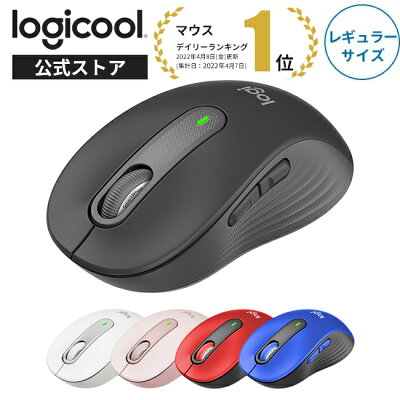
※画像・掲載情報は楽天市場の商品ページをもとにしています
- 毎日の在宅ワークに最適で、どんなデスク環境にもフィットしやすい
- 静音設計で、「周りを気にせず作業」が可能
- 電池寿命が長く、頻繁に電池交換をする手間を省ける
👤 向いてる人:普段使い・在宅ワーク向けで迷ったらこのモデル
👉 ポイント:手軽さと使いやすさを両立した理想の選択肢
💪 強み:エントリーモデルとして最もバランスが取れている
※仕様はモデルにより異なるため、購入前に販売ページをご確認ください。
② コスパモデル

※画像・掲載情報は楽天市場の商品ページをもとにしています
- コストを抑えたい人に向いており、コストパフォーマンスが非常に良い。
- 安定した有線接続と無線接続を両方提供し、使用シーンを選ばない。
- 多彩なカラーバリエーションで、自分の好みに合わせた選択が可能。
👤 向いてる人:コストを抑えて作業環境を整えたい人
👉 ポイント:手頃な価格で高性能を実現したマウス。
💪 強み:有線・無線どちらでも使えるため、用途に合わせて選べる。
※仕様はモデルにより異なるため、購入前に販売ページをご確認ください。知らずに選ぶと後悔します。
③ 【エルゴノミクス】手首負担軽減モデル

※画像・掲載情報は楽天市場の商品ページをもとにしています
- 長時間作業でも手首や腕への負担が少なく快適に使える
- 高い精度を持つため、クリエイティブ作業にも向いている
- 充実したカスタマイズ機能により、自分好みに設定可能
👤 向いてる人:長時間作業で手首や腕が疲れやすい人
👉 ポイント:疲れを軽減しながらの効率的な作業が実現
💪 強み:エルゴノミクスデザインが最大の魅力
※仕様はモデルにより異なるため、購入前に販売ページをご確認ください。
④ 【ゲーミング】高DPIで精密な動きが可能

※画像・掲載情報は楽天市場の商品ページをもとにしています
- PCゲームで求められる高精度な操作を実現します。
- 快適なワイヤレス接続により、ストレスフリーでプレイを楽しめます。
- 手にフィットしやすい形状で、長時間のプレイでも疲れません。
👤 向いてる人:PCゲームで精度の高いマウス操作が必要なゲーマー
👉 ポイント:高DPIにより、さらに正確な操作が実現可能。
💪 強み:他のモデルに比べて、特にゲーム向けに設計されています。
※仕様はモデルにより異なるため、購入前に販売ページをご確認ください。
⑤ 【高精度】手首を動かさずにできる精密作業

※画像・掲載情報は楽天市場の商品ページをもとにしています
- 手を動かさずにトラックボールで操作ができ、作業効率が上がります。
- 長時間の精密作業にも最適で、手首への負担を軽減します。
- 省スペースデザインでデスク周りがすっきりします。
👤 向いてる人:省スペース環境・長時間精密作業・手首を全く動かしたくない人
👉 ポイント:ボール操作により、手を動かさず快適に使用。
💪 強み:トラックボールのおかげで、自由なマウス操作が可能です。
※仕様はモデルにより異なるため、購入前に販売ページをご確認ください。
5モデルのスペック・用途 比較一覧
| モデル | 主なポート構成・スペック | こんな人向け |
|---|---|---|
| バランスモデル | ワイヤレス / 静音 / 標準サイズ | 迷ったらこれ・在宅ワークのスタンダード |
| コスパモデル | 有線 / スタンダード / 安定接続 | とにかく安く・有線で安定 |
| エルゴノミクスモデル | ワイヤレス / エルゴノミクス / 手首負担軽減 | 手首・腕の疲れを根本から軽減 |
| ゲーミングモデル | ワイヤレス or 有線 / 高DPI / ゲーミング | FPS・MMO対応・高精度センサー搭載 |
| 高精度モデル | ワイヤレス / トラックボール / 高精度 | 手を動かさず精密操作・省スペース |
どれを選べばいいか迷ったら
- 家庭で快適にテレワークをしたい人 → ①バランスモデル(迷ったらこれ・在宅ワークのスタンダード)
- 予算を抑えつつ、安定した性能を求めている人 → ②コスパモデル(とにかく安く・有線で安定)
- 長時間のPC作業で手首の疲れを感じている人 → ③エルゴノミクスモデル(手首・腕の疲れを根本から軽減)
- 競技性の高いゲームで気持ちよくプレイしたい人 → ④ゲーミングモデル(FPS・MMO対応・高精度センサー搭載)
- 限られたスペースでトラックボールを活用したい人 → ⑤高精度モデル(手を動かさず精密操作・省スペース)
まとめ
迷ったらバランスモデルから試してみてください。自分の用途や作業スタイルに合ったマウスを選ぶことで、ストレスが軽減され、快適な作業環境が整います。後悔しない選び方は、実際に使ってみて、自分にぴったりのモデルを見つけることです。
よくある質問(FAQ)
Q. マウスの接続がうまくいきません。
A. マウスが接続できない場合、バッテリー切れやUSBポートの不具合、Bluetooth設定の確認が必要です。設定を見直し、再接続を試みてください。
Q. 有線マウスの遅延が気になります。
A. 有線マウスは基本的に遅延が少なく安定していますが、ケーブルが絡まっていたり、接触不良が起きると遅れることがあります。ケーブルの状態を確認しましょう。
Q. ワイヤレスマウスの電池持ちを良くする方法は?
A. ワイヤレスマウスの電池寿命を延ばすためには、不要なLEDライトをオフにしたり、使用しないときは電源を切ることが効果的です。
Q. マウスが互換性のないPCで使えますか?
A. 最新のドライバをインストールすれば、多くのマウスは異なるOSで使用可能ですが、古いモデルは互換性がない場合がありますので、事前に確認が必要です。