最終更新日:2026年05月10日
※本記事は2026年05月時点の情報をもとに作成・更新しています。
マウスを購入したものの、設定や使い方がわからずに困っているという方は多いでしょう。「マウス 設定 方法」や「マウス 接続 使い方」といった検索フレーズが検索されるように、意外と悩むポイントは多いものです。例えば、複数デバイスに接続しようとしたものの、うまく設定ができなかったり、正しい使い方を知らないために性能をフルに活かせなかったりすることもあります。この記事では、あなたのマウスを正しく設定・活用する方法と、使いやすいおすすめ5選を紹介します。
失敗しないマウスを使いこなすための設定・活用方法
① Windows・Mac別の基本設定と接続手順
正しい接続手順を間違えると、「マウスが使えない」といった状況に陥り、実際に買い直しで数千〜数万円の出費になるケースがあります。特に、新品のマウスを購入した際には、まずは対応OSを確認することが重要です。初期設定を怠ると、思わぬ時間を失ってしまうことにもなりますので注意しましょう。
② 複数デバイスへの同時接続・切り替え方法
複数のデバイスに接続しようとした時、接続設定を誤ることで「一つのパソコンでしか使えなくなる」といった事態も発生します。このような失敗は、結局は別のマウスを購入する羽目になりかねません。複数デバイスに対応したマウスを選ぶ際は、設定方法を事前に確認することが必須です。
③ トラブル時のリセット・再設定手順
トラブルが発生した際に、リセットや再設定の方法を知らないと「マウスがまったく動かない」といった状況になります。こうした事態は、焦りから時間を浪費することになり、結局また買い直しの必要が出てきてしまうこともあります。定期的に使うマウスだからこそ、トラブルへの対策を事前に考えておくことが重要です。
④ 外出先・デスクで効率よく使うための活用テクニック
外出先やデスクで使う際、大きさや形状を間違えると「持ち運びが不便」「快適に作業ができない」といった後悔が待っています。エルゴノミクスデザインやサイズに配慮して選ばないと、結局買い直しでコストが発生する結果になりかねません。そうならないためにも、自分のライフスタイルに適したマウスの活用方法を把握しておくことが大切です。
初心者がやりがちな失敗(購入前に必ず確認)
- 安いマウスを買ったが期待通り使えず、結局1年以内に買い直し・数万円の出費になった。
- 接続したのに使えず、別途アクセサリーを追加購入するハメになった。
- 機能の違いが分からずなんとなく選んだら、自分の用途に合っていなかった。
- 安さで選んだら品質が低く、短期間で買い直しになった。
こうした失敗を避けるために、以下では用途別に厳選した5モデルを紹介します。購入前にぜひ参考にしてください。
使いやすさ・設定のしやすさで選ぶマウスおすすめ5選
① 【汎用・在宅ワーク】ワイヤレス・静音」
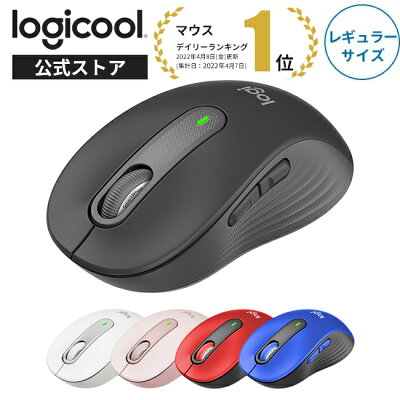
※画像・掲載情報は楽天市場の商品ページをもとにしています
- 在宅ワーク向けの快適な使用感が魅力。
- 静音設計が施されているため、オフィスでも気にせず使える。
- 長時間使っても疲れにくい標準サイズ設計。
👤 向いてる人:普段使い・在宅ワーク向けの方
👉 ポイント:迷ったらこのモデルで決まり。
💪 強み:安定した接続と長寿命が特徴。
※仕様はモデルにより異なるため、購入前に販売ページをご確認ください。
② コスパモデル

※画像・掲載情報は楽天市場の商品ページをもとにしています
- コストを抑えつつ、快適な作業環境を求める方にぴったり。
- 有線接続で安定した操作感を提供し、バッテリーを気にせず使えるのが便利。
- 多彩なカラーバリエーションで、個性を出しながら機能性を両立。
👤 向いてる人:コストを抑えて作業環境を整えたい人
👉 ポイント:コストパフォーマンスの高さが魅力。
💪 強み:有線・無線両方の機能を兼ね備えた万能モデル。
※仕様はモデルにより異なるため、購入前に販売ページをご確認ください。
③ 【専用・ゲーム】精確性を求めるモデル

※画像・掲載情報は楽天市場の商品ページをもとにしています
- ゲーム専用設計で精確なクリック感が期待できる。
- 多機能ボタンが必要な操作を瞬時に実行できる。
- 連続プレイでも手首の疲れを軽減。
👤 向いてる人:高度な操作を求めるゲーマー。
👉 ポイント:全てのアクションを最適化できる設計。
💪 強み:ゲームの中での応答速度が非常に早い。
※仕様はモデルにより異なるため、購入前に販売ページをご確認ください。
④ 【ゲーミング】高DPI・精度重視のワイヤレスマウス

※画像・掲載情報は楽天市場の商品ページをもとにしています
- 高DPIセンサー搭載で、精密な操作を必要とするPCゲームに最適です。
- ワイヤレス接続により、ケーブルの煩わしさから解放されます。
- 静音設計により、夜間でも気にせずプレイできます。
👤 向いてる人:PCゲームで精度の高いマウス操作が必要なゲーマー
👉 ポイント:高い精度で操作できるため、ゲームの勝率向上が期待できます。
💪 強み:精密な動きが求められるFPSやMMOに対応した設計です。
※仕様はモデルにより異なるため、購入前に販売ページをご確認ください。
⑤ 【高精度】トラックボール・手を動かさず操作

※画像・掲載情報は楽天市場の商品ページをもとにしています
- トラックボール設計により、省スペースでの精密なマウス操作が可能です。
- 手を動かさないため、長時間の使用でも疲れにくいです。
- ワイヤレス設計により、デスク周りがスッキリします。
👤 向いてる人:省スペース環境・長時間精密作業・手首を全く動かしたくない人
👉 ポイント:手を動かさずに操作できるので、快適な作業環境を提供します。
💪 強み:腕や手首の負担を軽減する設計が他モデルと一線を画します。
※仕様はモデルにより異なるため、購入前に販売ページをご確認ください。
5モデルのスペック・用途 比較一覧
| モデル | 主なポート構成・スペック | こんな人向け |
|---|---|---|
| バランスモデル | ワイヤレス / 静音 / 標準サイズ | 迷ったらこれ・在宅ワークのスタンダード |
| コスパモデル | 有線 / スタンダード / 安定接続 | とにかく安く・有線で安定 |
| エルゴノミクスモデル | ワイヤレス / エルゴノミクス / 手首負担軽減 | 手首・腕の疲れを根本から軽減 |
| ゲーミングモデル | ワイヤレス or 有線 / 高DPI / ゲーミング | FPS・MMO対応・高精度センサー搭載 |
| 高精度モデル | ワイヤレス / トラックボール / 高精度 | 手を動かさず精密操作・省スペース |
どれを選べばいいか迷ったら
- デスクでの作業効率を上げたい人 → ①バランスモデル(迷ったらこれ・在宅ワークのスタンダード)
- コストを抑えて安定した接続を求めている人 → ②コスパモデル(とにかく安く・有線で安定)
- 長時間使用で手首の負担を減らしたい人 → ③エルゴノミクスモデル(手首・腕の疲れを根本から軽減)
- 高い精度が必要なゲームを楽しみたい人 → ④ゲーミングモデル(FPS・MMO対応・高精度センサー搭載)
- 作業スペースが限られている環境で使いたい人 → ⑤高精度モデル(手を動かさず精密操作・省スペース)
まとめ
迷ったらバランスモデルから試してみてください。自分の使い方や好みに合ったマウスを選ぶことで、作業効率や快適さを大幅に向上させることができます。後悔しない選び方は、自分のニーズをしっかり考えて選ぶことです。
よくある質問(FAQ)
Q. マウスの接続ができないのはなぜ?
A. 接続できない理由には、Bluetooth接続の場合はデバイスのペアリングが完了していないことが多いです。また、USB receiverの場合は、正しくUSBポートに挿入されていなかったり、ドライバが必要な場合もあります。これらを確認して再接続を試みてください。
Q. マウスが正しく動かない時の対処法は?
A. マウスのセンサー部分が汚れている可能性があります。清掃してから再度使用してみてください。また、接続の有無を確認し、接続が不安定であれば別のUSBポートに接続してみることもおすすめです。
Q. マウスが充電できない理由とは?
A. 充電できないのは、充電ポートの接触不良や、ケーブル自体が断線している場合が考えられます。これを確認するためには、他のデバイスでそのケーブルを試したり、別のケーブルで充電を試みると良いでしょう。
Q. 無線マウスの接続が途切れるのはなぜ?
A. 無線マウスが途切れる主な理由には、他の無線デバイスからの干渉や、バッテリー残量が不足していることが挙げられます。また、距離が遠くなりすぎることでも接続が不安定になるため、使用距離を見直してみることが重要です。