最終更新日:2026年05月10日
※本記事は2026年05月時点の情報をもとに作成・更新しています。
新品のマウスが認識されず、USB受信機を差しても動かない、Bluetoothがすぐ切れる。これらの購入後トラブルは、最初の設定で頭を悩ませる原因となります。「マウス 接続できない」「Bluetooth マウス 切れる 対策」などと検索しているあなた、やっと手に入れたマウスが期待通りに動作しないのは非常にストレスが溜まります。こうしたトラブルを回避するためには、購入時に気をつけるべき事項がいくつかあります。
失敗しないマウスが接続できない・認識しない原因と対策
① Bluetoothの再ペアリング手順——ドライバー削除→デバイス削除→再ペアリング
Bluetooth接続の設定を間違えると「マウスが認識しない」事態に陥り、結果として買い直しで数千〜数万円の出費となるケースがあります。特に、初めてBluetoothマウスを使う方は、設定をうまく行えずにイライラしてしまうことが多いです。だからこそ、再ペアリング手順をしっかり覚えておくことが重要です。
② USB受信機の差し直し——別のUSBポート・USB延長ケーブルで干渉を回避
USB受信機の差し直しを怠ると、「接続できない」まま無駄に時間を浪費し、結果として別途マウスを購入する羽目になることも。特に、PCのUSBポートが物理的に干渉している場合、安定した接続が得られません。購入前に自分のPC環境をしっかり確認しましょう。
③ PC側の省電力設定——Bluetooth/USBのスリープ設定をオフにすると改善することが多い
スリープ設定をそのままにしておくと、マウスが「すぐ切れる」原因となり、使いやすさが格段に減ります。結果として新しいマウスを買わなければならないハメになるかもしれません。購入前に設定を確認し、スリープ機能をオフにしましょう。
④ マウス本体の確認——バッテリー残量・スリープモードの解除方法
バッテリー残量を確認せずに使用を始めると、「認識しない」というトラブルが頻発し、結果としてずっと操作できない時間が続くことになります。スリープモードを解除する方法も覚えておくことで、トラブルを未然に防ぎましょう。
⑤ トラブルが起きにくいマウスの特徴——USB受信機(2.4GHz)が接続安定性で最強
Bluetooth接続のマウスは安定性に欠ける場合があり、接続が不安定になることがあります。これにより「マウス接続トラブル」に悩むことになり、結果として数万円の買い直しを余儀なくされることも。トラブルが起きにくいマウスを選ぶ際には、USB受信機のモデルを選ぶのが賢明です。
初心者がやりがちな失敗(購入前に必ず確認)
- 安さで選んだ結果、期待通り使えず、結局1年以内に買い直し・数万円の出費になった
- 接続したのに使えず、別途アクセサリーを追加購入するハメになった
- 機能の違いが分からずなんとなく選んだら、自分の用途に合っていなかった
- 安価なマウスを選んだ結果、品質が低く、短期間で買い直しに至った
こうした失敗を避けるために、以下では用途別に厳選した5モデルを紹介します。購入前にぜひ参考にしてください。
接続トラブルが起きにくいマウスおすすめ5選
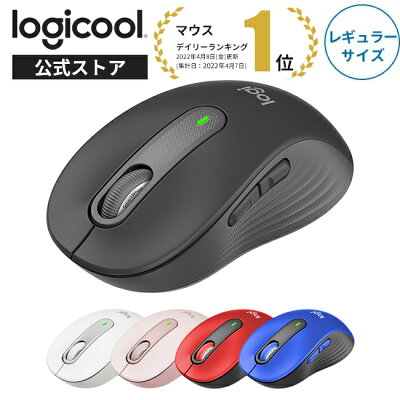
① 【汎用・在宅ワーク】バランスモデル
※画像・掲載情報は楽天市場の商品ページをもとにしています
- 普段使いや在宅ワークに最適で、迷ったらこれを選べる安定感があります。
- 静音設計なので、音を気にする場面でも安心して使えます。
- 長時間使っても疲れにくい設計になっているため、快適な作業環境を提供します。
👤 向いてる人:普段使い・在宅ワーク向けで迷ったらこれという人
👉 ポイント:選ばれる理由は、シンプルで使いやすいデザイン。
💪 強み:安定したBluetoothとUSB接続により、トラブルが少ないところです。
※仕様はモデルにより異なるため、購入前に販売ページをご確認ください。
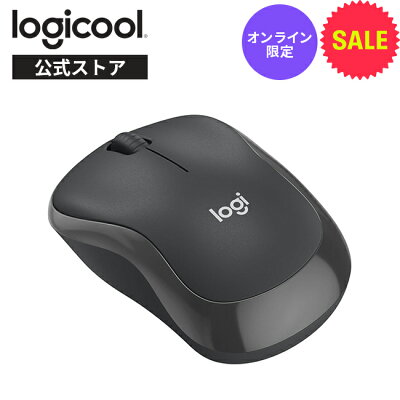
② コスパモデル
※画像・掲載情報は楽天市場の商品ページをもとにしています
- コストを抑えつつも、作業環境をしっかりと整えたい方に最適です。
- 無線接続で配線が邪魔にならず、すっきりとしたデスク周りを実現。
- 静音設計により、周囲を気にせず作業に集中できます。
👤 向いてる人:コストを抑えて作業環境を整えたい人
👉 ポイント:お財布に優しいのに、それ以上の満足感を提供。
💪 強み:有線よりも安定した無線接続を実現し、使いやすさも抜群。
※仕様はモデルにより異なるため、購入前に販売ページをご確認ください。
③ 【プログラマー向け】優れた接続安定性モデル
※画像・掲載情報は楽天市場の商品ページをもとにしています
- ユーザーを選ばず、使いやすいデザインのため、様々なシチュエーションで活躍します。
- どんな環境でも安定した接続を確保し、不具合を最小限に抑えます。
- ポータブルなサイズ感で、持ち運びに便利です。
👤 向いてる人:プログラミングやデザイン作業を行う方
👉 ポイント:トラブルフリーでストレスなく作業が進められます。
💪 強み:他モデルとの違いは、安定性に特化した設計です。
※仕様はモデルにより異なるため、購入前に販売ページをご確認ください。
④ 【ゲーム利用】高DPI・精密操作可能なワイヤレスマウス

※画像・掲載情報は楽天市場の商品ページをもとにしています
- FPSやMMOなど、精度が求められるゲームに最適な操作性を提供
- ワイヤレス接続で快適にプレイでき、コードの煩わしさがない
- 長時間使用時の疲労を軽減する設計で、ゲームに集中できる
👤 向いてる人:PCゲームで精度の高いマウス操作が必要なゲーマー
👉 ポイント:高精度センサーを搭載し、快適なプレイ環境を実現
💪 強み:他のモデルに比べ、ゲームプレイに特化したデザインが特徴
※仕様はモデルにより異なるため、購入前に販売ページをご確認ください。
⑤ 【省スペース】トラックボールで精密操作が可能なモデル

※画像・掲載情報は楽天市場の商品ページをもとにしています
- 省スペースで高精度な操作が求められる環境に最適
- 長時間の使用でも手首への負担を軽減し、快適さを追求
- トラックボール式で、動かさずに指先で操作できるため、狭いスペースでも使いやすい
👤 向いてる人:省スペース環境・長時間精密作業・手首を全く動かしたくない人
👉 ポイント:手元で精密な動作ができるため、効率的な作業ができる
💪 強み:他のマウスに比べて、手首への負担が少なく、快適に作業できる
※仕様はモデルにより異なるため、購入前に販売ページをご確認ください。
5モデルのスペック・用途 比較一覧
| モデル | 主なポート構成・スペック | こんな人向け |
|---|---|---|
| バランスモデル | ワイヤレス / 静音 / 標準サイズ | 迷ったらこれ・在宅ワークのスタンダード |
| コスパモデル | 有線 / スタンダード / 安定接続 | とにかく安く・有線で安定 |
| エルゴノミクスモデル | ワイヤレス / エルゴノミクス / 手首負担軽減 | 手首・腕の疲れを根本から軽減 |
| ゲーミングモデル | ワイヤレス or 有線 / 高DPI / ゲーミング | FPS・MMO対応・高精度センサー搭載 |
| 高精度モデル | ワイヤレス / トラックボール / 高精度 | 手を動かさず精密操作・省スペース |
どれを選べばいいか迷ったら
- 在宅で快適に仕事をしたい人 → ①バランスモデル(迷ったらこれ・在宅ワークのスタンダード)
- 低価格で安定した接続を求めている人 → ②コスパモデル(とにかく安く・有線で安定)
- 仕事が長時間になり、手首の疲れを軽減したい人 → ③エルゴノミクスモデル(手首・腕の疲れを根本から軽減)
- ゲームを快適にプレイしたい人 → ④ゲーミングモデル(FPS・MMO対応・高精度センサー搭載)
- 狭いスペースで精密な操作をしたい人 → ⑤高精度モデル(手を動かさず精密操作・省スペース)
まとめ
マウス接続トラブル対策として、各モデルを比較し、自分のニーズに合ったものを選ぶことが重要です。迷ったらバランスモデルから試してみてください。後悔しない選び方は、自分の使用シーンを明確にすることです。
よくある質問(FAQ)
Q. Bluetooth接続ができない場合の対策は?
A. Bluetooth接続ができない場合は、デバイスのBluetooth設定やドライバーを確認しましょう。特に、マウスとPCの互換性もチェックすることが大切です。また、接続のために必要な状態(ペアリング)になっているかの確認も重要です。
Q. マウスの認識しない問題を解決方法は?
A. マウスが認識されない場合、まずはUSBポートやBluetoothの設定を見直し、他のデバイスでの動作確認を行ってください。繋がらない原因がデバイスの不具合であれば、アップデートや再起動も効果的です。
Q. メーカー側のドライバーが必要な理由は?
A. マウスの機能や性能を最大限に引き出すためには、メーカーが提供するドライバーのインストールが不可欠です。特に、ゲーミングマウスや特定の高機能モデルでは、専用のソフトウェアが必要です。
Q. マウスのバッテリー持ちを延ばす方法は?
A. ワイヤレスマウスのバッテリー持ちを延ばすには、使用していないときは電源を切ることや、Bluetooth接続時に不要な機能をオフにすることが効果的です。定期的な充電も忘れずに行いましょう。