最終更新日:2026年05月14日
※本記事は2026年05月時点の情報をもとに作成・更新しています。
「Blue YetiとSnowballの違いがよくわからない」「どちらのUSBマイクが音質や使いやすさで後悔しない選択なのか」という疑問を抱える方も多いのではないでしょうか。プロ配信者やポッドキャスターに支持されているBlue(Logicool傘下)のUSBマイクには、YetiとSnowballという2つのシリーズがあります。音質の使い勝手が異なるため、しっかりと比較しないと自分の用途に合わず、買い直しで数万円の出費になることも。それを避けるために、Blue(Logicool)のUSBマイクのおすすめポイントを解説します。
失敗しないBlue マイクの選び方
① YetiシリーズとSnowballシリーズの違い——Yetiは4種の指向性切替対応・高音質、Snowballは入門向け
YetiシリーズとSnowballシリーズの特徴を理解しないままだと、自分が求めている音質が得られず、選んだマイクに満足できない結果を招くことがあります。その後の使い勝手に影響し、使えないがために追加でマイクを買い直すケースも多く、数千〜数万円の無駄な出費につながることも。そのため、自分の目的に適したモデルを選ぶことがとても重要です。
② Blue Yeti vs Blue Yeti X——X版はより高音質・4指向性・LED VUメーター付きのフラッグシップ
Blue Yetiとその上位モデルであるYeti Xの違いを理解せずに購入してしまうと、特に音質や指向性に対する期待を裏切られがちです。最悪の場合、Yetiを買った後にYeti Xの音質に惹かれて買い直すという事態になり、無駄な出費に見舞われる可能性があります。このような悲劇を避けるためにも、しっかりと機能の違いを確認して自分の用途に合わせたマイク選択をすることが求められます。
③ Blue Yeti Nano——Yetiをコンパクトにした中間モデル。テレワーク・配信兼用に最適
Yetiのサイズや性能に圧倒され、Nanoを選ばなかったことを後悔する人もいます。特に、配信用に高品質な音声を求める方には、使い勝手どころか最適な選択を逃すリスクがあります。Yetiを選ぶ際には、Nanoがコンパクトさと高音質を兼ね備えている点をしっかり見逃さずに、自分のニーズに合った選択をすることが大切です。
④ 4種の指向性切替——単一・全方向・双方向・ステレオを収録用途で使い分ける
指向性を誤って選ぶと、自分の用途に合ったマイクが得られない上、録音環境が悪化し、数万円の買い直しを余儀なくされることもあります。たとえば、コンテンツの収録を考えている場合、指向性の設定をしっかり確認しておく必要があります。自分のスタイルや使用環境に合った指向性を確認することが肝心です。
⑤ Logicool G HUBとの連携——Blueのマイクは専用ソフトウェア「Blue Sherpa」でイコライザー設定可能
G HUBとの連携機能を利用しないままマイクを選ぶと、低音質や音質調整の失敗に繋がり、高額なマイクを利用しても不満が残る結果を招きます。モニタリングやエフェクト調整を試さず自分のスタイルに合わない音を記録してしまうと、再度の買い直しで数万円の損失になることも。デバイスとの連携を確認して、自分の好きな音質を手に入れることが重要です。
初心者がやりがちな失敗(購入前に必ず確認)
- 安いBlue(Logicool)のUSBマイクを買ったが期待通り使えず、結局1年以内に買い直し・数万円の出費になった。
- 接続したのに使えず、別途アクセサリーを追加購入するハメになった。
- 機能の違いが分からずなんとなく選んだら、自分の用途に合っていなかった。
- 安さで選んだら品質が低く、短期間で買い直しになった。
こうした失敗を避けるために、以下では用途別に厳選した5モデルを紹介します。購入前にぜひ参考にしてください。
Blue マイクおすすめ5選
① 【バランスモデル】配信・テレワーク兼用

※画像・掲載情報は楽天市場の商品ページをもとにしています
- PCマイクを初めて選ぶ人や、配信とテレワークを同じマイクで済ませたい人に最適。
- 音質を重視しつつも、使い方が幅広いのが特徴です。
- 設置も簡単で、持ち運びにも便利なので、どこでも使えます。
👤 向いてる人:PCマイクを初めて選ぶ人・テレワーク兼配信兼用で使いたい人
👉 ポイント:高品質な音を手軽に、コンテンツ制作から仕事まで幅広く対応。
💪 強み:多機能な指向性が使い勝手を高め、さまざまな状況に適応可能。
※仕様はモデルにより異なるため、購入前に販売ページをご確認ください。
② 【コスパモデル】入門価格帯

※画像・掲載情報は楽天市場の商品ページをもとにしています
- 予算をあまりかけたくないが、品質の高いマイクを求めている入門者に最適。
- コストパフォーマンスが良いため、初めての一台として安心。
- シンプルな設定で、すぐに使い始めることができます。
👤 向いてる人:PCマイクにあまり予算をかけたくない人・初めて選ぶ人
👉 ポイント:低コストで高音質を実現し、気軽に配信や会話を楽しむことができます。
💪 強み:初めてのマイクとして選ぶには最適なコストパフォーマンス。
※仕様はモデルにより異なるため、購入前に販売ページをご確認ください。
③ 【テレワークモデル】ノイズキャンセリング機能搭載

※画像・掲載情報は楽天市場の商品ページをもとにしています
- Web会議やテレワークで音質を最優先にした人にオススメ。
- ノイズキャンセリングがあり、クリアな音声をブロックできます。
- 持ち運びに便利で、どこでも本格的な音質を実現。
👤 向いてる人:テレワーク・Web会議でマイク音質を最優先にしたい人
👉 ポイント:ノイズを気にせず、明瞭な声でメッセージを伝えられます。
💪 強み:特にテレワークを重視した使い心地が違います。
※仕様はモデルにより異なるため、購入前に販売ページをご確認ください。
④ 【配信】配信・実況特化・音質と存在感重視
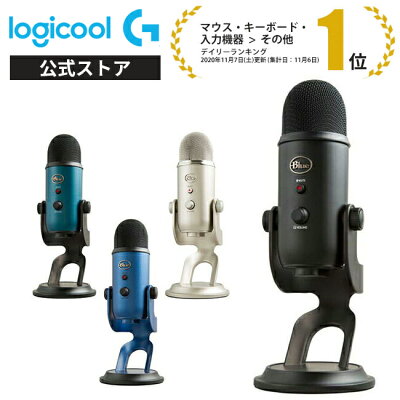
※画像・掲載情報は楽天市場の商品ページをもとにしています
- ゲーム実況やポッドキャストで音質にこだわりたい方に最適。
- マイクモニタリング機能で自分の声をリアルタイムで確認できる。
- 多様な指向性設定で収音の自由度が高く、場面に応じた音質調整が可能。
👤 向いてる人:ゲーム実況・配信・ポッドキャストで音質にこだわりたい人
👉 ポイント:高音質でクリアな音声配信。
💪 強み:剛性のあるスタンドで、安定した設置が可能。
※仕様はモデルにより異なるため、購入前に販売ページをご確認ください。
⑤ 【ハイエンド】スタジオ品質・XLR/USB両対応・プロ仕様

※画像・掲載情報は楽天市場の商品ページをもとにしています
- 音質に妥協したくないプロの配信者や音楽制作者に最適な選択。
- XLRとUSB両方の接続に対応しているため、幅広い環境に適応可能。
- スタジオ品質の音声収録が可能で、クリアな音質を提供。
👤 向いてる人:高音質にとことんこだわりたいプロ配信者・音楽制作者
👉 ポイント:最高峰の音質でプロの要求に応える。
💪 強み:高音質と柔軟な接続方式で多様なシーンに対応。
※仕様はモデルにより異なるため、購入前に販売ページをご確認ください。
5モデルのスペック・用途 比較一覧
| モデル | 主なポート構成・スペック | こんな人向け |
|---|---|---|
| バランスモデル | USB接続 / 単一指向性 / コンデンサー / 配信・テレワーク兼用 | USB接続・単一指向性・配信もテレワークも使える汎用型 |
| コスパモデル | USB接続 / 単一指向性 / 入門価格帯 | 初めての1本・手軽に試せる入門価格 |
| テレワークモデル | USB接続 / 単一指向性 / ノイズキャンセリング / Web会議向け | Web会議特化・ノイズキャンセリング・クリアな音声 |
| 配信モデル | USB接続 / コンデンサー / 配信・実況特化 / マイクモニタリング | 実況・ポッドキャスト特化・音質と存在感重視 |
| ハイエンドモデル | USB(またはXLR+USB両対応) / 高音質 / スタジオ品質 | スタジオ品質・XLR/USB両対応・プロ仕様 |
どれを選べばいいか迷ったら
- 自宅でのゲーム実況や配信を始めたくてバランスの取れたマイクを探している人 → ①バランスモデル(USB接続・単一指向性・配信もテレワークも使える汎用型)
- コストを抑えつつ品質を求める初めての購入を考えている人 → ②コスパモデル(初めての1本・手軽に試せる入門価格)
- Web会議を快適に行いたいが周りのノイズが気になる人 → ③テレワークモデル(Web会議特化・ノイズキャンセリング・クリアな音声)
- ポッドキャストに本気で取り組みたいと考えている人 → ④配信モデル(実況・ポッドキャスト特化・音質と存在感重視)
- スタジオ仕様の音質を求めるプロ音楽制作者や配信者 → ⑤ハイエンドモデル(スタジオ品質・XLR/USB両対応・プロ仕様)
まとめ
Blue(Logicool)のUSBマイクを選ぶ際は、用途や音質の要求に応じたモデルを見極めることが重要です。迷ったらバランスモデルから試してみてください。後悔しない選び方は自分の使用シーンを明確にすることです。
よくある質問(FAQ)
Q. Blue(Logicool)のUSBマイクが認識されないのはなぜ?
A. USBマイクが認識されない場合、接続ポートの不良やドライバーの未インストールが原因です。USBポートが正常か確認し、必要であればメーカーサイトからドライバーをダウンロードしてインストールしてください。
Q. Blue(Logicool)のUSBマイクの音質が悪いどうすればいい?
A. 音質が悪い原因としては位置や収音環境が影響します。マイクの距離を調整し、静かな場所で録音することを試みてください。また、マイクの設定で指向性を変更することで改善が期待できます。
Q. Blue(Logicool)のUSBマイクは他のデバイスと互換性がありますか?
A. 一部のBlue(Logicool)のUSBマイクはWindowsやMacだけでなく、特定のゲーム機やスマートフォンにも対応しています。購入前に互換性を確認することが大切です。
Q. Blue(Logicool)のUSBマイクの給電は必要ですか?
A. USBマイクはUSB接続のため、外部電源は不要ですが、PCのUSBポートからの給電が必要です。USB接続が正常に機能しているか確認してください。