最終更新日:2026年05月15日
※本記事は2026年05月時点の情報をもとに作成・更新しています。
「Webカメラを買って後悔した」「思ったように使えなかった」「接続したのに使えず、別途アクセサリーを追加購入するハメになった」といった悩みを抱えている方は多いでしょう。特に、オンライン会議や配信に使用する場合、自分の目的に合ったWebカメラを選ばないと、後々数千〜数万円の買い直しが必要になることがあります。知らずに選ぶと、ほぼ確実に後悔します。この記事では、こうした失敗を避けるための選び方と、用途別おすすめ5選を紹介します。
Webカメラとは?関連製品との違い
WebカメラはフルHD(1080p)と4Kの2段階で解像度が変わり、フレームレート(30fps/60fps)・画角(65°〜90°広角)・オートフォーカスの精度がテレワークや配信品質を大きく左右します。マイク内蔵モデルはヘッドセット不要で設置がシンプルになりますが、ノイズキャンセリング性能に差があります。テレワーク用途はAI顔補正・光量補正が重要で、配信・実況用途は60fps・背景ぼかし対応が差別化ポイントです。LogicoolやAnkerは量販店で入手しやすく、Elgatoは配信者向け機能が充実、OBSBOTはAI自動追跡が特徴です。
失敗しないWebカメラの選び方
① 解像度とフレームレート——フルHD 1080p/30fpsが標準。60fps対応は配信・動画制作に有利でなめらかな映像になる
解像度を間違えると、「Webカメラが思ったように使えなかった」と感じ、買い直しで数千〜数万円の出費になるケースがあります。だから購入前に解像度とフレームレートを確認することが重要です。
② 画角(視野角)——65°〜78°が標準的。90°以上の広角は会議で複数人の顔を映したい人向け
画角を間違えると、「自分の用途に合っていなかった」と悔やむことになり、結局新たなWebカメラを購入する羽目になりかねません。だから購入前に画角を確認することが重要です。
③ オートフォーカスと低照度性能——暗い部屋でも鮮明に映るか、顔にフォーカスが合い続けるかが品質の差
オートフォーカスの性能を間違えると、「期待通りの映像が得られず、再度購入する羽目に」となることがあるため、事前に確認しておくことが必要です。
④ マイク内蔵とノイズキャンセリング——ヘッドセットなしで音声を拾える内蔵マイクの品質と指向性
マイクの性能を間違えると、「接続したのに使えず、別途アクセサリーを追加購入するハメになった」といった事態が生じることがあります。購入前にマイクの品質を確認しましょう。
⑤ プライバシーカバーとコネクタ——USB-A/USB-C対応か、非使用時にレンズを隠せるシャッター付きか
プライバシー機能を間違えると、「後悔しなくて良いはずの購入が台無しになった」となり、結局新たに買う羽目になることがあります。確認を怠らないようにしましょう。
初心者がやりがちな失敗(購入前に必ず確認)
- 安いWebカメラを買ったが期待通り使えず、結局1年以内に買い直し・数万円の出費になった。
- 接続したのに使えず、別途アクセサリーを追加購入するハメになった。
- 機能の違いが分からずなんとなく選んだら、自分の用途に合っていなかった。
- 安さで選んだら品質が低く、短期間で買い直しになった。
こうした失敗を避けるために、以下では用途別に厳選した5モデルを紹介します。購入前にぜひ参考にしてください。
Webカメラおすすめ5選
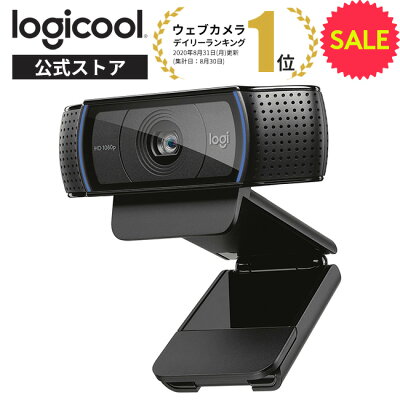
① 【バランスモデル】フルHD 1080p/オートフォーカス/マイク内蔵
※画像・掲載情報は楽天市場の商品ページをもとにしています
- 初めてWebカメラを選ぶテレワーカーに最適。
- フルHDの映像がクリアで、オンライン会議や配信にも対応。
- マイク内蔵で設置がシンプル。
👤 向いてる人:はじめてWebカメラを選ぶテレワーカー・配信初心者
👉 ポイント:スムーズな映像が魅力で、使いやすさが際立つモデル。
💪 強み:圧倒的なコストパフォーマンスが特長。
※仕様はモデルにより異なるため、購入前に販売ページをご確認ください。
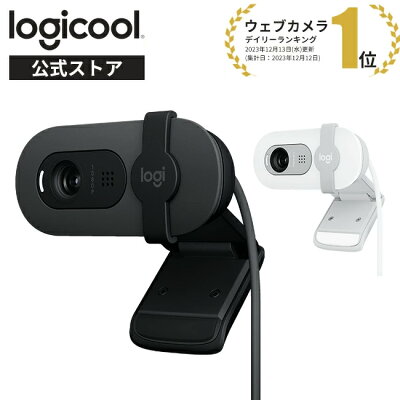
② 【コスパモデル】フルHD 1080p/手軽な入門価格
※画像・掲載情報は楽天市場の商品ページをもとにしています
- コスト重視の初めてのWebカメラ購入者にぴったり。
- シンプル設計で、すぐに始められる利便性。
- 満足度が高く、届いてすぐ使える。
👤 向いてる人:コスト重視の初めてのWebカメラ購入者
👉 ポイント:手軽にWeb会議や配信を始めることができる。
💪 強み:非常にリーズナブルな価格設定。
※仕様はモデルにより異なるため、購入前に販売ページをご確認ください。
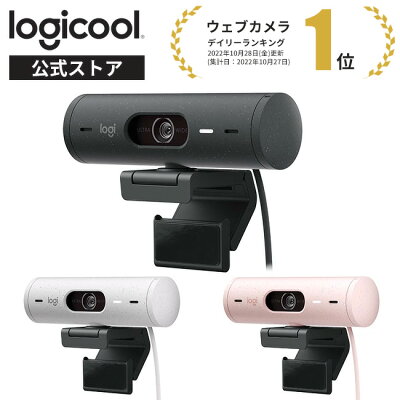
③ 【テレワークモデル】AI補正・ノイズキャンセリングマイク内蔵
※画像・掲載情報は楽天市場の商品ページをもとにしています
- テレワークや会議をメインに使用する人に最適。
- 高品質な音声を提供し、クリアな映像を実現。
- AIによる顔補正機能が搭載され、明るさ調整もばっちり。
👤 向いてる人:テレワーク・Zoom/Teams会議をメインに使う人
👉 ポイント:業務用としてドンピシャな機能が揃っています。
💪 強み:低照度でも鮮やかに映ることが特長。
※仕様はモデルにより異なるため、購入前に販売ページをご確認ください。
④ 【配信】フルHD 60fps・高フレームレート対応

※画像・掲載情報は楽天市場の商品ページをもとにしています
- 高フレームレートに対応しているため、スムーズな映像を配信できます。
- 背景ぼかし機能があり、視聴者に集中してもらいやすい演出が可能です。
- 軽量でコンパクトなデザインは、持ち運びや設置が非常に簡単です。
👤 向いてる人:ゲーム配信・VTuber・YouTuber向け
👉 ポイント:臨場感あふれる映像で視聴者を惹きつける。
💪 強み:背景ぼかしにより、横にあるものが映らず、視聴者を配信に集中させられる。
※仕様はモデルにより異なるため、購入前に販売ページをご確認ください。
⑤ 【ハイエンド】4K・プロ品質で臨場感抜群

※画像・掲載情報は楽天市場の商品ページをもとにしています
- 4K映像に対応しており、極めて細やかな映像表現が可能です。
- 高精度オートフォーカス機能により、動いてもピントがぶれません。
- プロフェッショナルな品質で、ビジネス用途やクリエイティブな配信に最適です。
👤 向いてる人:クリエイター・高品質配信・プレゼン・業務用途
👉 ポイント:最高の映像で視聴者を魅了する。
💪 強み:業務利用にも耐えうる高い品質が特長。
※仕様はモデルにより異なるため、購入前に販売ページをご確認ください。
5モデルのスペック・用途 比較一覧
| モデル | 主なポート構成・スペック | こんな人向け |
|---|---|---|
| バランスモデル | フルHD 1080p / オートフォーカス / マイク内蔵 | テレワークにも配信にも使える汎用型 |
| コスパモデル | フルHD 1080p / 手軽な入門価格 | 手軽に試せる入門モデル |
| テレワークモデル | フルHD 1080p / AI補正 / ノイズキャンセリングマイク内蔵 | Web会議・リモートワーク特化 |
| 配信モデル | フルHD 60fps / 高フレームレート / 背景ぼかし対応 | 配信・実況・動画制作特化 |
| ハイエンドモデル | 4K / 高精度AF / プロ品質 | プロ品質・4K・クリエイター向け最上位モデル |
どれを選べばいいか迷ったら
- 仕事のために毎回Web会議を行うノートPCを選びたい人 → ①バランスモデル(テレワークにも配信にも使える汎用型)
- 初めてWebカメラを購入したいけど、あまりお金をかけたくない人 → ②コスパモデル(手軽に試せる入門モデル)
- リモートワークでの会議用として環境が整ったカメラを探している人 → ③テレワークモデル(Web会議・リモートワーク特化)
- ゲーム配信や実況に特化したWebカメラを求めている人 → ④配信モデル(配信・実況・動画制作特化)
- 最高品質の映像と音声で仕事を進めたい人 → ⑤ハイエンドモデル(プロ品質・4K・クリエイター向け最上位モデル)
まとめ
最適なWebカメラを選ぶ際は、用途や使い方に応じて選ぶのが重要です。配信や動画制作を考えている方は配信モデルが、プロ品質を求める方はハイエンドモデルがおすすめです。迷ったらまずはバランスモデルから試してみてください。
よくある質問(FAQ)
Q. Webカメラ 接続できない場合の対処法は?
A. 接続トラブルは、USBポートの不具合やドライバの問題が主な原因です。異なるUSBポートに接続してみるか、ドライバを最新にアップデートすることをお試しください。
Q. Webカメラ 映像が乱れる原因は?
A. 映像が乱れるのは、帯域幅不足やUSB接続が不安定な場合が多いです。Wi-Fiの接続状況を確認したり、USBケーブルがしっかり接続されているか確認してみてください。
Q. Webカメラ 互換性がない場合の対処策は?
A. 種類によっては特定のシステムにしか対応していない場合があります。購入前に対応OSを確認してください。また、必要に応じてドライバをインストールすることで解決することがあります。
Q. Webカメラ 給電が必要な場合はどうすればいい?
A. 一部のWebカメラは別途電源が必要な場合があります。その場合は、電源アダプターを用意して接続すれば動作します。USB接続の仕様を確認し、給電方式に適したケーブルを使用してください。