最終更新日:2026年05月15日
※本記事は2026年05月時点の情報をもとに作成・更新しています。
「Webカメラを買って後悔しました」。そんな経験を持つ方は少なくないでしょう。私自身も、初めて購入した際、接続しても映らず、せっかくのテレワークが台無しに。さらに、設定に手間取るうちに目が疲れ、結局は1年以内に買い替えを余儀なくされ、数千円が無駄になりました。このような後悔を避けるために、一般的な失敗パターンとその解決策を紹介します。
Webカメラ 後悔・失敗回避で後悔する人がやりがちな失敗パターン
① 接続しても映らない・PCに認識されない
この問題は、接続ポートやドライバーの不一致が主な原因です。正しいポートを選んでいない、またはドライバーのインストールがされていないと、カメラがうまく認識されません。
まずは、購入前に確認すべきポイントとして、PCの対応OSやドライバーのインストールを確認しましょう。また、購入後は接続ポートや設定を見直し、ドライバーの更新も行なってください。
② 目が疲れる・長時間使うと頭が痛くなる
長時間の使用で目が疲れる原因は、カメラの画質や照明条件にこだわらない選択です。特に、自分の環境に合っていないカメラを選ぶと、目を酷使することになります。
購入前に、自宅の照明環境を考慮し、画質が良いモデルを選びましょう。購入後は使用位置を調整し、目の負担を軽減するために定期的に休憩を取ることが重要です。
③ スペックが用途に合っていなかった
用途を無視したスペック選びは、多くの人が陥る罠です。たとえば、ズーム会議メインなのに画質を重視しなかった場合、使い勝手が悪くなります。
事前に自分がどのようなシチュエーションで使用するのかを考え、それに合ったスペックを選ぶことが大切です。購入後は、必要に応じて設定をカスタマイズし、使用状況に応じた最適化を試みてください。
④ ケーブルが足りない・端子が対応していない
購入したカメラのケーブルの長さや端子の仕様が合わなかった場合、設置が非常に面倒になります。特に、予想外の場所に設置が必要なことも多いです。
購入前に設置スペースを確認し、ケーブルの長さや端子の種類をしっかり調べて選ぶべきです。特に、USB-AとUSB-Cの違いに注意が必要です。購入後は、延長ケーブルなどを用意し、無理のない設置を心掛けましょう。
⑤ 設置が不安定・思ったより使いにくい
設置が不安定なカメラは、使い勝手が悪く、イライラの元です。特に、クリップ式のカメラはモニターとの相性が悪いと安定せず、使用中に落下することもあります。
購入前は設置方法を確認し、どのようなタイプが自分のモニターや環境に合っているかを考えましょう。購入後は、設置をし直したり、別のスタンドを用意することで、安定感を得ることができます。
⑥ 画質が期待より悪かった
画質に関する失敗は、特に重要なポイントです。安価なWebカメラを選んでしまうと、期待する画質が得られないことがあります。
購入前には、実際のレビューや評価を参考にし、自分が求めている画質を示す仕様を持ったカメラを選ぶことが必要です。購入後は、設定の調整や外部の照明を活用して画質改善を試みてください。
⑦ 価格に見合わなかった
安さを重視して選んだ結果、結局は高品質なモデルを買い直すことになり、余計なお金を使ってしまうことが多々あります。
購入前に料金と品質のバランスを考え、必要な機能が揃っていることを確認しましょう。また、購入後には、必要に応じて別のモデルを試してみることが賢明です。
初心者がやりがちな失敗(購入前に必ず確認)
- 安いWebカメラを買ったが期待通り使えず、結局1年以内に買い直しで数千円の出費になった。
- 接続したのに使えず、別途アクセサリーを追加購入するハメになった。
- 機能の違いが分からずなんとなく選んだら、自分の用途に合っていなかった。
- 安さで選んだら品質が低く、短期間で買い直しになった。
こうした失敗を避けるために、以下では用途別に厳選した5モデルを紹介します。購入前にぜひ参考にしてください。
この悩みを解決できるWebカメラ 後悔・失敗回避5選
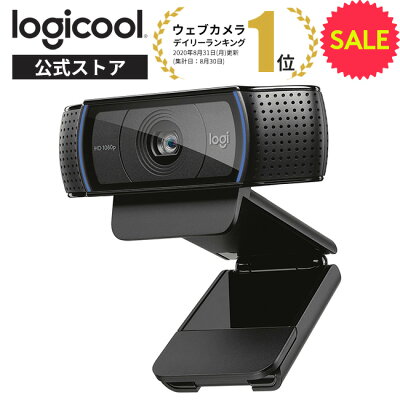
① 【バランスモデル】フルHD 1080p・オートフォーカス
※画像・掲載情報は楽天市場の商品ページをもとにしています
- テレワークや配信初心者に最適な高性能カメラ
- 簡単に取り扱えるオートフォーカス機能でストレスフリー
- 必要な機能が揃っているため、コストパフォーマンスが抜群
👤 向いてる人:はじめてWebカメラを選ぶテレワーカー・配信初心者
👉 ポイント:高画質で簡単に使えるバランスモデル
💪 強み:オートフォーカス機能が特に優秀
※仕様はモデルにより異なるため、購入前に販売ページをご確認ください。
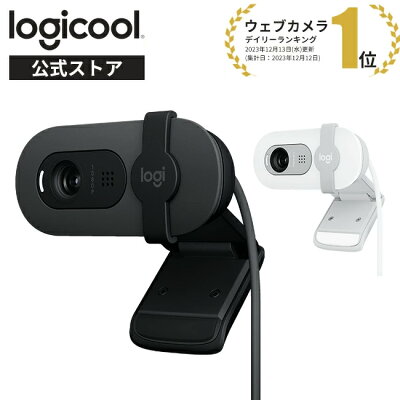
② 【コスパモデル】手軽なフルHD 1080p
※画像・掲載情報は楽天市場の商品ページをもとにしています
- コスト重視の方にもお勧めな入門価格モデル
- コンパクトさと軽量で持ち運びも楽々
- 会議やプライベートでの使用がしやすい設計
👤 向いてる人:コスト重視の初めてのWebカメラ購入者
👉 ポイント:手軽に使えるコストパフォーマンスの高いモデル
💪 強み:その手軽さから幅広い用途に適応
※仕様はモデルにより異なるため、購入前に販売ページをご確認ください。
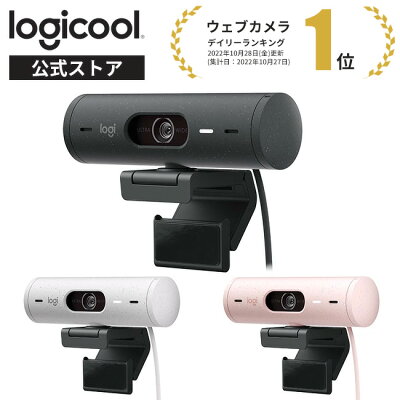
③ 【テレワークモデル】AI補正付き高画質
※画像・掲載情報は楽天市場の商品ページをもとにしています
- AI補正機能により、いつでも高画質での映像が可能
- ノイズキャンセリングマイク内蔵でクリアな音声を実現
- ZoomやTeams会議に最適化されたデザイン
👤 向いてる人:テレワーク・Zoom/Teams会議をメインに使う人
👉 ポイント:AI補正機能により最高のパフォーマンスを提供
💪 強み:高画質と音声のクリアさのバランスが優れている
※仕様はモデルにより異なるため、購入前に販売ページをご確認ください。
④ 【配信】フルHD 60fps・高フレームレート対応

※画像・掲載情報は楽天市場の商品ページをもとにしています
- ゲーム実況やYouTube配信に最適な高フレームレートを実現しています。
- 背景をぼかす機能があり、視聴者の注目を集めやすいデザインです。
- 使いやすいUSB接続で、すぐに配信が始められる手軽さがあります。
👤 向いてる人:ゲーム配信・VTuber・YouTuber向け
👉 ポイント:高品質なライブ配信を手軽に実現できます。
💪 強み:フルHDだけでなく、背景処理機能も搭載しているため、他のモデルと一線を画します。
※仕様はモデルにより異なるため、購入前に販売ページをご確認ください。
⑤ 【ハイエンド】4K・高精度AF・プロ品質

※画像・掲載情報は楽天市場の商品ページをもとにしています
- 4K解像度で、映像の美しさを最大限引き出した映像制作が可能です。
- 高精度オートフォーカス機能を搭載しており、常に被写体を鮮明に捉えます。
- 業務用途やプレゼンでも十分な画質を要する場合に特におすすめです。
👤 向いてる人:クリエイター・高品質配信・プレゼン・業務用途向け
👉 ポイント:プロレベルでの映像品質を実現し、作品のクオリティを向上させます。
💪 強み:4K映像と高精度のオートフォーカスにより、他のモデルにない確かな映像表現が体験できます。
※仕様はモデルにより異なるため、購入前に販売ページをご確認ください。
5モデルのスペック・用途 比較一覧
| モデル | 主なポート構成・スペック | こんな人向け |
|---|---|---|
| バランスモデル | フルHD 1080p / オートフォーカス / マイク内蔵 | テレワークにも配信にも使える汎用型 |
| コスパモデル | フルHD 1080p / 手軽な入門価格 | 手軽に試せる入門モデル |
| テレワークモデル | フルHD 1080p / AI補正 / ノイズキャンセリングマイク内蔵 | Web会議・リモートワーク特化 |
| 配信モデル | フルHD 60fps / 高フレームレート / 背景ぼかし対応 | 配信・実況・動画制作特化 |
| ハイエンドモデル | 4K / 高精度AF / プロ品質 | プロ品質・4K・クリエイター向け最上位モデル |
どれを選べばいいか迷ったら
- 自宅で気軽にWeb会議や配信をしたい人 → ①バランスモデル(テレワークにも配信にも使える汎用型)
- 初めてWebカメラを購入しようと思っている人 → ②コスパモデル(手軽に試せる入門モデル)
- 毎日のWeb会議で映像の質にこだわりたい人 → ③テレワークモデル(Web会議・リモートワーク特化)
- ゲーム配信や動画制作で高画質を求めている人 → ④配信モデル(配信・実況・動画制作特化)
- プロ仕様の映像品質で動画を制作したい人 → ⑤ハイエンドモデル(プロ品質・4K・クリエイター向け最上位モデル)
まとめ
迷ったら、まずは汎用性のあるバランスモデルやコスパモデルから試してみてください。後悔しない選び方は、用途に合ったモデルを選択し、必要な機能をしっかり考慮することです。
よくある質問(FAQ)
Q. Webカメラで後悔・失敗回避のために何を考慮すれば良いですか?
A. 使用目的に応じて解像度やフレームレート、追加機能を考慮することが重要です。例えば、配信やゲーム実況には高フレームレートのモデルが推奨され、テレワークにはノイズキャンセリング機能があると便利です。
Q. Webカメラの互換性が心配です。何に気をつけるべきでしょうか?
A. 接続方法やドライバの互換性に注意が必要です。特にMacやLinux環境では、使用するソフトウェアとハードウェアの相性を事前に調査しておくと良いでしょう。
Q. Webカメラの給電について知りたいです。どれが必要ですか?
A. USB接続のWebカメラは一般的にPCから給電されますが、高性能なモデルでは外部電源が必要な場合もあります。購入前に仕様確認が重要です。
Q. Webカメラの設定で失敗しないためにはどうすればいいですか?
A. ドライバのインストールとソフトウェアの設定を正しく行った上で、カメラの位置や照明条件を最適に調整することで、映像品質を向上させることができます。