最終更新日:2026年05月15日
※本記事は2026年05月時点の情報をもとに作成・更新しています。
PCスピーカーを購入したものの、期待した音質や使い方について悩んでいませんか?「設定方法がわからない」「Bluetooth接続がうまくいかない」といったトラブルがあると、性能を最大限に活かせずに後悔する状況にもなりかねません。特に、複数デバイスにスピーカーを接続した際の設定には注意が必要です。この記事では、PCスピーカーの正しい設定・活用方法と、使いやすいおすすめ5選を紹介します。
失敗しないPCスピーカーを使いこなすための設定・活用方法
① Windows・Mac別の基本設定と接続手順
PCスピーカーの接続設定を間違えると、「音が出ない」といったトラブルが発生し、使い始められない事態に陥ることがあります。このような失敗から解放されるためには、操作システムに応じた正しい設定手順を事前に確認しておくことが重要です。予期せぬトラブルで時間を浪費し、結局思うように活用できない事態を防ぎましょう。
② 複数デバイスへの同時接続・切り替え方法
スピーカーを別のデバイスに切り替えようとした際、うまく接続できずにストレスを感じることがあります。この場合、設定や接続方法を間違えると、「音が出ない」「再生できない」といった状況が生まれます。こうした失敗を避けるためにも、使用するデバイスの互換性や接続方法を確認し、スムーズに切り替えられるように準備することが推奨されます。
③ トラブル時のリセット・再設定手順
スピーカーの音質が突然変わってしまったり、突然音が出なくなるトラブルが発生することがあります。こうした場合、リセットや再設定が必要になることがあります。設定や接続不良を疑って、適切な手続きを行わないと、音が出ないまま何時間も過ごすことになりかねません。トラブル時のリセット手順を把握しておくことが、快適な音楽体験を維持する鍵です。
④ 外出先・デスクで効率よく使うための活用テクニック
PCスピーカーを外出先やデスクで使う際に、接続の順番や機器の設定を誤ってしまうことがあります。この失敗は、音質が低下したり、スピーカーが動作しない原因となることがあります。しっかりとした準備を整えておくことで、スムーズに音楽を楽しめる環境を築くことができます。
初心者がやりがちな失敗(購入前に必ず確認)
- 安価なPCスピーカーを購入したが期待外れで、結局1年以内に買い直しになり、数万円の出費となった。
- 接続したのに音が出ず、別途アダプターを追加購入する羽目になった。
- スペックを理解せず、何となく選んだため自分の用途には合致せず、無駄になった。
- 安さ重視で選んだ結果、音質が非常に低く、すぐに買い換える必要が生じた。
こうした失敗を避けるために、以下では用途別に厳選した5モデルを紹介します。購入前にぜひ参考にしてください。
使いやすさ・設定のしやすさで選ぶPCスピーカーおすすめ5選
① 【バランスモデル】高音質 USB オーデ

※画像・掲載情報は楽天市場の商品ページをもとにしています
- 初めてPCスピーカーを使うテレワーカーに最適。
- 必要なものがすぐに揃うUSB給電モデルで接続が簡単。
- 高音質を求める方におすすめで、リスニング体験を向上。
👤 向いてる人:はじめてPCスピーカーを選ぶテレワーカー・デスクワーカー
👉 ポイント:高音質でしっかりした音質体験を提供します。
💪 強み:セパレート型で左右の音を楽しめる。
※仕様はモデルにより異なるため、購入前に販売ページをご確認ください。
② 【コスパモデル】小型・実用音質

※画像・掲載情報は楽天市場の商品ページをもとにしています
- コスト重視の方にも最適な手頃なサイズ。
- 操作が簡単で初めてのスピーカーでも安心。
- 十分な音質で、日常的な利用にぴったり。
👤 向いてる人:コスト重視の初めてのPCスピーカー購入者
👉 ポイント:実用的な音質でコスト効果が高い。
💪 強み:小型で場所を取らない設計。
※仕様はモデルにより異なるため、購入前に販売ページをご確認ください。
③ 【テレワークモデル】クリアボイス・音声通話対応

※画像・掲載情報は楽天市場の商品ページをもとにしています
- Web会議や音声通話のクリアな音質を重視。
- コンパクトながら最大6Wの出力で、音量調整も簡単。
- シンプルな設計で接続がスムーズ。
👤 向いてる人:音声通話の聞き取りやすさを重視する在宅ワーカー
👉 ポイント:高品質なステレオサウンドで快適な作業が可能。
💪 強み:シンプルなコントロールスイッチで直感的に操作できる。
※仕様はモデルにより異なるため、購入前に販売ページをご確認ください。
④ ゲーミングモデル
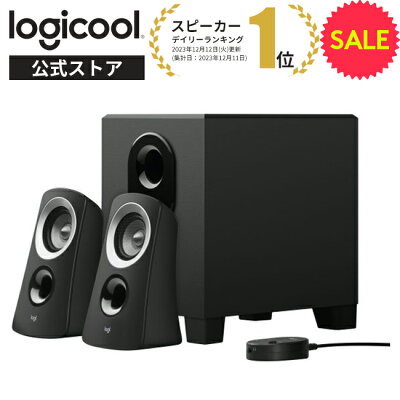
※画像・掲載情報は楽天市場の商品ページをもとにしています
- 臨場感あふれる重低音で、ゲームや映画の音響を最大限に楽しむことができる。
- サラウンド対応で、音の方向性が分かりやすく、没入感を高める。
- 手軽に導入できるため、スペースに余裕がないデスクにもフィットしやすい。
👤 向いてる人:ゲームや映画・音楽の迫力サウンドを楽しみたい人
👉 ポイント:迫力ある音の体験が得られるゲーミング向けのスピーカー。
💪 強み:重低音に特化した設計で、ゲーム中の感情を高めるのに優れた性能。
※仕様はモデルにより異なるため、購入前に販売ページをご確認ください。
⑤ ハイエンドモデル

※画像・掲載情報は楽天市場の商品ページをもとにしています
- 高音質で音楽や映画を楽しめるので、音のディテールを重視する方に最適。
- ブックシェルフデザインが特徴的で、インテリアにもなじむ。
- クリアな音質がありながら、バランスの取れたサウンドを提供。
👤 向いてる人:音楽・映画・ポッドキャスト制作で本格音質を求める人
👉 ポイント:音質にこだわったハイエンドオーディオ環境を実現。
💪 強み:高音質を求める人にとって、圧倒的な再生能力を持つスピーカー。
※仕様はモデルにより異なるため、購入前に販売ページをご確認ください。
5モデルのスペック・用途 比較一覧
| モデル | 主なポート構成・スペック | こんな人向け |
|---|---|---|
| バランスモデル | 2.0ch / USB給電 / PC接続対応 | デスクに置けるPC用スタンダードスピーカー |
| コスパモデル | 2.0ch / 小型 / 実用音質 | 手軽に試せる入門価格帯 |
| テレワークモデル | 2.0ch / クリアボイス / 音声通話対応 | テレワーク・Web会議の音声品質向上 |
| ゲーミングモデル | 2.1ch / 重低音 / サラウンド対応 | 重低音・臨場感でゲームを没入 |
| ハイエンドモデル | 2.0ch / Hi-Fi / 高音質 | Hi-Fi音質・本格オーディオ志向 |
どれを選べばいいか迷ったら
- デスクで使うための質の高いPCスピーカーを探している人 → ①バランスモデル(デスクに置けるPC用スタンダードスピーカー)
- 手軽に音質を向上させたい人 → ②コスパモデル(手軽に試せる入門価格帯)
- テレワーク時の音声が聞き取りにくいと困っている人 → ③テレワークモデル(テレワーク・Web会議の音声品質向上)
- ゲームを臨場感豊かに楽しみたい人 → ④ゲーミングモデル(重低音・臨場感でゲームを没入)
- 音楽や映画のために本格的な音質が欲しい人 → ⑤ハイエンドモデル(Hi-Fi音質・本格オーディオ志向)
まとめ
選ぶ際には、それぞれのモデルの特性を把握し、自分の使い方や用途に合うものを選びましょう。迷ったら、定番のモデルから試してみてください。後悔しない選び方は、自分の始めたい使用シーンを明確にすることです。
よくある質問(FAQ)
Q. PCスピーカーの接続方法は?
A. 通常、PCスピーカーは3.5mmオーディオジャックを使用して接続します。USBポートから電力を供給するモデルも多いため、電源とオーディオの両方の接続をしっかり確認してください。
Q. Bluetooth接続のPCスピーカーは互換性がありますか?
A. はい、Bluetooth接続のPCスピーカーは多くのデバイスと互換性がありますが、Bluetoothのバージョンやデバイス側の設定によってはうまく接続できない場合もあるため、仕様を裏付けて確認することが重要です。
Q. PCスピーカーの音質を改善するためにはどうすれば良いですか?
A. 音質改善には、スピーカーの設置位置や音源の質を見直すことがポイントです。また、イコライザーの調整を行い、高音質な音源を使用すればより良い音が楽しめます。
Q. スピーカーの設定はどうやって行うの?
A. スピーカーの設定は、オーディオ設定メニューから音源を選択し、音量やバランスを調整します。また、特定のソフトウェアでEQなど細かい設定も可能なことが多いです。