最終更新日:2026年05月27日
※本記事は2026年05月時点の情報をもとに作成・更新しています。
「USBメモリを買って後悔した」「安いUSBメモリが思ったように使えなかった」「容量が足りなかった」など、選び方を誤ると想定外の出費に繋がることがあります。例えば、安さを重視して購入した結果、転送速度が遅く、大量のデータを移すのに何時間もかかってしまったという経験をするかもしれません。購入後に買い直しを余儀なくされたら、数千〜数万円の出費になりかねません。知らずに選ぶと、ほぼ確実に後悔します。この記事では、こうした失敗を避けるための選び方と、用途別おすすめ5選を紹介します。
USBメモリとは?関連製品との違い
「容量が足りなかった」「遅すぎて使い物にならない」「MacやiPhoneで使えなかった」——USBメモリは用途・容量・USB規格(3.0/3.2)・対応OS/デバイスの4点を確認するだけで失敗を防げる。
USBメモリの主要メーカー・ブランド一覧
- KIOXIA(キオクシア)——旧東芝メモリ。国内メーカーの信頼性と安定した品質が強み。TransMemoryシリーズが定番。
- バッファロー(BUFFALO)——国内シェアが高く、初心者でも安心のサポート体制。楽天公式あり。
- エレコム(ELECOM)——国内ブランドで種類が豊富。iPhone対応・小型など幅広いラインナップ。
- SanDisk——Extreme Pro等の高速モデルに強い。Amazonで人気が高い。
- アイ・オー・データ——国内ブランド・法人向けにも強い。
USBメモリのスペックの見方・選び方のポイント
- USB規格はUSB 2.0(旧型・低速)→USB 3.0/3.2 Gen1(最大5Gbps)→USB 3.2 Gen2(最大10Gbps)の順に高性能。新品購入なら最低でもUSB 3.2 Gen1が必須。
- 容量は文書・写真の持ち運びなら32〜64GB、動画・バックアップなら128〜256GB以上が目安。
- フォーマット形式はexFATがMac/Windows両対応で最も汎用的。FAT32は4GB以上のファイルを扱えない制限あり。
- iPhone対応はLightning端子(旧モデル)またはUSB-C端子(iPhone 15以降・iPad Pro)付きモデルが必要。
- 形状はキャップレス・超小型タイプが挿しっぱなし用途に向く。
失敗しないUSBメモリの選び方
① USB規格(3.0/3.2 Gen1/Gen2)の転送速度を確認する——USB 2.0は転送が極端に遅く、大量ファイルのコピーに何十分もかかる場合がある
USB規格を間違えると、「USBメモリの転送速度が遅く、ストレスが溜まる」といった状況に陥ることがあります。これにより、買い直しで数千〜数万円の出費になるケースがあります。だから購入前にUSB規格を確認することが重要です。
② 用途に合った容量(32/64/128/256GB)を選ぶ——文書・写真なら64GB、動画・バックアップなら128GB以上が目安
容量を間違えると、「必要なデータを収められず、別途ストレージを用意するハメになる」となり、買い直しで数千〜数万円の出費が発生することも。だから購入前に、用途に合った容量を確認することが重要です。
③ Mac・Windows両対応(exFAT)かを確認する——FAT32では4GB超のファイルが扱えない制限があり、Mac標準フォーマットはWindowsで読めない
形式を間違えると、「ファイルが扱えず、ほかのストレージを用意しなければならない」といった状況に陥り、買い直しで数千〜数万円の出費になるかもしれません。だから購入前にフォーマット形式を確認することが重要です。
④ iPhone・iPad対応が必要ならLightning・USB-C両端子モデルを選ぶ——端子が合わないと物理的に挿せない
端子を間違えると、「接続したはずが使えず、別途アクセサリーを追加購入するハメになった」といったトラブルが発生し、買い直しで数千〜数万円の出費になることがあります。だから購入前に端子の互換性を確認することが重要です。
⑤ キャップレス・超小型など形状で用途が変わる——挿しっぱなしで使うならキャップレス・超小型が邪魔にならない
形状を間違えると、「使いやすい環境を整えられず、無駄に出費をすることになる」場合があります。だから購入前に形状を確認することが重要です。
初心者がやりがちな失敗(購入前に必ず確認)
- 安いUSBメモリを買ったが期待通り使えず、結局1年以内に買い直し・数万円の出費になった。
- 接続したのに使えず、別途アクセサリーを追加購入するハメになった。
- 機能の違いが分からずなんとなく選んだら、自分の用途に合っていなかった。
- 安さで選んだら品質が低く、短期間で買い直しになった。
こうした失敗を避けるために、以下では用途別に厳選した5モデルを紹介します。購入前にぜひ参考にしてください。
USBメモリおすすめ5選
① 【バランスモデル】64GB / USB 3.2 Gen1 / Mac・Windows対応

※画像・掲載情報は楽天市場の商品ページをもとにしています
- 持ち運びやすく、シンプルなデザインは日常使いに最適です。
- 軽量でコンパクトなので、カバンに入れても邪魔になりません。
- ストラップホール付きで、持ち運び時の紛失リスクを軽減します。
👤 向いてる人:はじめてUSBメモリを選ぶ人・コスパ重視の人
👉 ポイント:シンプルで使いやすいバランス型のUSBメモリです。
💪 強み:低価格で64GBという大容量が魅力的。
※仕様はモデルにより異なるため、購入前に販売ページをご確認ください。
② 【コスパモデル】32GB / USB 3.2 / 低価格帯

※画像・掲載情報は楽天市場の商品ページをもとにしています
- 必要なデータを短期間で効率的に持ち運ぶのに適しています。
- 安価なため、初めてのUSBメモリにも最適です。
- 軽量で、どこにでも持ち運べるデザインです。
👤 向いてる人:最安値でUSBメモリを入手したい人
👉 ポイント:コストパフォーマンスに優れたUSBメモリです。
💪 強み:価格を抑えながら安心のブランド品質。
※仕様はモデルにより異なるため、購入前に販売ページをご確認ください。
③ 【大容量モデル】128GB以上 / USB 3.2 / バックアップ向け

※画像・掲載情報は楽天市場の商品ページをもとにしています
- 動画や大容量データの持ち運びに優れた性能を発揮します。
- バックアップや保存進行中もスムーズです。
- 安心のブランド品質で、信頼性と高いパフォーマンスを提供します。
👤 向いてる人:動画や大容量データを持ち運ぶ人
👉 ポイント:大容量モデルで安心のデータ保存を実現。
💪 強み:128GB以上で安心してデータを保存・転送できます。
※仕様はモデルにより異なるため、購入前に販売ページをご確認ください。
④ 【小型モデル】超小型 / キャップレス / 挿しっぱなし対応
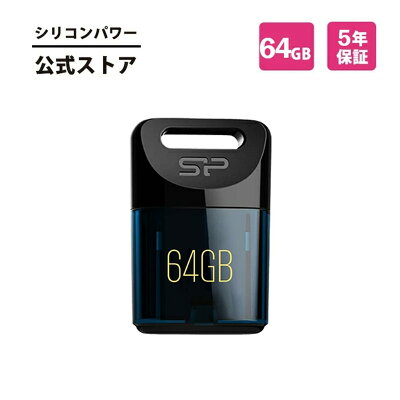
※画像・掲載情報は楽天市場の商品ページをもとにしています
- PCに挿しっぱなしで使いたい方に最適で、設計がコンパクトなため邪魔になりません。
- 防水・防塵・耐衝撃性能があり、外出先でも安心してデータを持ち運べます。
- シンプルなデザインで、どんなデバイスにもマッチします。
👤 向いてる人:PCに挿しっぱなしで使いたい人
👉 ポイント:コンパクトで常時接続が可能なデザイン
💪 強み:持ち運びにも便利なサイズ感と耐久性
※仕様はモデルにより異なるため、購入前に販売ページをご確認ください。
⑤ 【高速モデル】読み書き速度重視・大容量ファイルを頻繁に転送

※画像・掲載情報は楽天市場の商品ページをもとにしています
- 大容量のファイルやデータを頻繁に転送する方に理想的なスピード性能を持っています。
- 最大420MB/sの読み出し速度により、ストレスを軽減しスムーズなデータ移行が可能です。
- アルミ製の耐久性があるケースがデータをしっかり守ります。
👤 向いてる人:転送速度にこだわる人・動画編集・大量データ転送
👉 ポイント:高速な読み書き速度で作業効率アップ
💪 強み:耐久性が高く、大容量データの取り扱いに優れた設計
※仕様はモデルにより異なるため、購入前に販売ページをご確認ください。
5モデルのスペック・用途 比較一覧
| モデル | 主なポート構成・スペック | こんな人向け |
|---|---|---|
| バランスモデル | 64GB / USB 3.2 Gen1 / Mac・Windows対応 | 定番コスパ・迷ったらこれ |
| コスパモデル | 32GB / USB 3.2 / 低価格帯 | 安さ重視・日常の持ち運り用途 |
| 大容量モデル | 128GB以上 / USB 3.2 / バックアップ向け | 動画・バックアップ・大量データ保存 |
| 小型モデル | 超小型 / キャップレス / 挿しっぱなし対応 | 挿しっぱなしで使えるコンパクトデザイン |
| 高速モデル | USB 3.2 Gen2 / 読み取り200MB/s以上 / 大容量転送 | 読み書き速度重視・大容量ファイルを頻繁に転送 |
どれを選べばいいか迷ったら
- PCに挿しっぱなしで使えるUSBメモリを探している人 → ④小型モデル(挿しっぱなしで使えるコンパクトデザイン)
- 安価で手軽に使えるUSBメモリを求めている人 → ②コスパモデル(安さ重視・日常の持ち運り用途)
- 動画や大きなデータを保存したい人 → ③大容量モデル(動画・バックアップ・大量データ保存)
- データを頻繁に転送する必要がある人 → ⑤高速モデル(読み書き速度重視・大容量ファイルを頻繁に転送)
- コストパフォーマンスを重視する人 → ①バランスモデル(定番コスパ・迷ったらこれ)
まとめ
USBメモリの選び方で迷ったら、自分の用途やニーズを基にして選ぶのがポイントです。特に、頻繁にデータを転送したり、大容量のファイルを扱う場合は、速度と安定性に優れたモデルを選ぶと後悔しません。まずは、気になるモデルから試してみてください。
よくある質問(FAQ)
Q. USBメモリが認識されないときはどうすればいいですか?
A. USBメモリが認識されない場合、まずは接続しているポートを他のデバイスと確認し、物理的な接続が正しいか確かめてください。その後、ドライバの更新やデバイスマネージャーでの確認も行いましょう。場合によっては、USBメモリに問題があることもあるので、他のPCでも試してみると良いです。
Q. USBメモリの設定方法を教えてください
A. USBメモリをPCに接続した後、自動的に認識されるはずですが、もし認識されない場合はドライブが表示されるかエクスプローラーで確認してください。初めて使用する場合はフォーマットが必要な場合もあります。この際はパソコンの管理ツールからフォーマットを行えます。
Q. USBメモリのスペックの違いは何ですか?
A. USBメモリのスペックは主に容量や読み書き速度に依存します。容量は保存できるデータ量を示し、読み書き速度はデータ転送速度に影響します。USBの規格(USB 2.0, USB 3.0, USB 3.1など)は互換性にも影響を与え、高速なデータ転送が可能なモデルを選ぶことで作業効率も向上します。
Q. 初心者におすすめのUSBメモリはどれですか?
A. 初心者には、特別な設定が少なく使いやすいモデルが最適です。容量が適度で、価格も安めのコスパモデルを選ぶと良いでしょう。また、USB 3.0あたりの規格であれば、ある程度の速度も兼ね備えています。
Q. 安いUSBメモリは品質的に大丈夫ですか?
A. 安価なUSBメモリが必ずしも品質が劣るわけではありませんが、ブランドやメーカーの信頼性は必ず確認しましょう。評価や口コミも参考にしつつ、使用目的に応じた選択をすることが重要です。特に重要なデータを扱う場合、高品質なものでバックアップすることをお勧めします。
このカテゴリの関連記事をもっと見る
- 失敗しないUSBメモリ 256GBおすすめ 大容量 比較5選
- 初心者必見!USBメモリの選び方と失敗しないための5選
- 失敗しない!USBメモリ安い コスパ おすすめ5選
- 失敗しないバッファローUSBメモリおすすめ比較5選
- USBメモリの比較で後悔しないための5選!違いも解説
- 失敗しない!エレコム USBメモリ おすすめ 比較 5選
- USBメモリの選び方で失敗しない!初心者が確認すべき5選
- 失敗しないiPhone対応USBメモリおすすめ5選|Lightning & USB-Cの選び方
- 失敗しないUSBメモリランキング 人気 おすすめ5選
- USBメモリを買って後悔しないための選び方とおすすめ5選
- USBメモリの使い方とデータ移行方法|失敗しない選び方5選
- 失敗しない小型USBメモリおすすめ キャップレス 挿しっぱなし5選
- 後悔しない!高速USBメモリ選びの落とし穴とおすすめ5選
- 失敗しないUSBメモリテレワーク データ移行おすすめ5選
USBメモリのデメリットと注意点
USBメモリは便利なデータ保存手段ですが、いくつかのデメリットや注意点も存在します。購入前にこれらを把握することで、後悔のない選択が可能です。
- 容量が小さいモデルは、大容量データの保存には不向きであるため、用途に応じた選択が必要。
- 安価な製品は転送速度が遅いことが多く、作業効率が悪化する可能性がある。
- すべてのUSBメモリがMacやiPhoneなどの特定のデバイスに対応しているわけではないため、互換性を確認することが重要。
こんな人には向かないかもしれない
- 頻繁に大容量データを扱う人には、容量不足でストレスを感じる可能性がある。
- 高速なデータ転送を求める人には、低速モデルが多いため不向き。
- 特定のデバイスしか使用しない人には、互換性のないUSBメモリを選ぶリスクが高い。