※本ページはプロモーションが含まれています
デスクライトを購入する際に「実際に使ってみたら後悔した」「明るさが十分じゃなかった」「設定が面倒だった」といった体験をお持ちの方は少なくありません。これらの失敗は、選び方を間違えた結果です。時間や費用を無駄にすることは避けたいところです。知らずに選ぶと、ほぼ確実に後悔します。この記事では、こうした失敗を避けるための選び方と、デスクライトのおすすめを紹介します。
目次
デスクライトとは?似た製品との違いも解説
デスクライトは「設置方法・光源の向き・調光機能」の3軸で選ぶのが基本です。クランプ式は卓上スペースを取らず安定固定できて最多人気、USB給電タイプはコンセント不要でシンプル。モニター上に乗せる「モニターバー」はモニター画面への映り込み(反射)がゼロで、BenQ ScreenBarが定番です。Ra90以上の高演色モデルは長時間作業での目の疲れ軽減に効果的。主要ブランドはBenQ(ScreenBar)・Quntis・Elgato(Key Light)の3社です。
デスクライトは、主に作業や勉強をする空間での使用が想定されます。明るい環境が作れるため、集中力を高め、仕事の効率を上げることが可能です。
デスクライトの主要メーカー・ブランド別の特徴
BenQ
- 高演色性LEDモデルが充実しています。
- モニターバーなど独自の設計が特長です。
- 長時間使用でも目が疲れにくい製品が多いです。
サンワダイレクト
- クランプ式デスクライトの品揃えが豊富です。
- 調光・調色機能のある製品が多いです。
- スタイリッシュなデザインが特長です。
ARTPIECE
- USB給電タイプでコストパフォーマンスがよいです。
- シンプルなデザインで使いやすいです。
- 無段階調光やタッチセンサーで操作性が高いです。
Quntis
- デスクやベッドサイドでも使えるスタンドタイプが多いです。
- 明るさや色温度の調整が簡単です。
- 目に優しい設計とデザインが魅力です。
Elgato
- クリエイター向けの機能を多数搭載しています。
- アプリ連動型のデスクライトが特徴的です。
- ブロードキャストなど特化した用途に適しています。
見た目や使い方に違いがあるため、どのブランドを選べばいいのかは、用途や目的に合わせると良いでしょう。
失敗しないデスクライトの選び方【5つのチェックポイント】
① 設置方法(クランプ vs モニターバー)——机の端に固定するクランプ式かモニター上に置くモニターバー式かで設置場所が変わる
設置場所によって、デスクライトの選び方が大きく変わります。クランプ式モデルが机の端にぐっと固定されることで、省スペースを実現します。特に作業中に周囲が煩わしいと感じる方には、この設置形式が最適です。一方、モニターの上に置くモニターバーは、手元に影を作らず明るさを直接コントロールできます。
② 調光・調色機能——明るさ段階数・色温度(電球色〜昼光色)の切り替えが作業環境に合っているか
明るさや色温度の調整機能は、作業環境に密接に関係します。例えば、長時間のデスクワークにおいては、温白色で目の疲労を軽減したり、昼光色で集中力を高めたりすることが可能です。調光機能が豊富であれば、シーンごとに使い分けができます。この点を確認して選ぶことが重要です。
③ 演色性(Ra値)——Ra90以上だと自然光に近い色再現で目の疲れが少ない
演色性(Ra値)が高いほど、色の再現性に優れます。特に、色を正確に見たい方、または美術やデザインの仕事をしている方には、Ra90以上のモデルをおすすめします。演色性が低いと、目が疲れる原因となり、集中力を欠いてしまうことがあります。
④ 操作方法——タッチ式・ダイヤル式・アプリ連動など操作しやすさを確認
操作方法はデスクライトの使いやすさを大きく左右します。タッチ式は流れるように使用でき、瞬時に調光が可能ですが、誤操作の可能性もあります。ダイヤル式は早さと精度を兼ね備えていますが、回す手間が生じます。自身にとってどの操作方法が合うかを確認しておくことがポイントです。
⑤ 光の向きと反射——モニターへの映り込みがないか・手元への照射範囲が十分かを確認
デスクライトを配置する際、光の向きや反射にも注意する必要があります。特にモニターの上で使用する場合、反射が起こさないような設計のものであることが肝心です。また、目的に応じて手元まで十分に光が届くのかも確認しておきましょう。
複数デバイスで使いたい場合の注意点
デスクライトを複数の環境・デバイスで使い回したい場合は、購入前に以下の点を確認してください。
- USB給電タイプは電源元(PCのUSBポート・モバイルバッテリー・USB充電アダプター)によって供給電力が異なります。出力が不足すると明るさが低下するため、製品が必要とするW数(電流値)を確認しましょう。
- アプリ連動タイプ(Wi-Fi・Bluetooth操作対応モデル)は対応OSとアプリのバージョンを確認してください。古いスマートフォンでは非対応の場合があります。
- USB-A端子のみのデスクライトをUSB-Cポートしかないノートパソコンで使用する場合は、USB-C→USB-A変換アダプターが必要です。事前にポート形状を確認しましょう。
デスクライトを買って後悔するパターン7選【購入前に必ず確認】
「よくあるパターンを事前に知っておくだけで、ほぼ確実に後悔を防げます。」
- ⚠️ 光の向き:モニターとの反射が起きてしまうケースがあります。
- ⚠️ 調光機能:調光機能が少なく、快適に作業できないという声もあります。
- ⚠️ 設置条件:クランプ式が机と合わないことがあります。
- ⚠️ USB給電:USB給電式だが、長距離のケーブルが必要な場合があります。
- ⚠️ 操作面:タッチ操作が不便だと感じることがあります。
- ⚠️ 明るさ:明るさが不十分なモデルを選んで後悔することも。
- ⚠️ デザイン:デザインが思った通りでないということもあります。
こうした失敗を防ぐために、以下では用途別に厳選した5モデルを紹介します。
デスクライトおすすめ【用途・目的別に厳選】
① バランスモデル|クランプ式 / 明るさ・色温度調整 / 多段階調光

※画像・掲載情報は楽天市場の商品ページをもとにしています
- モニター上部から照らすことも可能な可動型設計です。
- 多段階の明るさ調整ができるため、作業に合わせやすいです。
- 初めてデスクライトを選ぶ人におすすめの一台です。
👤 向いてる人:はじめてデスクライトを選ぶ人・迷ったらこれ
👉 ポイント:調整機能が優れたモデルです。
💪 強み:可動性が高く、使用シーンに合わせた活用が可能です。
※仕様はモデルにより異なるため、購入前に販売ページをご確認ください。
② コスパモデル|USB給電 / シンプル調光 / 実用価格帯

※画像・掲載情報は楽天市場の商品ページをもとにしています
- USB給電でコンセント不要、設置が容易です。
- 調光機能が無段階で、明るさを自在に調整できます。
- 経済的に使用できるコストパフォーマンスの高いモデルです。
👤 向いてる人:コストを抑えてデスクライトを揃えたい人
👉 ポイント:シンプルで扱いやすいデザインです。
💪 強み:光の調整が自由自在で使いやすいです。
※仕様はモデルにより異なるため、購入前に販売ページをご確認ください。
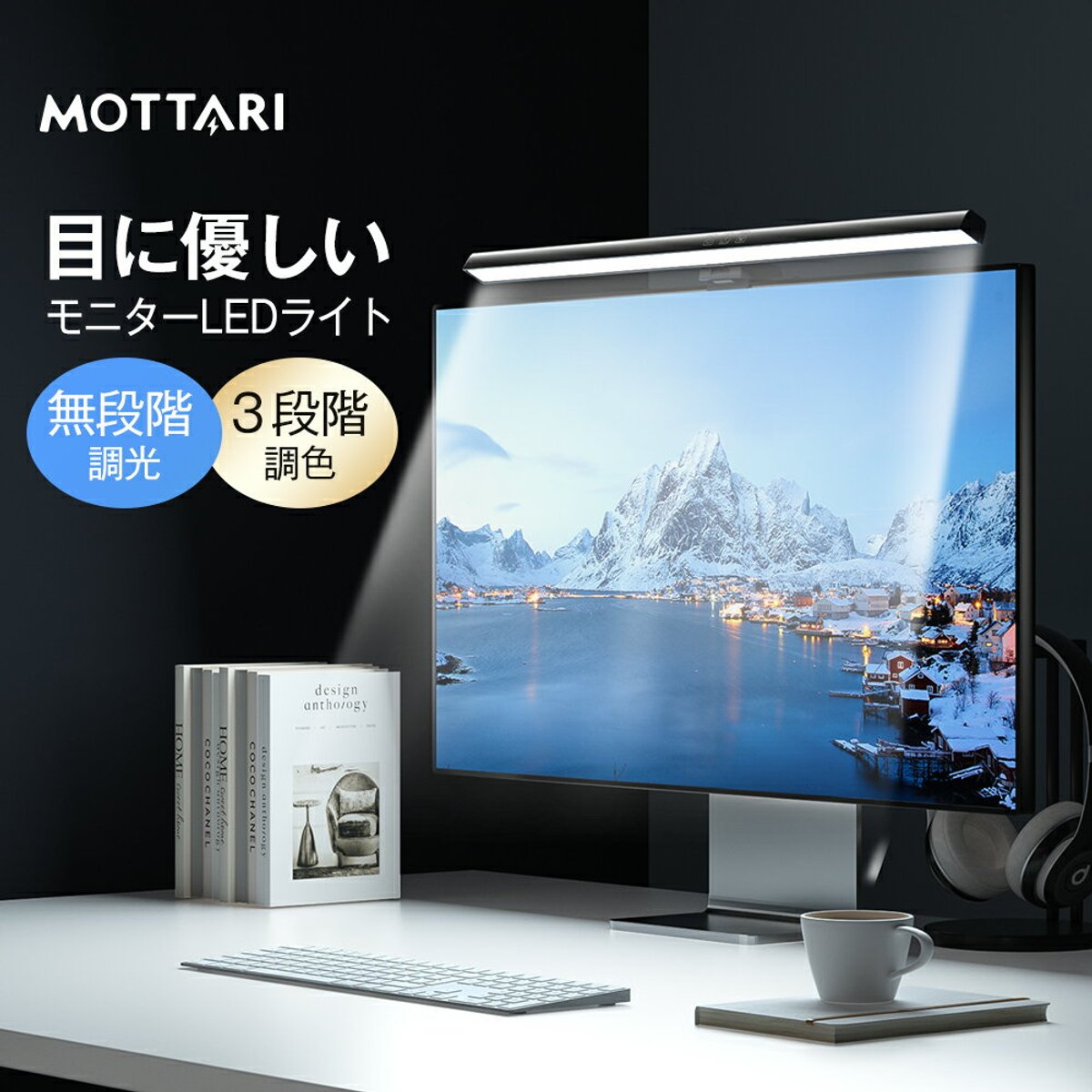
③ モニターバーモデル|モニター上設置 / 非対称光学 / 反射ゼロ

※画像・掲載情報は楽天市場の商品ページをもとにしています
- モニター上に設置可能で省スペース設計です。
- 光の反射を抑える非対称光学で作業に集中しやすいです。
- 高演色性(Ra値95以上)のため色の再現に優れた設計です。
👤 向いてる人:モニター上に設置するタイプを探している人
👉 ポイント:反射を気にせず作業に集中できます。
💪 強み:使用感と空間効率が抜群です。
※仕様はモデルにより異なるため、購入前に販売ページをご確認ください。
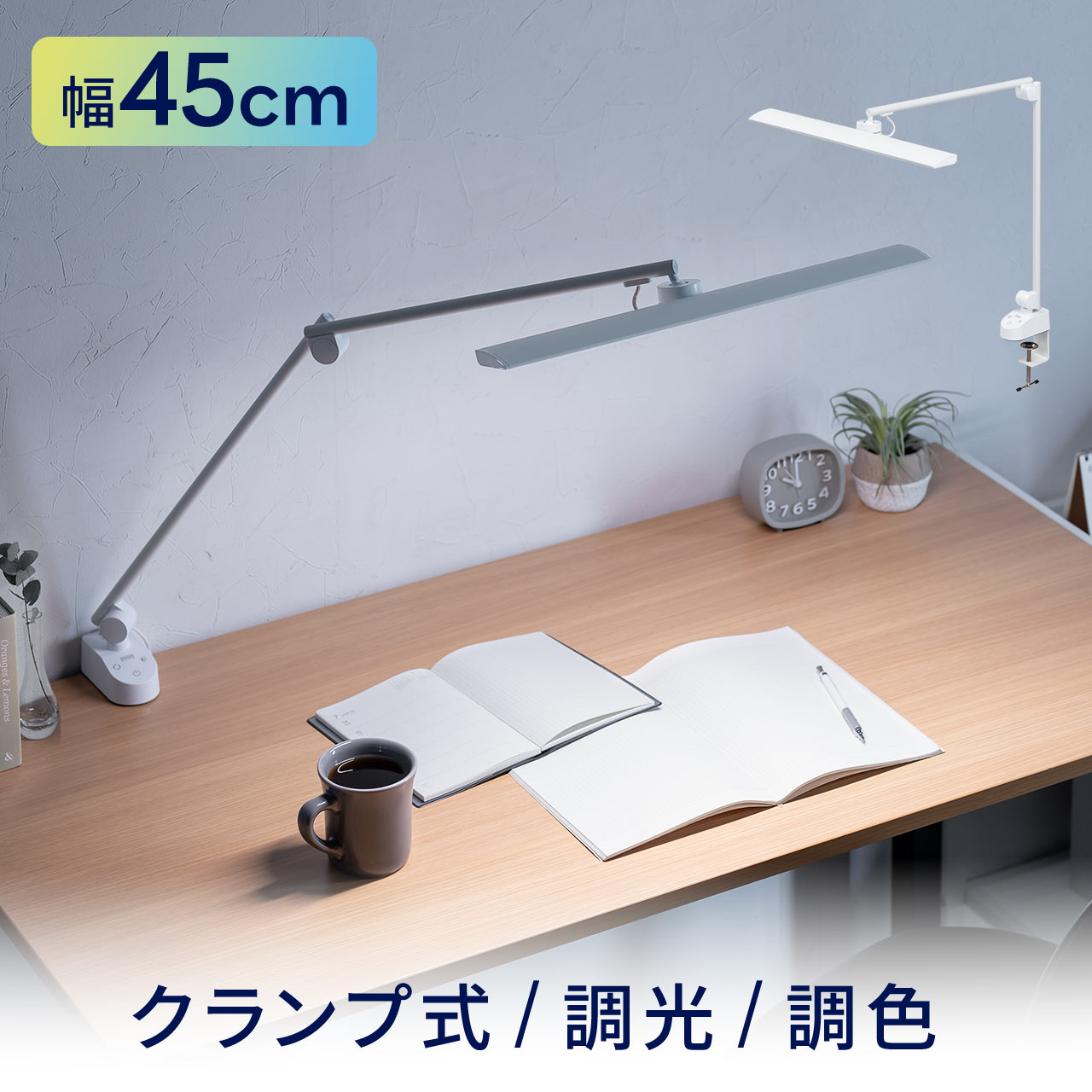
④ テレワークモデル|クランプ式 / 広角照射 / Web会議向け明るさ

※画像・掲載情報は楽天市場の商品ページをもとにしています
- 幅約45cmの広範囲に均一に明るさを提供するため、Web会議に最適です。
- クランプ固定式で、作業スペースを有効に活用できる設計です。
- 昼白色、電球色、白色の3色切替が可能で、好みに応じた調光ができます。
👤 向いてる人:在宅ワーク・ビデオ会議で照明環境を改善したい人
👉 ポイント:自宅での作業環境を向上させる照明設備です。
💪 強み:360度自由に調整できるアーム設計により、最適な角度で光を調整できます。
※仕様はモデルにより異なるため、購入前に販売ページをご確認ください。
⑤ ハイエンドモデル|高演色Ra90以上 / アプリ・タッチ操作 / 多機能調光

※画像・掲載情報は楽天市場の商品ページをもとにしています
- 高演色のLEDを搭載し、正確な色彩が求められる作業に最適です。
- アプリによる操作とタッチパネルで直感的に調光ができます。
- 3000K~6200Kの色温度が選べ、調光も色ごとにコントロール可能です。
👤 向いてる人:デザイン・クリエイター・目にやさしいこだわり派
👉 ポイント:操作性の高い洗練されたデザインです。
💪 強み:オフィスや自宅のインテリアにフィットするスタイリッシュな仕様です。
※仕様はモデルにより異なるため、購入前に販売ページをご確認ください。
どれを選べばいいか?用途・状況別まとめ
| こんな方に | おすすめモデル |
|---|---|
| 在宅勤務をする際、手元の照明にこだわりたい方 | ① バランスモデル(クランプ固定・調光機能付きスタンダード) |
| 手頃な価格で、基本的な機能を持ったデスクライトを探している方 | ② コスパモデル(手軽な価格帯・実用十分な入門機) |
| デスク上のスペースを有効活用したい方 | ③ モニターバーモデル(モニター上に置くだけ・省スペース&反射ゼロ) |
| Web会議でも手元と顔をしっかり照らしたい方 | ④ テレワークモデル(テレワーク・Web会議での手元&顔照明) |
| 色の再現性にこだわりがあり、多機能なデスクライトが欲しい方 | ⑤ ハイエンドモデル(高演色・多機能操作のプレミアムモデル) |
自分の用途に最適なデスクライトを選ぶことが、快適な作業環境の実現に繋がります。
デスクライトの使い方・セットアップ方法
購入後は、まずクランプをデスクに固定し、アームを広げて明るさを調整します。電源を入れ、色温度を選ぶことで使用開始できます。よくある設定ミスには、周囲が明るすぎて光が効果的に使えないことがあります。周囲の照明も確認し、適切に設置するのが重要です。
接続・設定手順
- STEP 1クランプをデスクの端にしっかりと固定します。
- STEP 2電源を入れて、使用したい色温度を選択します。
- STEP 3最後に、自分に合った明るさに調整して使用開始します。
よくある設定ミスと活用のコツ
- ⚠️ よくあるミス:デスクの照明とデスクライトが重なると、明るさが均等でなくなることがあります
- 💡 活用のコツ:パソコン画面の反射を避けるため、斜めからの照射が効果的です
- 💡 活用のコツ:明るさを変えたいときは、常にセンサーを触らず、タッチパネルを活用することでスムーズに調整できます
※こちらでご紹介している内容は一般的なセットアップ・設定方法の目安です。製品ごとの詳細な仕様や操作手順については、各製品に付属の取扱説明書を必ずご参照ください。
デスクライトのお手入れ方法と長持ちさせるコツ
デスクライトは、埃や汚れがたまりやすいため、定期的に拭き掃除が必要です。特にライト部分は汚れが光を妨げるため、注意が必要です。また、水や溶剤を使った掃除は避け、柔らかい布で拭うのが良いでしょう。湿気の多い場所での使用や物理的な衝撃にも気をつける必要があります。
- ✅ 日常ケア:毎日使用後は、柔らかい布で軽く拭いて埃を取り除きましょう。
- 🔧 定期ケア:数ヶ月ごとに詳しくチェックし、光源の劣化を確認して必要に応じて交換しましょう。
- ❌ NGケア:強い洗剤や水を直接かけて洗うのは絶対に避けましょう。
- 📦 保管・収納:直射日光を避け、湿度が低い場所に保管することで寿命を延ばしましょう。
※こちらでご紹介しているお手入れ方法は一般的なケアの目安です。素材や塗装・防水性能など製品ごとの仕様や注意事項については、各製品に付属の取扱説明書をご確認ください。
デスクライトのよくある失敗Q&A
Qデスクライトの光が眩しくて目が疲れてしまいます。どうすればいいですか?
A明るさを下げるか、色温度を電球色(暖色系・2700〜3000K)に切り替えましょう。昼光色(白色・6000K以上)は覚醒効果がある反面、長時間使用すると目への負担が増します。また、Ra90以上の高演色モデルに変えると色の見え方が自然に近くなり、目の疲れが軽減されることがあります。
Qクランプ式とモニターバー式、どちらを選ぶべきですか?
AデスクでPCを使う作業が中心なら「モニターバー式」が向いています。モニター上に置くだけで画面への映り込みがなく、デスク上のスペースも確保できます。一方、手元の作業(書き物・工作など)やPCを使わない場面が多い場合は、照射角度を自由に調整できる「クランプ式」が便利です。
QUSB給電とACアダプター、どちらのタイプを選べばいいですか?
Aコンセントの空きが少ない・PCのUSBポートから給電したいという場合はUSB給電タイプが便利です。ただし、USBポートの出力が不足すると暗くなることがあります。明るさを重視する方や長時間使用が多い方はACアダプタータイプのほうが安定して使えます。
QRa値(演色性)が高いと何が違うのですか?
ARaは100が太陽光(自然光)と同等です。Ra90以上のモデルは食材・布地・資料などの色が自然光に近い状態で見えるため、デザイン・写真編集・手芸などの作業に向いています。一般的な事務作業ならRa80以上あれば十分ですが、色の見え方にこだわるなら Ra90以上を選ぶとよいでしょう。
Qデスクライトの「ルクス(lx)」はどのくらいが適切ですか?
AJIS規格では精密な手元作業に750〜1500ルクス、通常の事務作業に300〜750ルクスが推奨されています。読書・PC作業なら500〜1000ルクス程度を目安にしましょう。ただし数値はカタログ値で測定距離が異なるため、調光機能付きのモデルを選んで自分で調整できるようにしておくのが現実的です。
Qテレワーク中のビデオ会議で顔が暗く映ります。デスクライトで改善できますか?
A改善できます。クランプ式デスクライトをモニターの左右斜め前に設置し、顔に向けて照射することで顔の明るさが上がります。色温度は昼白色(5000K前後)に設定すると肌の色が自然に見えます。Elgato Key LightのようにWi-Fi連動でアプリから細かく調整できるモデルも配信・会議向けとして人気です。
Q調光の「段階数」が多いほうがいいですか?無段階調光との違いは何ですか?
A「無段階調光」はダイヤルやスライダーで連続的に明るさを変えられるため、自分のちょうどいい明るさに合わせやすいです。一方「段階式調光」は3段・5段・10段など決まったステップで切り替わります。段階数が多いほど細かく設定できますが、使い勝手は無段階のほうが自由度があります。こだわりがなければ無段階調光対応モデルを選ぶのがおすすめです。
Qデスクライトをつけっぱなしにして大丈夫ですか?電気代は気になりますか?
ALED式のデスクライトは消費電力が5〜18W程度と低く、1日8時間使用しても月の電気代は10〜40円程度です。ただし、長時間の連続使用は熱の蓄積による劣化を招くことがあります。使用しないときはこまめにオフにする習慣をつけると寿命が延びます。自動消灯タイマー付きのモデルも便利です。
まとめ:失敗しないデスクライトの選び方
デスクライトを選ぶ際は、調整可能な明るさ、色温度の選択肢、そしてデザインのスタイルに注意を払いましょう。これらのポイントを抑えることで、快適に作業できる環境が整います。迷ったら、この記事でご紹介したおすすめ製品から選んでみてください。失敗しない選択に繋がること間違いありません。
🛒 Amazonの最新売れ筋ランキングもチェック!
現在の価格や最新の口コミは常に変動していますので、ぜひ以下のリンクからお気に入りの1台を探してみてくださいね!
▶ デスクライトの売れ筋ラインナップを見る(Amazon)
▶ デスクライトの売れ筋ランキングを見る(Amazon)
※上記ランキングはAmazon独自の集計に基づくものです。カテゴリの性質上、当サイトでご紹介している機能・スペックとは異なる商品が含まれる場合があります。ご購入前に商品詳細ページにてスペックをご確認ください。

上のバナーをポチッと応援クリックしていただけると、次の記事を書く大きな励みになります!
いつも押してくださる方、本当にありがとうございます!
※クリックすると新しいタブが開きますが、その時点で応援カウントが入るので、開いたページはそのまま閉じていただいて大丈夫です。

関連ガイド記事
デスク環境の関連ガイドをもっと見る
他ジャンルのおすすめガイド