※本ページはプロモーションが含まれています
初めて「モニターアーム」を購入しようとすると、「取り付けられなかった」「思った以上に使いづらかった」といった失敗体験がつきものです。多くの方が、適切な製品を選ばなかったために「買い直した」「間違った商品を選んだ」といった後悔を経験されています。知らずに選ぶと、ほぼ確実に後悔します。この記事では、こうした失敗を避けるための選び方と、モニターアームのおすすめを紹介します。
目次
モニターアームとは?似た製品との違いも解説
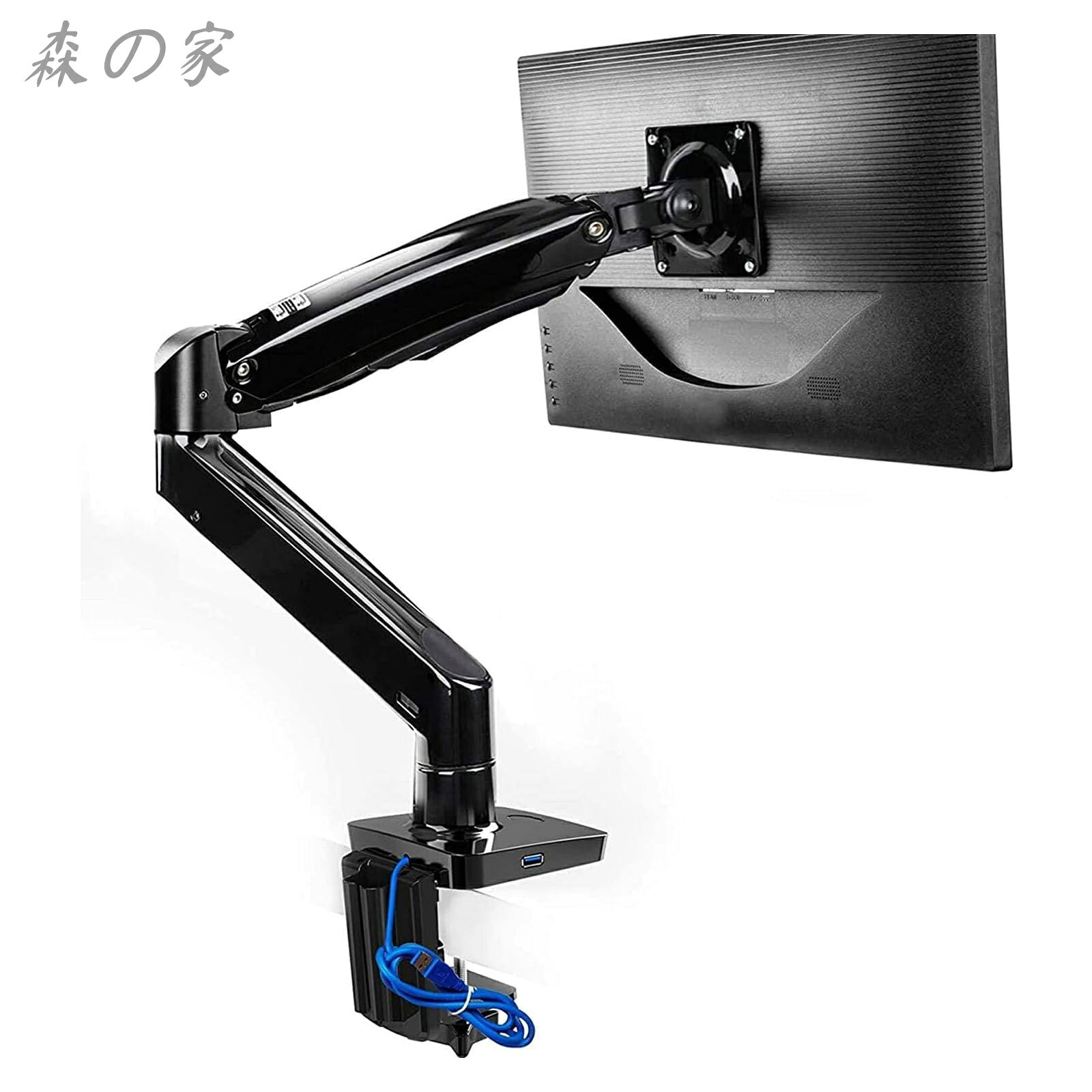
モニターアームとは、モニターをデスクに固定・自由に動かせるようにするアームです。デスクスタンド(付属スタンド)を使う代わりにアームへ取り付けることで、デスクの奥行きを大幅に確保でき、目線・首・肩への負担を自分に合った高さへ最適化できます。
【取り付け方式の違い】クランプ式(デスク天板の端に挟む・最も一般的)とグロメット式(天板に穴を開けて固定・より安定)があります。クランプ式はデスク天板の厚みに制限があり(多くは10〜60mm対応)、事前確認が必須です。天板が薄すぎる・厚すぎる・L字断面の場合は取り付けられないことがあります。
【ガス圧式とスプリング式の違い】ガス圧式はガスの反発力でアームを支えるため無段階調整が可能で、モニターを動かしてもその位置でピタッと止まります。スプリング式は価格が安い半面、固定感が弱くモニターが少し動きやすい傾向があります。初めて導入するならガス圧式を選ぶのが安心です。
【VESA規格とは】モニターアームとモニターをつなぐネジ穴の規格です。75×75mm(小型モニター向け)または100×100mm(標準)が一般的で、ほとんどの27インチ以下モニターが対応しています。モニターアームを購入する前に、自分のモニター背面のVESAネジ穴を確認してください。
モニターアームを選ぶと、作業スペースを有効活用でき、視線や首の角度を自分好みに調整できるため、疲れにくさにもつながります。特に長時間PCを使用する方には、ストレスの軽減にも役立つアイテムです。
モニターアームの主要メーカー・ブランド別の特徴
エルゴトロン(Ergotron)
- アメリカ発の最高峰ブランドで、ガス圧式アームの品質は業界トップクラスです。
- ユーザーフレンドリーな設計で使いやすさに優れています。
- 強度と安定性が高く、長期使用にも適しています。
サンワサプライ(SANWA SUPPLY)
- 国内大手のPC周辺機器メーカーで、モニターアームのラインナップが充実しています。
- 日本語サポートが充実しており、購入後も安心して使えます。
- シングル・デュアル・大画面対応など幅広い用途をカバーしています。
HUANUO(ファーノー)
- 多機能な角度調整が可能で、使い勝手が良いコスパモデルです。
- 省スペース設計でデスク周りをスッキリさせられます。
- 品質に比べて手頃な価格設定で、入門用に選ばれやすいブランドです。
Pixio(ピクシオ)
- ゲーミング・クリエイター向けのスタイリッシュなモニターアームを展開しています。
- ガス圧式を採用したモデルが多く、スムーズな高さ調整が可能です。
- コストを抑えながら本格的なアームを求めるユーザーに選ばれています。
エレコム(Elecom)
- 国内大手PC周辺機器ブランドで、入門から中級向けのモニターアームを揃えています。
- クランプ・グロメット両対応モデルが多く、さまざまなデスクに対応できます。
- 購入しやすい価格帯でありながら、品質と耐久性のバランスが取れています。
どのブランドを選べばいいかは、使用目的やデスクの環境に応じて異なります。ブランドごとの特徴を理解した上で、自分に最適なモニターアームを選ぶことが重要です。
失敗しないモニターアームの選び方【5つのチェックポイント】
① 固定方式(クランプ / グロメット)とデスク厚・天板の確認——買ってから「取り付けられない」失敗を防ぐ最重要チェック
モニターアームを選ぶ際、固定方法は非常に重要です。デスク天板の厚みやタイプに合った固定方式を選ばないと、「取り付けられなかった」という事態に直面することがあります。特に天板の厚さが基準以下または以上であれば、悲劇が起こる可能性があるため、大切なチェックポイントです。
② 可動方式(ガス圧式 vs スプリング式)の違い——ガス圧式は無段階調整・スプリング式は安価だが固定感が弱い
可動方式も選ぶ際の重要な要素です。ガス圧式は無段階での調整が可能なので、高さを簡単に変えられますが、スプリング式は抑圧により、完全に固定されずに動きやすいことがあります。自分が求める動きの自由度や安定性を考慮して選ぶことがポイントです。
③ 対応モニターサイズと耐荷重——商品に「27インチ対応」と書いてあっても耐荷重をオーバーすると落下リスク
対応モニターサイズと耐荷重は、非常に大事な選考基準です。27インチ対応のモニターアームでも、重さによっては支えきれずに落下する危険性があります。自分のモニターのサイズや重さを確認し、余裕を持った耐荷重の製品を選ぶことが、後悔しないための最善策です。
④ VESAマウント規格の確認——75×75mm / 100×100mm が標準。非VESA対応モニターはアダプターが必要
VESAマウント規格の確認は、購入前に絶対に必要です。75×75mmや100×100mmが一般的ですが、非VESA対応の場合はアダプターが必要となります。自分のモニターがどの規格に該当するのか念入りにチェックし、失敗を避けることが大切です。
⑤ アーム可動域(上下・左右・前後・回転・ピボット)と自分の作業スタイルの一致確認
モニターアームの可動域は、自分の作業スタイルに合っているか確認することが大切です。特に多角度での作業を行う方は、その姿勢を保つための可動域を考慮する必要があります。自分のスタイルに合った製品を選ぶことで、快適な作業環境を実現できます。
複数デバイスで使いたい場合の注意点
1台のデスクでPC・ゲーム機(Nintendo Switch・PS5)・ノートPCなど複数のデバイスを切り替えて使いたい場合、モニターアーム選びで注意すべき点があります。アーム自体はモニターを物理的に保持する器具ですが、設置環境や用途によって選択肢が変わります。
- デュアルモニター環境で使う場合:2台分のモニターを1本のポールで管理できるデュアルアームを選びましょう。ただし、2台のモニターのVESA規格・サイズ・重量が両方のアーム仕様に収まるか事前に確認が必要です。
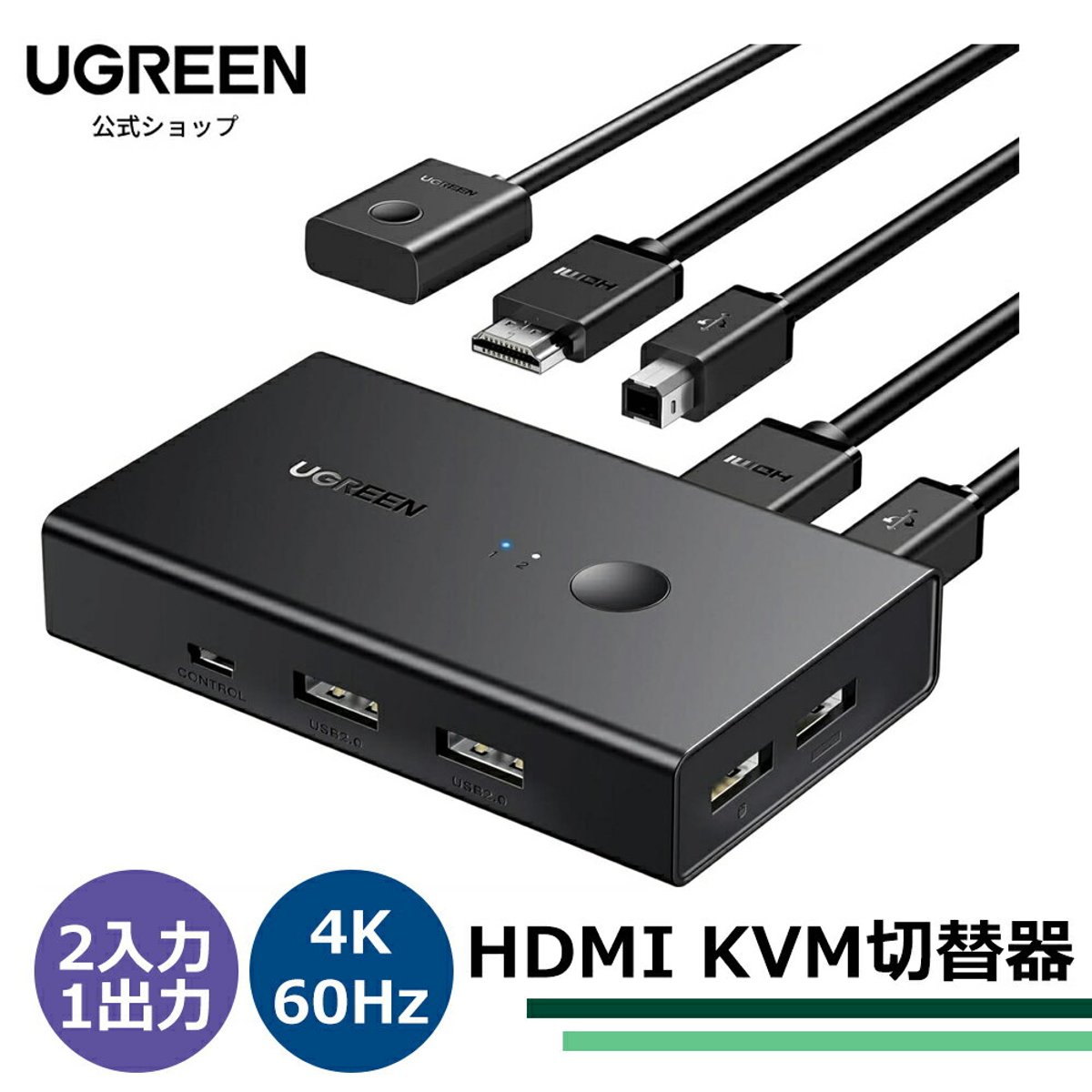
- PCとゲーム機(Switch・PS5)を切り替えて使う場合:映像接続はHDMIやDisplayPortなどの有線接続が必須です。アーム選びと同時に、HDMIセレクターやKVMスイッチの導入も検討するとスムーズに切り替えられます。
- 縦置き・横置きを切り替えて使う場合:ピボット機能(90°回転)対応モデルを選ぶ必要があります。非対応モデルでは縦置きできないため、購入前に仕様を確認しましょう。
モニターアームを買って後悔するパターン7選【購入前に必ず確認】
「よくあるパターンを事前に知っておくだけで、ほぼ確実に後悔を防げます。」
- ⚠️ サイズ不一致:モニターアームを買ったのに、モニターが大きすぎて対応できなかったという声が多くあります。
- ⚠️ 取り付け不可:取り付ける前にデスクの厚さを確認せず、取り付けられなかったケースが多発しています。
- ⚠️ VESA規格未確認:モニターがVESA規格に対応していないことに購入後気づくことがあります。
- ⚠️ 設置スペース不足:デスクのスペースを考慮せず、設置後に邪魔になるという意見もあります。
- ⚠️ 固定感が弱い:スプリング式を選んでしまって、モニターが簡単に揺れてしまうことがあります。
- ⚠️ 使い勝手が悪い:設置したアームが可動域に欠け、作業しにくいというケースも見受けられます。
- ⚠️ 取り扱い説明書が難解:初めての方には取り扱いが難しく、結局放置してしまったという声もあります。
こうした失敗を防ぐために、以下では用途別に厳選した5モデルを紹介します。
モニターアームおすすめ【用途・目的別に厳選】
① バランスモデル|シングル / ガス圧式 / 27インチ対応

※画像・掲載情報は楽天市場の商品ページをもとにしています
- 可動範囲が広く、多用途に対応できる設計です。
- 使用しないときはコンパクトに収納できます。
- 軽い力でスムーズに調整でき、安全に使用できます。
👤 向いてる人:初めてモニターアームを選ぶ人・迷ったらこれ
👉 ポイント:広範囲の可動域とコンパクトな収納が魅力です。
💪 強み:エルゴトロンならではの信頼性と技術が光るモデルです。
※仕様はモデルにより異なるため、購入前に販売ページをご確認ください。
② コスパモデル|シングル / スプリング式 / 入門

※画像・掲載情報は楽天市場の商品ページをもとにしています
- コストを抑えてモニターアームを使い始めたい方に最適です。
- 多様な角度調整ができるため、自分に合った位置で作業できます。
- 5年間保証がついており、購入後も安心して使えます。
👤 向いてる人:コストを抑えてモニターアームを使い始めたい人
👉 ポイント:充実した機能と保証が魅力のモデルです。
💪 強み:コストパフォーマンスに優れた入門向けの製品です。
※仕様はモデルにより異なるため、購入前に販売ページをご確認ください。
③ デュアルモデル|デュアル / 2画面対応 / ガス圧式

※画像・掲載情報は楽天市場の商品ページをもとにしています
- デュアルモニター環境を作りたい方にぴったりです。
- 2台のモニターを自由な位置に調整でき、作業が捗ります。
- 使用しないときはコンパクトに折りたためる設計です。
👤 向いてる人:デュアルモニター環境を作りたい人・2台を1本で管理したい人
👉 ポイント:2画面のスムーズな調整が可能な高機能モデルです。
💪 強み:エルゴトロンの技術が生かされた安定性と可動性の高いモデルです。
※仕様はモデルにより異なるため、購入前に販売ページをご確認ください。
④ 縦横回転モデル|シングル / ピボット対応 / 縦置き可

※画像・掲載情報は楽天市場の商品ページをもとにしています
- 縦置きで資料を確認したい人に便利です。
- 縦横どちらでも使えるため柔軟な設置が可能です。
- 高さ調節がスムーズで操作しやすい設計です。
👤 向いてる人:縦置きで資料やコードを見たい人・縦横どちらでも使いたい人
👉 ポイント:多方向からの視認性を向上させる設計です。
💪 強み:ピボット機能で縦置き・横置きを自由に切り替えられます。
※仕様はモデルにより異なるため、購入前に販売ページをご確認ください。
⑤ 大画面対応モデル|シングル / 32インチ対応 / 高耐荷重

※画像・掲載情報は楽天市場の商品ページをもとにしています
- 大型モニターを使用する人におすすめです。
- 高耐荷重仕様で安定した設置が可能です。
- 全方向に動かせるため視野を最大限に活用できます。
👤 向いてる人:27インチ以上の大型モニターを使っている人・重いモニターを設置したい人
👉 ポイント:耐荷重20kgで安心して使用できます
💪 強み:大型ディスプレイにも対応した設計で安心感があります。
※仕様はモデルにより異なるため、購入前に販売ページをご確認ください。
どれを選べばいいか?用途・状況別まとめ
| こんな方に | おすすめモデル |
|---|---|
| デスク上で効率的な作業環境を整えたい方 | ① バランスモデル(品質とコスパのスタンダード) |
| 価格重視で試したいと考える方 | ② コスパモデル(とにかく安く試したい入門向け) |
| デュアルモニター環境を構築したい方 | ③ デュアルモデル(2画面環境構築) |
| 縦置きで資料確認を多く行う方 | ④ 縦横回転モデル(縦置き対応・資料確認・縦横自由) |
| 大型モニターを安定して設置したい方 | ⑤ 大画面対応モデル(27〜32インチの大型モニター向け) |
それぞれのモデルは、使う方のニーズに応じた特性を持っており、選択肢が豊富です。自分の作業スタイルに最適なものを選びましょう。
モニターアームの使い方・セットアップ方法
モニターアームの取り付けは簡単ですが、確実に行う必要があります。初めに、付属のクランプやボルトを使ってアームをデスクの端に固定します。次に、モニターをアームに取り付け、水平と高さを調整します。よくある設定ミスは、モニターの重さに対してアームの耐荷重を超えた設置ですので、必ず確認するようにしましょう。心地よい角度に調整することで、快適な作業環境が実現できます。
接続・設定手順
- STEP 1デスクの適切な場所にクランプを設置し、しっかり固定しましょう。
- STEP 2アームをクランプにしっかりと取り付けましょう。
- STEP 3モニターをアームに取り付けて、角度や高さを調整しましょう。
よくある設定ミスと活用のコツ
- ⚠️ よくあるミス:モニターの重量を超えた設定をしてしまうことです。アームの耐荷重を確認して設置します。
- 💡 活用のコツ:設置後、定期的にネジの締め直しを行い、安定性を見直しましょう。
- 💡 活用のコツ:デスク回りの配線を整理し、作業エリアをスッキリさせましょう。
※こちらでご紹介している内容は一般的なセットアップ・設定方法の目安です。製品ごとの詳細な仕様や操作手順については、各製品に付属の取扱説明書を必ずご参照ください。
モニターアームのお手入れ方法と長持ちさせるコツ
モニターアームは定期的な手入れが重要です。埃や汚れがたまると、可動部に影響を与え、劣化を早めることがあります。特に湿気や物理的ダメージに注意し、定期的に柔らかい布で拭き掃除を行い、動く部分には潤滑剤を使用することが効果的です。不適切な使用では強い洗剤や水洗いは避けましょう。
- ✅ 日常ケア:使用後にモニターアームを柔らかい布で拭いて清掃しましょう。
- 🔧 定期ケア:数ヶ月ごとに可動部に潤滑剤を注入して滑らかな動作を保ちましょう。
- ❌ NGケア:水洗いや強力な溶剤を使うことは避けるようにしましょう。劣化の原因になります。
- 📦 保管・収納:使用しないときは直射日光を避け、湿気の少ない場所に保管しましょう。
※こちらでご紹介しているお手入れ方法は一般的なケアの目安です。素材や塗装・防水性能など製品ごとの仕様や注意事項については、各製品に付属の取扱説明書をご確認ください。
モニターアームのよくある失敗Q&A
Q重いモニターを使っている場合、モニターアームはどのように選ぶべきですか?
Aアームの「耐荷重」の上限と下限を必ず確認してください。例えば8kgのモニターなら、耐荷重10kgまでのモデルを選ぶと安心です。また、重いモニターの場合はスプリング式ではなく、保持力が高い「ガス圧式」を選ぶことをおすすめします。
Qデスクに取り付ける際のトラブルとして、どのようなことがありますか?
Aデスクの厚さや材質によって、モニターアームが適切に取り付けられないことがあります。特に、薄いデスクやプラスチック製のデスクの場合は、しっかりと固定できるアームを選ぶことが重要です。取り付け前にデスクの仕様を確認しておくと良いでしょう。
Qモニターアームは一度設置したら動かさないほうがいいですか?それとも頻繁に調整してもいいですか?
Aガス圧式アームは頻繁に動かすことを前提に設計されており、毎日の角度調整も問題ありません。ただしスプリング式は可動部のガタが出やすいため、頻繁な調整には向きません。用途に合わせてタイプを選ぶことが大切です。
QVESAマウント規格に対応していないモニターでもアームを使えますか?
AVESA非対応モニターには「VESAアダプター」を使うことで対応できる場合があります。ただし、モニターの背面形状によってはアダプターが使えないケースもあります。購入前にモニター背面のネジ穴配置を確認してください。
Qクランプ式とグロメット式、どちらがより安定しますか?
Aグロメット式の方が安定性は高いです。天板に穴を開けてボルトで貫通固定するため、グラつきが少なく大型・重量モニターにも向いています。一方クランプ式はデスクに穴を開けずに取り付けられるため手軽で、多くの場合こちらで十分です。
Q設置後にモニターがゆっくり下がってくる原因と対処法を教えてください。
Aスプリング式アームでよく起きる現象で、テンション調整ネジを締めることで改善できます。ガス圧式でも起きる場合は、モニターが耐荷重上限に近いケースが多いです。アーム側面や背面にある調整ネジを六角レンチで締め直してみてください。
Q32インチ・34インチの大型モニターにも対応できるアームはありますか?
A対応しているアームは多数あります。ポイントは「耐荷重」の確認で、32インチモニターは一般的に5〜9kgが多いため、耐荷重10kg以上のモデルを選ぶと余裕が持てます。商品ページで「32インチ対応」と明記されているものを選ぶのが確実です。
まとめ:失敗しないモニターアームの選び方
モニターアームを選ぶ際は、まず耐荷重を確認し、次に取り付け可能なデスクとの互換性・適合性をチェックすることが重要です。また、調整機能が充実したモデルを選ぶことで、快適な作業環境を確保できます。迷ったら、この記事でご紹介したおすすめの製品から選んでみてください。快適な作業スペースを手に入れるために、ぜひ参考にしてみてください。
🛒 Amazonの最新売れ筋ランキングもチェック!
現在の価格や最新の口コミは常に変動していますので、ぜひ以下のリンクからお気に入りの1台を探してみてくださいね!
▶ モニターアームの売れ筋ラインナップを見る(Amazon)
▶ モニターアームの売れ筋ランキングを見る(Amazon)
※上記ランキングはAmazon独自の集計に基づくものです。カテゴリの性質上、当サイトでご紹介している機能・スペックとは異なる商品が含まれる場合があります。ご購入前に商品詳細ページにてスペックをご確認ください。

上のバナーをポチッと応援クリックしていただけると、次の記事を書く大きな励みになります!
いつも押してくださる方、本当にありがとうございます!
※クリックすると新しいタブが開きますが、その時点で応援カウントが入るので、開いたページはそのまま閉じていただいて大丈夫です。

関連ガイド記事
デスク環境の関連ガイドをもっと見る
他ジャンルのおすすめガイド