※本ページはプロモーションが含まれています
「適当に選んで後悔した」「買い直しに数万円かかった」「自分のゲームスタイルに合わなかった」こんな失敗をすることはありませんか?特に初心者の方は、初めてのゲーミングモニター選びで迷ってしまうことが多いです。知らずに選ぶと、ほぼ確実に後悔します。この記事では、こうした失敗を避けるための選び方と、ゲーミングモニターのおすすめを紹介します。
目次
ゲーミングモニターとは?似た製品との違いも解説
ゲーミングモニターはゲームプレイの体験を向上させるために特化したディスプレイです。リフレッシュレートや応答速度、解像度の違いによって、動きが速いゲームでもストレスなくプレイできるようになります。具体的にいうと、FPSやバトロワなどの競技性の高いゲームでは、高リフレッシュレートと低応答速度が求められます。それによって、初心者から上級者まで幅広いプレイヤーが快適にプレイできる環境が整います。
ゲーミングモニターと一般的なディスプレイとの違いは主に性能にあります。テレビはエンターテインメント向けに設計されていますが、ゲーミングモニターはゲームにおいて最高のパフォーマンスを発揮できるように設計されています。主な違いは以下のとおりです。
- リフレッシュレートが高く、スムーズな映像が可能です。
- 応答速度が速く、動きの速い映像でもブレや遅延が少ないです。
- ゲーマー向けの機能が充実しており、細かな調整が容易です。
ゲーミングモニターの主要メーカー・ブランド別の特徴
ASUS
- 進化したゲーミングマウスやキーボードとの連携が可能です。
- 独自のゲーミング技術を用いた高性能モニターを提供しています。
- ゲーミング向けに特化したデザインが特徴です。
Acer
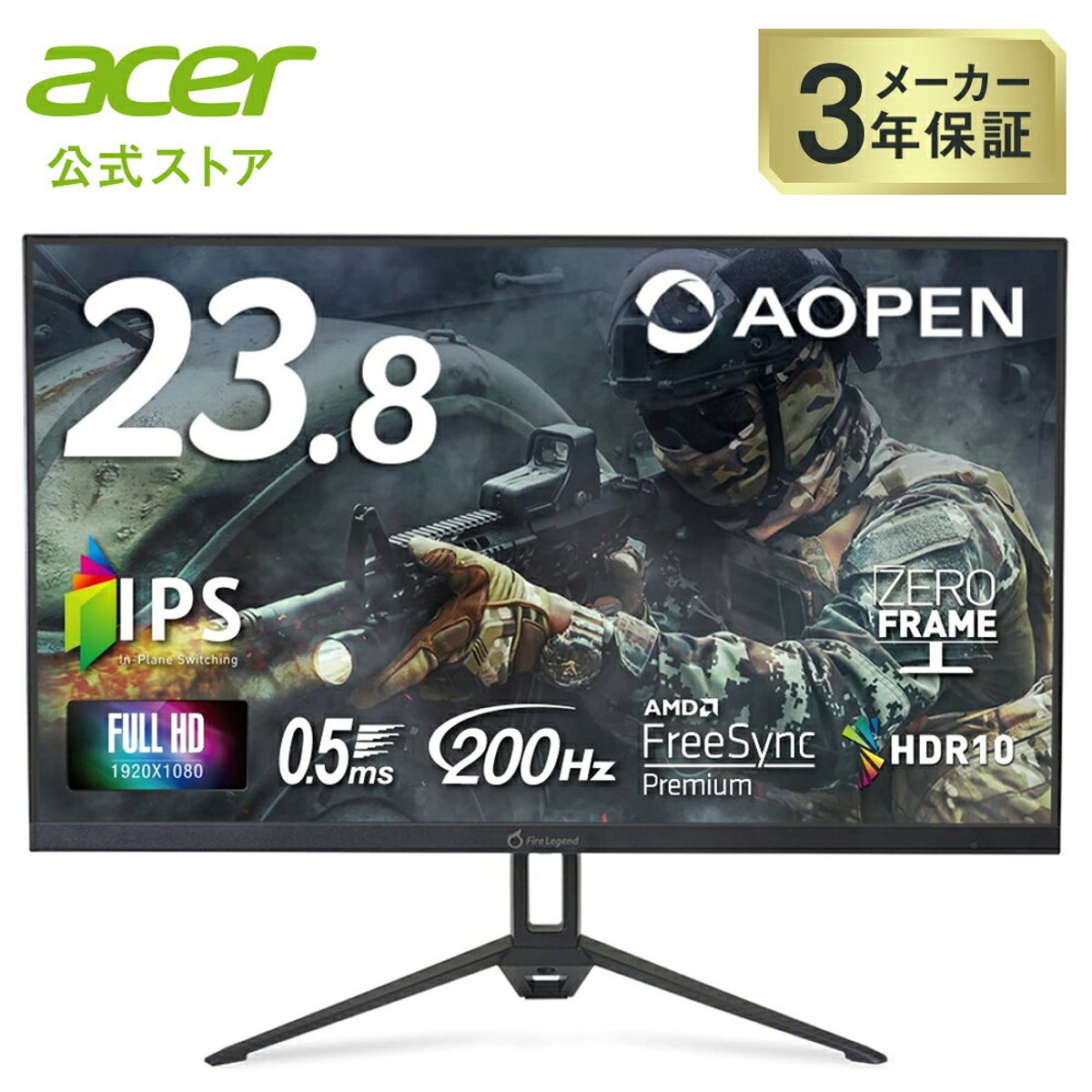
- 手頃な価格で高性能なモデルを多数取り揃えています。
- 視野角の広いIPSパネルを多く採用しています。
- クールなデザインのモデルが多いです。
BenQ
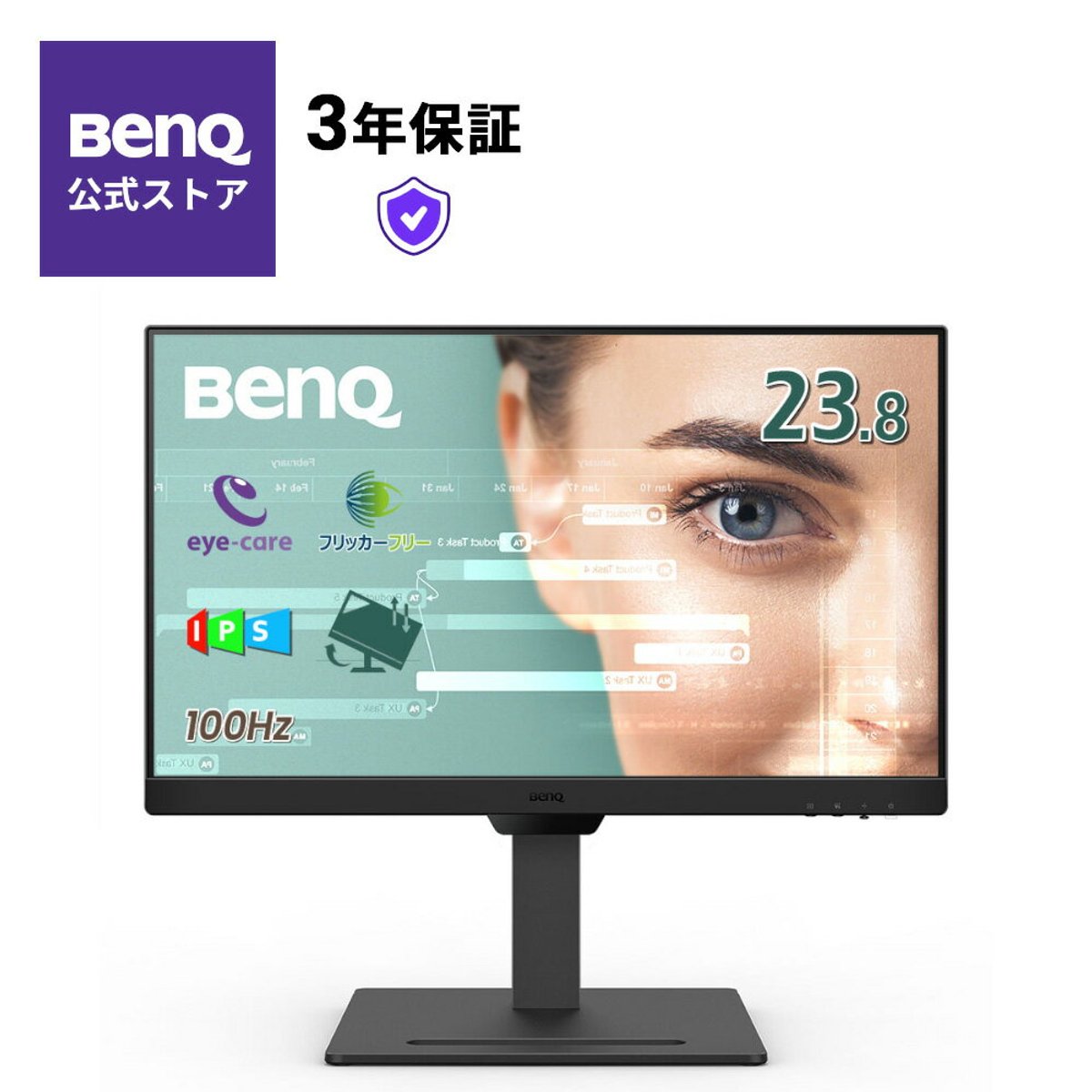
- 視力保護技術が搭載されたモデルが充実しています。
- ゲーミングに特化した独自の技術を持っています。
- 高品質な映像体験を提供するラインナップです。
Dell
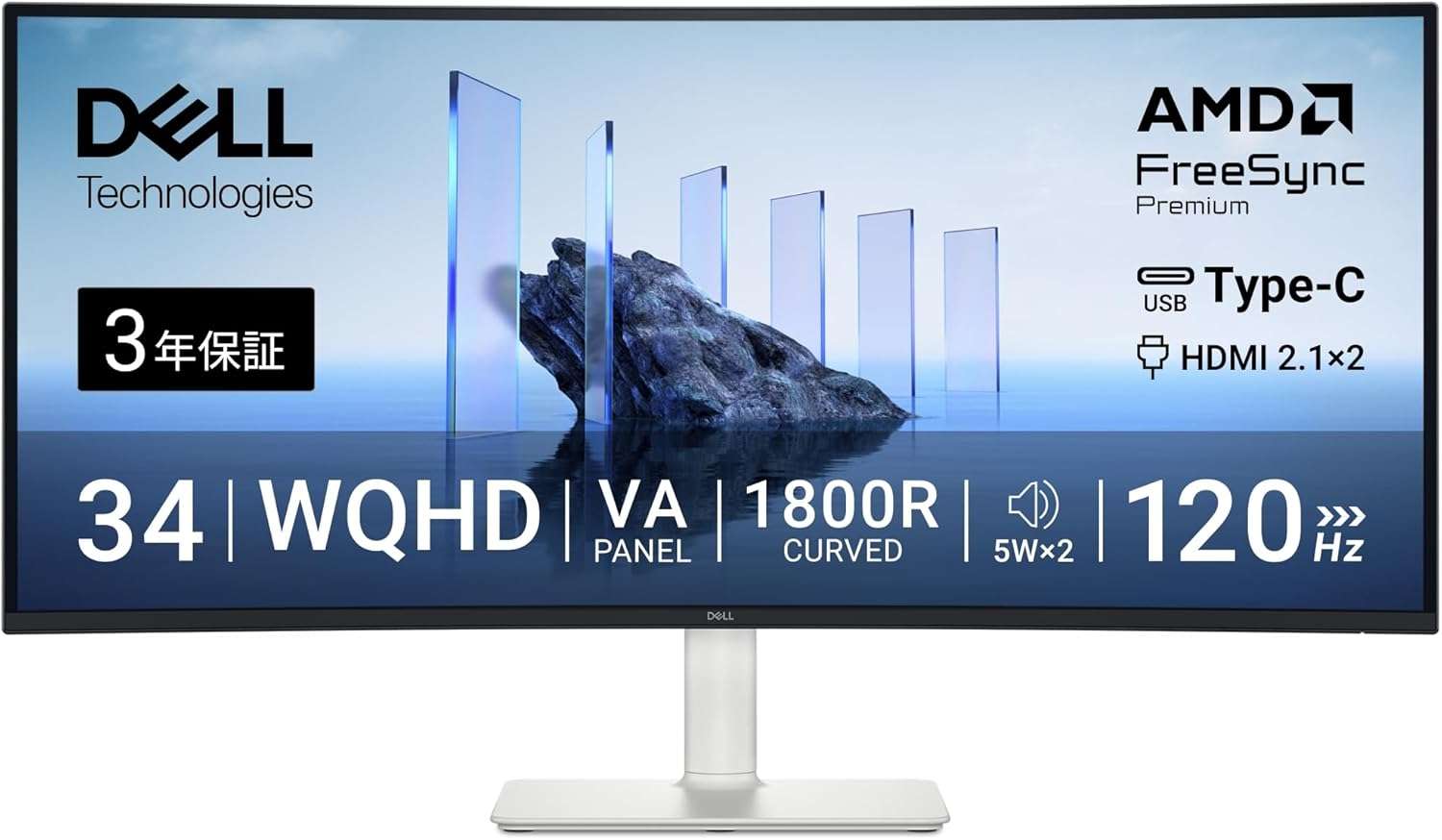
- ビジネス用としても使用できるため、コストパフォーマンスに優れています。
- 堅牢な設計と多機能性が特徴です。
- 豊富なサイズ展開で選択肢が多いです。
LG
- 高解像度モデルが多く、映画やゲームにも対応しています。
- 美しいデザインを持つ製品が多いです。
- 最新のHDR技術を取り入れた製品が充実しています。
どのブランドを選べばいいかは、好みや使いたい用途によります。各ブランドの強みを参考に、自分にあったモデルを見極めることが重要です。
失敗しないゲーミングモニターの選び方【5つのチェックポイント】
① リフレッシュレート(Hz)——FPS・バトロワは144Hz以上、PS5は最大120Hz・4K対応確認
リフレッシュレートは映像の滑らかさに直結します。特にFPSやバトルロイヤルゲームでは、144Hz以上を選ぶことがポイントです。数秒の遅延が、勝敗を分けることがあります。高リフレッシュレートモデルを選んでおくと安心です。
② 応答速度(ms)——競技向けは1ms(GTG)以下、通常ゲームは4ms以下で十分
応答速度が速ければ速いほど、ゲームプレイが快適になります。1ms(GTG)以下のモデルを選ぶことで、入力遅延や残像が気にならなくなります。このことを意識すると、快適なゲーム体験が実現できます。
③ パネル種別(IPS/VA/TN)——色を重視するならIPS、黒の深さはVA、速度最優先ならTN
パネルによって色や応答性が大きく変わります。IPSパネルは鮮やかな色彩を映し出し、VAパネルは深い黒を表現します。TNパネルは応答速度が速いので、動きの速いゲームには最適です。用途に応じた選択がポイントです。
④ 解像度——フルHD(高フレームレート向き)・QHD(バランス型)・4K(映像美・コンソール向き)
解像度は視覚的なクオリティに影響します。フルHDは高速なフレームレートを実現し、QHDはバランスが良いです。4Kは映像美を追求する方向けです。選定の際は、プレイするゲームの性質を考慮しましょう。
⑤ GPU対応(FreeSync/G-Sync)——自分のグラフィックボードに合った同期技術を確認
使用中のグラフィックボードに合った同期技術を利用することで、ゲームがよりスムーズに動作します。FreeSyncやG-Syncに対応したモデルを選んでおくと、画面のティアリングを防ぐことができます。
複数デバイスで使いたい場合の注意点
ゲーミングモニターを複数の機器で使う場合、接続端子の数と種類の確認が重要です。PCはDisplayPort、ゲーム機はHDMIといったように、必要な接続ポートがモニター側に足りているかを必ず確認しましょう。「HDMI端子が1つしかなく、PCとPS5を同時接続できなかった」というトラブルは多いです。
- ゲーム機(PS5・Xbox)との接続はHDMI 2.1必須です。4K・120Hzを活かすならバージョンを確認しましょう。
- PCの場合はDisplayPortを使うと高リフレッシュレートを安定して出力できます。
- 複数デバイスを切り替えて使うなら、HDMI×2+DisplayPort×1など端子が複数あるモデルを選ぶと便利です。
ゲーミングモニターを買って後悔するパターン7選【購入前に必ず確認】
「よくあるパターンを事前に知っておくだけで、ほぼ確実に後悔を防げます。」
- ⚠️ モデル選びの失敗:リフレッシュレートを確認せずに購入して、FPSゲームで動きがカクカクになったという失敗談は多いです。
- ⚠️ 解像度の失敗:高解像度モニターを選んだものの、PCのGPU性能が追いつかず映像がボヤけてしまうことも。
- ⚠️ 応答速度の失敗:応答速度を気にせず安いモデルを選んだ結果、残像が気になって買い直した人も少なくありません。
- ⚠️ 接続端子の失敗:HDMI端子が1口しかなく、PCとPS5を同時につなげなかったというケースがあります。
- ⚠️ 競技向きではない選択:競技FPSをプレイしたいのに応答速度・Hz数が不足したモデルを買ってしまい、後から後悔するパターンは定番です。
- ⚠️ ブランド判断の失敗:高価なブランドを選んだが、自分のプレイスタイルには実は合っていなかったという声もよく聞きます。
- ⚠️ 期待外れの視認性:「IPSパネルなのに視野角が思ったより狭く感じる」のは、グレアコーティングや輝度設定の問題が原因であることが多いです。
こうした失敗を防ぐために、以下では用途別に厳選した5モデルを紹介します。
ゲーミングモニターおすすめ【用途・目的別に厳選】
① バランスモデル|24インチ / フルHD / 165Hz / IPS

※画像・掲載情報は楽天市場の商品ページをもとにしています
- 高リフレッシュレートにより、スムーズなゲームプレイを実現します。
- IPSパネルで色鮮やかで視野角が広く、視覚的な満足感が得られます。
- コストパフォーマンスに優れ、ゲーミングモニター初心者に最適です。
👤 向いてる人:ゲーミングモニター初心者・コスパよく高リフレッシュレートを始めたい人
👉 ポイント:高リフレッシュレートを持ちながらも、手頃な価格で購入できます。
💪 強み:競技的なゲームプレイに必要な性能を備えています。
※仕様はモデルにより異なるため、購入前に販売ページをご確認ください。
② コスパモデル|24インチ / フルHD / 144Hz / IPS

※画像・掲載情報は楽天市場の商品ページをもとにしています
- 手軽に高リフレッシュレートを体験したい方に最適なモデルです。
- 144Hzの高速応答で、快適なゲーム体験を実現します。
- スリムなデザインで、デスク環境を損ないません。
👤 向いてる人:できるだけ費用を抑えてゲーミングモニターを揃えたい人
👉 ポイント:手頃な価格帯で、ゲーミング性能を満たすバランス型。
💪 強み:動きの速いゲームでも快適な視聴が可能です。
※仕様はモデルにより異なるため、購入前に販売ページをご確認ください。
③ 高リフレッシュレートモデル|24インチ / フルHD / 240Hz以上 / Fast IPS

※画像・掲載情報は楽天市場の商品ページをもとにしています
- FPSゲームに最適化された240Hzの特化モデルです。
- シビアな映像描写が要求される場面でも安心です。
- 軽量設計で、設置や移動も簡単です。
👤 向いてる人:APEX・Valorant・CS2など競技FPSをプレイする人
👉 ポイント:最速の動きに対応可能なため、競技ランクでも勝ちやすい。
💪 強み:高いリフレッシュレートにより、応答速度をより短く保ちます。
※仕様はモデルにより異なるため、購入前に販売ページをご確認ください。
④ 4K高画質モデル|27インチ / 4K / 144Hz / IPS

※画像・掲載情報は楽天市場の商品ページをもとにしています
- RPGやオープンワールドゲームの映像美を最大限に楽しむことができます。
- 高精細な4K解像度により、細部までリアルなグラフィックを体感できます。
- ゲームごとにモード切替が可能で、様々なシーンに適応できます。
👤 向いてる人:RPG・オープンワールドなど映像美を楽しみたい人
👉 ポイント:映像の美しさにこだわるゲーマーに最適です。
💪 強み:モード切替機能により、幅広いゲームに対応した設計です。
※仕様はモデルにより異なるため、購入前に販売ページをご確認ください。
⑤ コンソール兼用モデル|27インチ / 4K / HDMI2.1対応

※画像・掲載情報は楽天市場の商品ページをもとにしています
- PS5やXbox Series Xの性能をフル活用できる高解像度モデルです。
- 240Hzのリフレッシュレートにより、滑らかな動きでゲームを楽しめます。
- 多様な接続オプションを備え、幅広いデバイスで簡単に利用できます。
👤 向いてる人:PS5・Xbox Series Xで4K120Hzを楽しみたい人
👉 ポイント:最新のコンソールゲームを快適にプレイしたい方に最適です。
💪 強み:HDMI2.1対応で未来のゲーム環境にも対応できる設計です。
※仕様はモデルにより異なるため、購入前に販売ページをご確認ください。
どれを選べばいいか?用途・状況別まとめ
| こんな方に | おすすめモデル |
|---|---|
| ゲームを始めたばかりで、様々なジャンルをプレイしたい方におすすめ | ① バランスモデル(ゲーミング入門・迷ったらこれ) |
| コストを抑えつつ良い性能を求める方にピッタリ | ② コスパモデル(コスパ重視・144Hz入門) |
| FPSや競技ゲームを本格的に楽しみたい方にお勧め | ③ 高リフレッシュレートモデル(競技向け・FPS特化) |
| 映像美を重視するRPG好きな方に最適な選択肢 | ④ 4K高画質モデル(映像美・RPG・没入感重視) |
| 最新のコンソールゲームを最高の環境で楽しみたい方に | ⑤ コンソール兼用モデル(PS5・Xbox Series X対応) |
それぞれのモデルには独自の魅力があり、あなたのゲームスタイルに合った選択肢を提供しています。
ゲーミングモニターの使い方・セットアップ方法
初めてゲーミングモニターを使用する際は、接続方法を確実に行うことが重要です。まずはモニターとゲーム機またはPCを接続し、電源を入れます。次に画面の設定メニューから解像度やリフレッシュレートを調整し、快適な視聴環境を整えましょう。よくある設定ミスは、OSやゲーム側でリフレッシュレートを手動で変更しないまま使い続けてしまうことです。モニターの性能を最大限活かすために、ゲームを起動する前に必ず設定を確認しましょう。
接続・設定手順
- STEP 1モニターをコンセントに接続し、ゲーム機またはPCと映像ケーブル(HDMI/DisplayPort)でつなぎます。
- STEP 2電源を入れ、モニターの設定メニューから適切な入力ソースを選びます。
- STEP 3解像度やリフレッシュレートの設定を確認し、最適な環境に調整します。
よくある設定ミスと活用のコツ
- ⚠️ よくあるミス:解像度やリフレッシュレートを適切に設定していないと、画面が正常に表示されない場合があります。設定を見直しましょう。
- 💡 活用のコツ:ディスプレイの明るさやコントラストを調整して、目に優しい環境を作ると良いです。
- 💡 活用のコツ:接続端子やケーブルの状態を確認し、接触不良が起きないように注意しましょう。
※こちらでご紹介している内容は一般的なセットアップ・設定方法の目安です。製品ごとの詳細な仕様や操作手順については、各製品に付属の取扱説明書を必ずご参照ください。
ゲーミングモニターのお手入れ方法と長持ちさせるコツ
ゲーミングモニターの寿命を延ばすためには、汚れや湿気を避けることが重要です。画面が汚れた場合は、柔らかい布で優しく拭くことをお勧めします。湿気がこもらないような場所に保管し、物理的なダメージを防ぐために、しっかりとした支えがある場所に置くと良いでしょう。また、溶剤を使ったクリーニングや水洗いは画面を傷める可能性があるので避けてください。
- ✅ 日常ケア:毎日使用後、画面を柔らかい布で拭いて汚れを落としましょう。
- 🔧 定期ケア:数ヶ月ごとに、モニターの背面やケーブル接続部分のほこりを掃除しましょう。
- ❌ NGケア:水や溶剤を直接かけて清掃すると、画面や内部基盤にダメージを与える可能性があります。
- 📦 保管・収納:使用しない場面でも直射日光を避け、安定した場所に保管することで寿命を延ばせます。
※こちらでご紹介しているお手入れ方法は一般的なケアの目安です。素材や塗装・防水性能など製品ごとの仕様や注意事項については、各製品に付属の取扱説明書をご確認ください。
ゲーミングモニターのよくある失敗Q&A
QFPSゲームに最適なリフレッシュレートは何Hzですか?144Hzと240Hzでは実際に差を感じますか?
Aカジュアルプレイなら144Hzで十分です。ただし、Valorant・APEX・CS2などの競技FPSを本格的にプレイするなら240Hz以上の恩恵を感じやすくなります。差が出やすいのは「敵を先に見つけて素早く照準を合わせる場面」で、PC側もCPU・GPUが十分な性能を持っていることが前提です。PC性能が足りない状態で高Hzモニターを買っても意味がないため、まずはPCのフレームレートを確認することをお勧めします。
QG-SyncとFreeSyncの違いは?自分のPCにはどちらが合いますか?
Aどちらもフレームレートが変動したときの画面の「カクつき・ティアリング」を防ぐ同期技術です。G-SyncはNVIDIA GPU専用でモニター内に専用チップが入るため高品質ですが価格が高め。FreeSyncはAMD GPUが対象で、コストを抑えやすいのが特徴です。現在はNVIDIA GPUでも「G-Sync Compatible」認定済みのFreeSync対応モニターを使えるようになっているため、NVIDIAユーザーも選択肢が広がっています。まず自分のグラフィックボードブランド(NVIDIA/AMD)を確認してから選びましょう。
Qスペック表に「GTG 1ms」「MPRT 1ms」とありますが、どちらを参考にすればよいですか?
AGTG(Gray to Gray)は「グレーからグレーへの色変化にかかる時間」を示す実際のパネル速度です。MPRT(Moving Picture Response Time)は「動く映像がどれだけはっきり見えるか」の指標で、バックライトのストロービング機能(点滅制御)を有効にしたときの数値です。MPRTを有効にすると明るさが下がることが多く、常時有効でない場合もあります。実際のゲームプレイにより直結するのはGTGです。カタログのMPRTが1msでもGTGが5msの場合、実質の応答速度は5msだと理解しておきましょう。
QPS5で4K・120Hz出力するには、モニター側に何が必要ですか?
APS5で4K・120Hzを実現するには、モニター側に「HDMI 2.1ポート(帯域幅48Gbps対応)」が必要です。HDMI 2.0のみのモニターでは4K・60Hzまでになります。また、PS5本体の設定でも「4K」「120Hz」「HDR」を有効にする必要があります。さらにゲームソフト側が4K・120Hzに対応していることも条件です。すべて揃って初めて恩恵を受けられるため、「HDMI 2.1対応」の表記を必ず確認してから購入しましょう。
Qゲーミングモニターをテレワーク兼用で使うことはできますか?デメリットはありますか?
A十分兼用できます。ただし用途ごとに優先すべき性能が異なります。テレワーク中心なら広い表示領域・目への負担が少ない低ブルーライトモードが重要で、27インチ以上のQHDモデルが使いやすいです。一方、競技FPS中心なら24インチ・フルHD・144Hz以上が一般的で、テレワークには少し字が小さく感じることも。両立させたいなら「27インチQHD・144Hz以上・IPS・低ブルーライト対応」のモデルを選ぶとゲームと仕事の両方に対応しやすくなります。
QIPS・VA・TNパネルはどう使い分ければよいですか?
Aパネルごとに得意分野が異なります。IPSは色域が広く視野角も広いため、RPGや映像コンテンツ、テレワーク兼用に向いています。最近はFast IPSと呼ばれる高速タイプも登場しFPS向けにも使われています。VAは黒の締まりが強くコントラストが高いため、ホラーゲームや映画鑑賞での没入感が得意ですが応答速度が比較的遅め。TNは応答速度が最速の一方、視野角が狭く色の発色も控えめです。競技環境に特化したプロ向けの選択肢と考えておくとよいでしょう。迷ったらIPSを選べば大きく外れることはありません。
Qゲーミングモニターを長時間使用した場合の健康への影響はありますか?
A長時間の使用は目の疲れや肩こりを引き起こすことがあります。定期的に目を休ませることや、適切な姿勢を保つことが重要です。ブルーライトカット機能を持つモニターを選ぶと、目にも優しい効果があります。
Qゲーミングモニターの接続でトラブルが起きた時の対処法は?
A接続トラブルが発生した場合は、まずケーブルが正しく接続されているか確認してください。次に、モニターの入力設定を確認し、正しいポートが選択されているかを確認しましょう。PC側では「ディスプレイ設定」からモニターが認識されているかもチェックです。それでも解決しない場合は、ケーブルを別のものに交換するか、HDMIならバージョン(2.0/2.1)が用途に合っているかを見直すと解決することが多いです。
まとめ:失敗しないゲーミングモニターの選び方
この記事では、充実した解像度、リフレッシュレート、そして色再現性の重要性について解説しました。これらのポイントを押さえることで、失敗しないゲーミングモニターを選ぶことができます。迷ったら、この記事でご紹介したおすすめの定番製品から選んでみてください。
🛒 Amazonの最新売れ筋ランキングもチェック!
現在の価格や最新の口コミは常に変動していますので、ぜひ以下のリンクからお気に入りの1台を探してみてくださいね!
▶ ゲーミングモニターの売れ筋ラインナップを見る(Amazon)
▶ ゲーミングモニターの売れ筋ランキングを見る(Amazon)
※上記ランキングはAmazon独自の集計に基づくものです。カテゴリの性質上、当サイトでご紹介している機能・スペックとは異なる商品が含まれる場合があります。ご購入前に商品詳細ページにてスペックをご確認ください。

上のバナーをポチッと応援クリックしていただけると、次の記事を書く大きな励みになります!
いつも押してくださる方、本当にありがとうございます!
※クリックすると新しいタブが開きますが、その時点で応援カウントが入るので、開いたページはそのまま閉じていただいて大丈夫です。

関連ガイド記事
モニターの関連ガイドをもっと見る

他ジャンルのおすすめガイド




