※本ページはプロモーションが含まれています
ウルトラワイドモニターを選ぶ際、失敗したくないという思いは誰しもが抱えるものです。「後悔した」「買い直した」「設定が対応していなかった」という声はよく耳にします。これらの失敗が気付かぬうちに数万円の出費を伴ってしまうことも少なくありません。知らずに選ぶと、ほぼ確実に後悔します。この記事では、こうした失敗を避けるための選び方と、ウルトラワイドモニターのおすすめを紹介します。
目次
- ウルトラワイドモニターとは?似た製品との違いも解説
- ウルトラワイドモニターの主要メーカー・ブランド別の特徴
- 失敗しないウルトラワイドモニターの選び方【5つのチェックポイント】
- 複数デバイスで使いたい場合の注意点
- ウルトラワイドモニターを買って後悔するパターン7選【購入前に必ず確認】
- ウルトラワイドモニターおすすめ【用途・目的別に厳選】
- ウルトラワイドモニターの売れ筋ランキングもチェック!
- どれを選べばいいか?用途・状況別まとめ
- ウルトラワイドモニターの使い方・セットアップ方法
- ウルトラワイドモニターのお手入れ方法と長持ちさせるコツ
- ウルトラワイドモニターのよくある失敗Q&A
- まとめ:失敗しないウルトラワイドモニターの選び方
ウルトラワイドモニターとは?似た製品との違いも解説
ウルトラワイドモニターは「アスペクト比21:9の横長画面」で通常モニター2枚分の作業領域を1台で実現できます。主流は34インチ(3440×1440 / WQHD)で、コスパ入門なら29インチ(2560×1080)、高解像度・クリエイター向けなら38インチ(3840×1600)が選択肢です。ゲームには144Hz以上の高リフレッシュレートモデルが必須。曲面(1800R・1000R)は没入感が高く、長時間作業の目の疲れ軽減にも効果的。主要ブランドはLG(UltraWide)・Dell(UltraSharp)・Samsung・ASUS・BenQの5社です。
作業効率が大幅に向上し、特にマルチタスク志向の方におすすめです。映像編集やゲームにも対応しており、快適な作業環境を提供します。
ウルトラワイドモニターの主要メーカー・ブランド別の特徴
LG
- 多様なサイズと解像度のウルトラワイドモニターを展開しています。
- 色再現性やHDR対応に優れている。
- ゲーミング向けモデルもあり、アスペクト比21:9での映像表現が魅力です。
Dell
- ビジネスユース向けに最適化されたモデルが多いです。
- IPSパネルを使用し、視野角が広いため、複数人での確認にも向いています。
- デザインや制作プラットフォームとの互換性が良好です。
Samsung
- 曲面ウルトラワイドモニターに力を入れ、没入感を重視しています。
- 高速リフレッシュレートモデルが豊富に揃っています。
- 特に映像コンテンツにおいてその魅力を発揮します。
ASUS
- ゲーミング向けに特化した高リフレッシュレートモニターが中心です。
- ダイナミック VRR(可変リフレッシュレート)でゲームプレイをスムーズにします。
- オーバークロック機能も搭載され、耐久性が高いです。
BenQ
- 専門的な映像制作・編集向けモニターが多いです。
- 色の精度が高く、プロフェッショナルユースに対応しています。
- エルゴノミクス(人間工学)デザインが施されています。
どのブランドを選べばいいか悩む方は、自分の用途に応じて選ぶことが大切です。クリエイター向けならBenQやDell、ゲーム用ならSamsungやASUS、コスパ重視ならLGがおすすめです。
失敗しないウルトラワイドモニターの選び方【5つのチェックポイント】
① サイズ・解像度の組み合わせ——29インチWFHD(コスパ)/ 34インチWQHD(標準・最多人気)/ 38インチWQHD+(高解像度)
ウルトラワイドモニターを選ぶ際は、目的に合わせたサイズと解像度がポイントです。29インチはコストを抑えつつ広い作業スペースを提供しますが、大画面の34インチや38インチは、視覚的な爽快感と作業効率を大きく向上させます。映像編集など、詳細な作業には高解像度モデルが必要です。適切なサイズを選ぶことで快適さとパフォーマンスが向上します。
② 曲面か平面か——曲面(1800R)は没入感・目の疲れ軽減に有利。平面は映像・デザイン作業で色の均一性が高い
曲面モニターは視覚的に周囲を包み込むため、没入感が高まりますが、特に映像やデザイン作業においては、平面モニターの方が色の均一性が優れています。用途に応じて、どちらの形式が自分に合っているのかを理解することが重要です。
③ リフレッシュレート——事務作業は60Hzで十分、ゲームや滑らかな動作を求めるなら144Hz以上
リフレッシュレートは画面描写の滑らかさに直接影響します。一般的な事務作業には60Hzで十分ですが、ゲームや動画編集を行う場合は144Hz以上が推奨されます。これにより途切れない快適な映像体験が得られ、作業効率も向上します。
④ USB-C接続対応——ノートPC・MacBookを1本で繋ぐなら映像+給電対応のUSB-C内蔵モデルが必須
最近のノートPCやMacBookはUSB-C接続による映像出力と給電が可能です。この機能を活用することで、ケーブルを一本にまとめられ、デスク周りがすっきりとします。選ぶ際には、USB-Cポートが映像出力と給電両方に対応しているか確認しましょう。
⑤ パネル種別(IPS/VA)——色再現性・視野角重視ならIPS、黒の深さ・コントラスト重視ならVA
モニターのパネルにはIPSとVAがあり、それぞれに特徴があります。色再現性や視野角を重視する場合はIPSが良いでしょう。逆に、暗いシーンでのコントラストにこだわるならVAがおすすめです。用途によって自分に合ったパネルを選ぶことが大切です。
複数デバイスで使いたい場合の注意点
ウルトラワイドモニターを複数の機器で使用する際は、接続方式や互換性に注意が必要です。特にゲーム機(Nintendo SwitchやPS5など)は、HDMI接続に依存しているため、要確認です。また、パソコンとの接続でも対応するポートの種類(HDMI / USB-C / DisplayPort)をしっかり確認しないと、映像が映らないなどのトラブルを引き起こすことがあります。
- ノートPCを使う場合、USB-Cが映像出力にも対応しているか確認が必要です。
- ゲーム機との接続にはHDMIケーブルの使用が求められます。
- デスクトップPCで使用する場合、グラフィックボードがウルトラワイドモニターに対応しているか確認しましょう。
ウルトラワイドモニターを買って後悔するパターン7選【購入前に必ず確認】
「よくあるパターンを事前に知っておくだけで、ほぼ確実に後悔を防げます。」
- ⚠️ サイズ選びの失敗:想像よりも大きすぎてデスクに収まらず、作業空間を圧迫するケースが多いです。
- ⚠️ 接続方式の失敗:USB-C接続で映像出力に対応していないモデルに気付かず、モニターが使えないことがあります。
- ⚠️ リフレッシュレートの選び間違い:事務作業には60Hzで十分と思い選んだが、後からゲームを始めた際に物足りなさを感じます。
- ⚠️ 曲面か平面の判断ミス:曲面モニターが映像編集に不向きだと後になって気づき、作業効率が下がることも少なくありません。
- ⚠️ パネルタイプの誤解:VAパネルモデルを選んだ際、色の再現性が悪く後悔する場合があります。
- ⚠️ 解像度選びの失敗:高解像度を求めたが、デスクワークがメインで不必要な出費になるため注意しましょう。
- ⚠️ ウルトラワイドモニターができるはずの作業が変に圧迫されてしまい、効率が落ちたという声もあります。
こうした失敗を防ぐために、以下では用途別に厳選した5モデルを紹介します。
ウルトラワイドモニターおすすめ【用途・目的別に厳選】
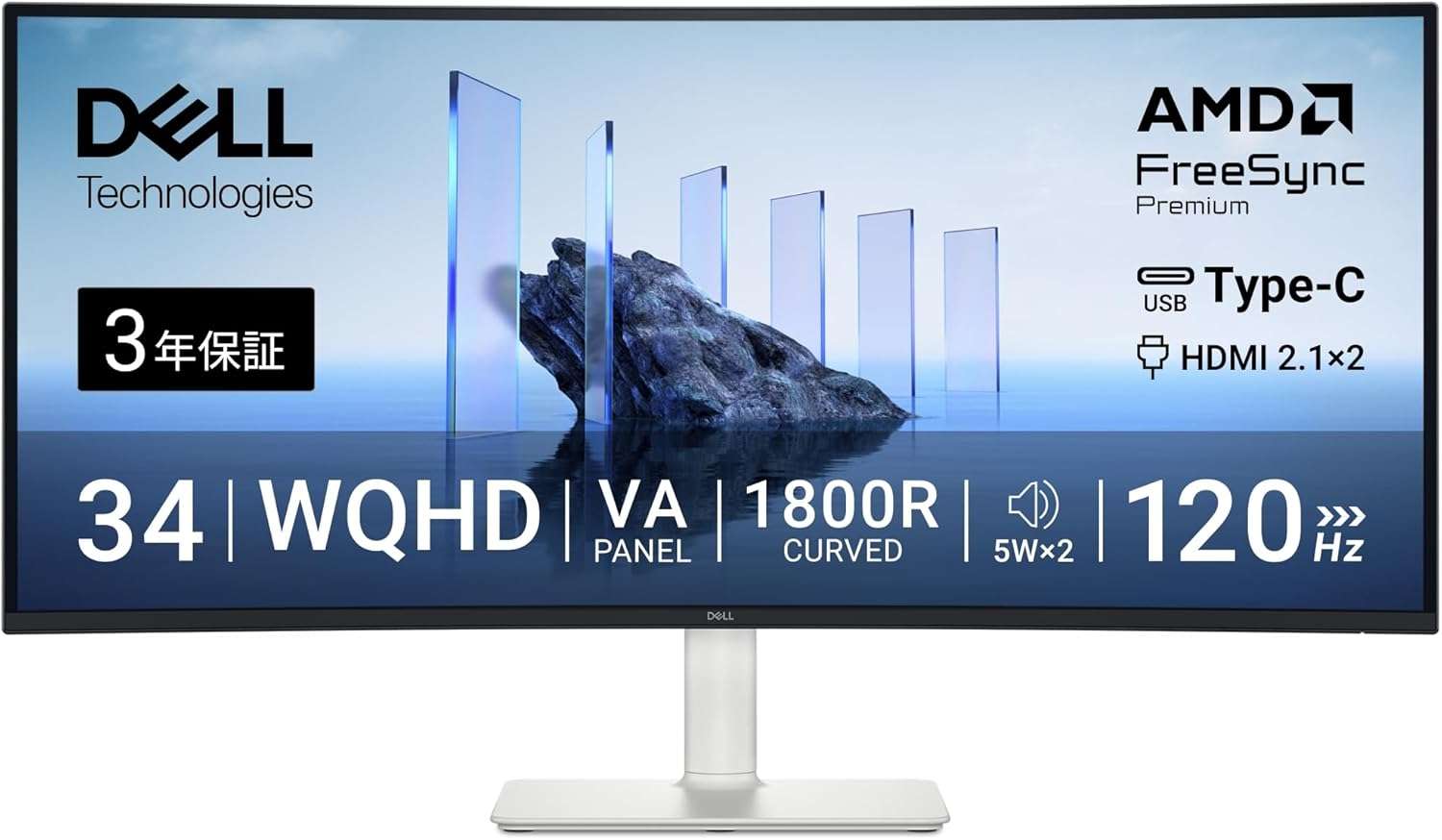
① バランスモデル|34インチ / WQHD(3440×1440)/ IPS

※画像・掲載情報は楽天市場の商品ページをもとにしています
- 在宅ワークやマルチタスクに最適な広い画面で快適に作業できます。
- 34インチの大画面湾曲ディスプレイが高い視認性を実現します。
- 鮮やかな色彩と美しい映像でデスクワークが快適です。
👤 向いてる人:はじめてウルトラワイドモニターを選ぶ人・在宅ワーク・マルチタスク向けです。
👉 ポイント:高生産性を実現できる広い作業領域が魅力です。
💪 強み:34インチの湾曲デザインで視覚的快適さが向上しています。
※仕様はモデルにより異なるため、購入前に販売ページをご確認ください。
② コスパモデル|29インチ / WFHD(2560×1080)/ IPS

※画像・掲載情報は楽天市場の商品ページをもとにしています
- 手軽にウルトラワイドを体験できるモデルです。
- 複数のウィンドウを快適に表示でき、生産性を高めます。
- サブ機としての利用にも適したサイズです。
👤 向いてる人:できるだけ費用を抑えてウルトラワイドを体験したい人・2台目サブ機として使いたい人
👉 ポイント:コンパクトながら広い作業領域を実現します。
💪 強み:コストパフォーマンスに優れているため、初めてでも安心です。
※仕様はモデルにより異なるため、購入前に販売ページをご確認ください。
③ 高解像度モデル|38インチ / WQHD+(3840×1600)/ IPS

※画像・掲載情報は楽天市場の商品ページをもとにしています
- 高精細な映像を求めるクリエイターやデザイナーに最適です。
- 広い作業領域を持つため、複数のアプリケーションを同時に扱えます。
- 色再現性に優れており、視認性が高い設計です。
👤 向いてる人:より広い作業領域・高精細な映像を求めるクリエイター・デザイナー・動画編集者
👉 ポイント:超高解像度が美しい映像を体験できます。
💪 強み:広々とした作業エリアで、大変な作業を楽にサポートします。
※仕様はモデルにより異なるため、購入前に販売ページをご確認ください。
④ ゲーミングモデル|34インチ / WQHD / 144Hz以上 / ゲーミング

※画像・掲載情報は楽天市場の商品ページをもとにしています
- 没入感を求めるゲーマーに最適な曲面デザインで快適なプレイを実現しています。
- 144Hz以上の高リフレッシュレートで滑らかな映像を描写します。
- TÜV Rheinland Eye Comfort認証取得で、目にも優しいです。
👤 向いてる人:RPG・レーシング・3Dゲームでウルトラワイドの没入感を求めるゲーマー
👉 ポイント:高フレームレートでのゲームプレイが楽しめます。
💪 強み:曲面により臨場感が向上し、長時間のプレイでも疲れにくいです。
※仕様はモデルにより異なるため、購入前に販売ページをご確認ください。
⑤ 曲面モデル|34インチ / WQHD / 1800R / 曲面(カーブ)

※画像・掲載情報は楽天市場の商品ページをもとにしています
- 長時間の作業でも目の疲れを軽減する優れた曲面デザインが魅力です。
- 複数のデバイスを同時に表示でき、効率的な作業をサポートしています。
- 3440×1440の高解像度で、鮮明なビジュアルを楽しめます。
👤 向いてる人:曲面の没入感を楽しみたい人・長時間作業で目の疲れを軽減したい人
👉 ポイント:広視野角で作業が快適に行えます。
💪 強み:使いやすさを追求した設計で、マルチタスクに最適です。
※仕様はモデルにより異なるため、購入前に販売ページをご確認ください。
ウルトラワイドモニターの売れ筋ランキングもチェック!
今回ご紹介した5モデル以外にも、現在Amazonで人気を集めている売れ筋モデルがあります。価格や在庫状況は常に変動しているので、最新のランキングもあわせてチェックしてみてください。
🛒 ウルトラワイドモニターの売れ筋ラインナップを見る(Amazon)
🏆 ウルトラワイドモニターの売れ筋ランキングを見る(Amazon)
どれを選べばいいか?用途・状況別まとめ
| こんな方に | おすすめモデル |
|---|---|
| 日常的に作業で使用し、コストパフォーマンスを求める方に | ① バランスモデル(作業用スタンダード・迷ったらこれ) |
| 予算を重視しながらも高性能を求める方に | ② コスパモデル(コスパ重視・価格を抑えたい入門モデル) |
| 映像制作やデザインを行うクリエイターの方に | ③ 高解像度モデル(高解像度・高品質映像・クリエイター向け) |
| 高リフレッシュレートでゲームを楽しみたい方に | ④ ゲーミングモデル(没入感ゲーム・高リフレッシュレート特化) |
| 快適に長時間利用したい方に最適なモデルを求める方に | ⑤ 曲面モデル(没入感・臨場感特化・長時間作業向け) |
用途や好みに応じて、自分に合ったウルトラワイドモニターを選ぶことが大切です。
ウルトラワイドモニターの使い方・セットアップ方法
ウルトラワイドモニターの購入後は、まず本体を設置します。接続端子を確認し、PCや他のデバイスと接続します。映像表示がされない場合、接続ケーブルや端子が正しく挿入されているか確認することが重要です。モニターの設定メニューから解像度を変更することも必要です。特に、デフォルトの設定では最大の解像度が適用されないことがあります。接続後は必要なアプリケーションをインストールし、快適に利用するための調整を行いましょう。
接続・設定手順
- STEP 1
モニターをスタンドに取り付け、電源を入れます。 - STEP 2
付属のケーブルを使い、PCまたは他のデバイスと接続します。 - STEP 3
オペレーティングシステムの設定からモニターの解像度を変更します。
よくある設定ミスと活用のコツ
- ⚠️ よくあるミス:解像度設定がデフォルトのままになっていることが多いです。モニターを買ったら、必ず最大解像度へ変更するのを忘れないようにしましょう。
- 💡 活用のコツ:画面分割機能を活用し、作業の効率を向上させましょう。
- 💡 活用のコツ:定期的に設定を見直し、最適なパフォーマンスを確保しましょう。
※こちらでご紹介している内容は一般的なセットアップ・設定方法の目安です。製品ごとの詳細な仕様や操作手順については、各製品に付属の取扱説明書を必ずご参照ください。
ウルトラワイドモニターのお手入れ方法と長持ちさせるコツ
ウルトラワイドモニターは、使用しているうちにどうしてもホコリや指紋、汚れが付着します。定期的にやわらかい布で拭くことが重要です。また、骨組みや液晶面に湿気がかからないよう、保管環境にも注意を払いましょう。水洗いや強い溶剤を使用してしまうと、映像が乱れる場合もあるため要注意です。
- ✅ 日常ケア:柔らかい布で画面を軽く拭いて、ホコリや指紋を定期的に取り除きましょう。
- 🔧 定期ケア:数ヶ月ごとに内部清掃や持ち運び時の保護を行いましょう。
- ❌ NGケア:水で洗ったり、化学薬品で拭いたりすることは避けましょう。液晶の劣化を招きます。
- 📦 保管・収納:直射日光を避け、湿気の少ない場所で保管しましょう。
※こちらでご紹介しているお手入れ方法は一般的なケアの目安です。素材や塗装・防水性能など製品ごとの仕様や注意事項については、各製品に付属の取扱説明書をご確認ください。
ウルトラワイドモニターのよくある失敗Q&A
Q21:9非対応のゲームはウルトラワイドモニターでどう表示されますか?
A21:9(3440×1440等)に対応していないゲームは、画面の左右に黒帯が入り16:9の状態でプレイになります。近年は多くのタイトルが21:9をサポートしていますが、FPS・オンライン対戦系ではチート扱いとして21:9を禁止している大会規定もあります。購入前に遊びたいタイトルの対応状況を「ゲーム名 ウルトラワイド 対応」で検索確認しておくと安心です。
QMacBookをUSB-C 1本で接続すると映像出力と充電は同時にできますか?
Aモニター側がPowerDelivery(PD給電)対応のUSB-Cポートを搭載していれば、映像出力と給電を1本のケーブルでまとめられます。ただし給電ワット数が不足するとMacBookへの充電が遅くなる場合があります。購入前にモニターのUSB-C出力ワット数(65W以上推奨)とMacBookの定格消費電力を確認してください。
Qウルトラワイドとデュアルモニター(27インチ×2台)ではどちらが作業効率が高いですか?
Aウルトラワイドは画面中央に継ぎ目がなく、動画・ゲームの没入感が高くデスク占有スペースも省けます。デュアルモニターは片方を縦置きにしたり用途の異なるサブ画面として使えるなど自由度が高いです。マルチタスク・コーディング・映像編集ならウルトラワイド、汎用性とコスパを優先するならデュアルモニターが向いています。
QWFHD(2560×1080)とWQHD(3440×1440)の画質差は日常使用でも体感できますか?
A34インチ以上ではWFHDのドット密度が低く、文字の輪郭がぼやけて見える場合があります。特にExcelの細かいセルや長文テキスト作業では差が明確に感じられます。29インチのWFHDであればppiが確保されるため実用上は問題ありません。34インチを選ぶなら解像度はWQHDをおすすめします。
Q使用中に画面がちらつく場合、原因と対処法は何ですか?
A主な原因は①ケーブルの接続不良・劣化、②グラフィックドライバーが古い・リフレッシュレート設定ミス(OS側が60Hzのまま等)、③HDMI 2.0での帯域不足(144Hz・WQHDはHDMI 2.0では足りないケースあり)の3つです。まずケーブルを抜き差ししてOS側のリフレッシュレート設定を確認し、それでも改善しない場合はドライバーの再インストールを試みてください。
Q曲面(1800R)と平面では、長時間作業での目への影響はどう違いますか?
A曲面(1800R)は画面全体が視線とほぼ等距離になるよう設計されているため、目が端と中央で焦点を変える動きが減り、長時間作業での疲れが軽減されやすいとされています。一方、平面は色の均一性が高く、グラフィック・映像制作など正確な色判定が必要な作業に向いています。デスクワーク主体なら曲面、クリエイター作業主体なら平面が一般的な選択です。
QDisplayPortとHDMIはどちらで接続するのが良いですか?
A144Hz以上・WQHDの組み合わせではHDMI 2.0の帯域が不足するため、DisplayPort 1.4の使用を推奨します。HDMI 2.1対応モデルであればHDMIでも問題ありません。一般的な事務作業(60〜100Hz)であればHDMI 2.0で十分です。接続前にモニターと使用するPCのポート規格を確認してください。
QFreeSync/G-Syncはゲームをしない場合でも効果がありますか?
AFreeSync/G-Sync(可変リフレッシュレート・VRR)はゲーム以外でも動画視聴やスクロール操作の滑らかさに効果があります。ただし、表計算やテキスト編集などフレームレートが一定の作業では体感差はほぼありません。ゲームをしない方は非搭載の低価格モデルでも快適に使用できます。搭載モデルは数千〜1万円以上高くなる場合が多いため、予算と用途を考慮して選んでください。
まとめ:失敗しないウルトラワイドモニターの選び方
ウルトラワイドモニターを選ぶ際には、まず設置スペースを確保すること、次にメンテナンスや環境を考えることが大切です。使用後のトラブルを避けるためにも、必ず設定を見直すようにしましょう。迷ったら、この記事でご紹介したおすすめの製品から選んでみてください。失敗しないウルトラワイドモニター選びをサポートします。
🛒 Amazonの最新売れ筋ランキングもチェック!
現在の価格や最新の口コミは常に変動していますので、ぜひ以下のリンクからお気に入りの1台を探してみてくださいね!
▶ ウルトラワイドモニターの売れ筋ラインナップを見る(Amazon)
▶ ウルトラワイドモニターの売れ筋ランキングを見る(Amazon)
※上記ランキングはAmazon独自の集計に基づくものです。カテゴリの性質上、当サイトでご紹介している機能・スペックとは異なる商品が含まれる場合があります。ご購入前に商品詳細ページにてスペックをご確認ください。

上のバナーをポチッと応援クリックしていただけると、次の記事を書く大きな励みになります!
いつも押してくださる方、本当にありがとうございます!
※クリックすると新しいタブが開きますが、その時点で応援カウントが入るので、開いたページはそのまま閉じていただいて大丈夫です。

関連ガイド記事
モニターの関連ガイドをもっと見る

他ジャンルのおすすめガイド




