※本ページはプロモーションが含まれています
キャプチャーボードを購入したのに、使ってみたら「思ったより映像が悪かった」「設定が難しくて途方に暮れた」といった失敗を経験した方も多いのではないでしょうか。特に初めての購入では、「後悔した」「買い直した」という声も少なくありません。また、適切なモデルを選ばなかったために何万円も無駄になったというケースも多いです。知らずに選ぶと、ほぼ確実に後悔します。この記事では、こうした失敗を避けるための選び方と、キャプチャーボードのおすすめを紹介します。
目次
キャプチャーボードとは?似た製品との違いも解説
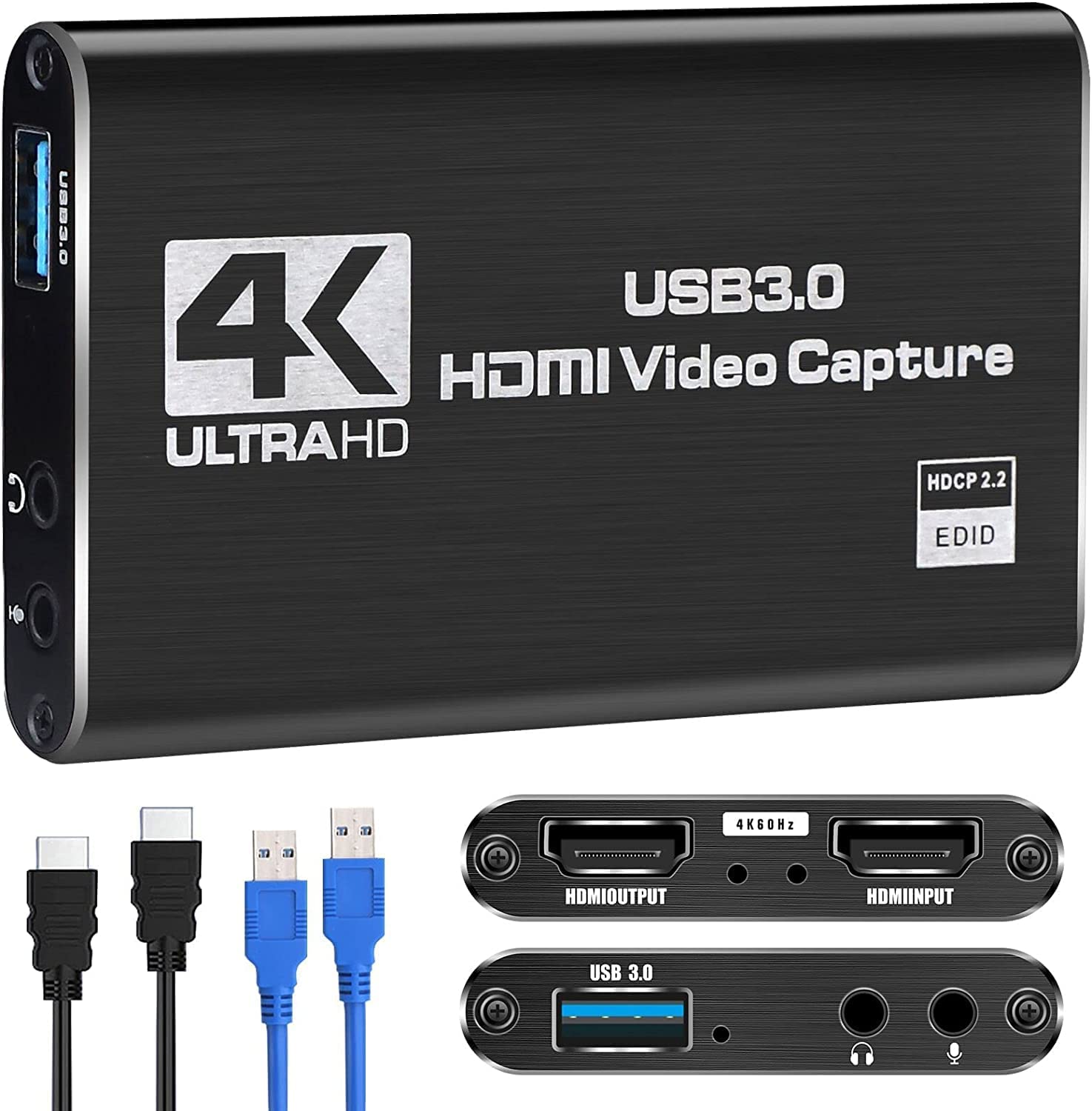
キャプチャーボードは、ゲームやPCの映像を別のデバイスに転送し、録画や配信を行う機器です。特にゲーム実況やストリーミングに欠かせません。接続方式や対応解像度を確認することで、失敗を防ぐことができます。初心者には、USB接続の外付けモデルが接続が簡単でおすすめです。
キャプチャーボードと似た製品・代替品との違い
キャプチャーボードと混同されやすい製品に、ゲーム用のHDMIケーブルや、ビデオキャプチャーボードがあります。これらの違いは以下の通りです。
- キャプチャーボードは録画・配信用に特化した機器。
- HDMIケーブルは単なる接続用で、映像処理や録画機能はありません。
- ビデオキャプチャーボードは、複数の入出力端子を持ち、多機能ですが、設定が複雑な場合があります。
キャプチャーボードの主要メーカー・ブランド別の特徴
Elgato
- ユーザーに優しいインターフェース・ソフトウェアが魅力。
- ストリーミング機能が優れており、配信者に人気。
- 多機能ながらシンプルな操作で初心者でも扱いやすい。
AVerMedia
- 高画質録画に特化しており、4K対応モデルも多数。
- 多様な入力端子を備えたモデルが充実。
- 主にゲーマーやクリエイターをターゲットにした製品展開。
IOデータ
- 安定性に優れた製品を提供しており、コストパフォーマンスが良好。
- 特に初心者向けモデルが多く、使いやすさが特長。
- テレビ録画機能付きのモデルも多数。
Razer
- ゲームデバイスで有名なRazerが手掛けるキャプチャーボード。
- ゲーミング向けに特化したデザインが特長。
- 高性能な機能が揃っており、ストリーミングに強い。
格安ブランドを選ぶ際の注意点
- Amazonには数千円の無名ブランド品も多いですが、OBSで認識されない・遅延が大きい・ドライバーが不安定といった問題が報告されやすいです。
- 初めての購入で「安さ優先」で選ぶと、結果的に買い直しになるケースが多いです。
- 予算を抑えたい場合でも、Elgato・AVerMedia・IOデータの入門モデルを選ぶのが無難です。
どのブランドを選べばいいかは、目的や予算に応じて考える必要があります。自分に合ったブランドを選ぶことで、失敗のリスクを減らすことができるでしょう。
失敗しないキャプチャーボードの選び方【5つのチェックポイント】
① 外付け(USB接続)vs 内蔵(PCIe)——ゲーム機録画には外付けUSBタイプが接続簡単でおすすめ。
内蔵型(PCIe)はPS5・Switch・Xbox などのゲーム機には接続できません。ゲーム機の録画・配信が目的なら外付けUSBタイプ一択です。デスクトップPCの内部映像を録画したい場合のみ内蔵型も選択肢に入りますが、初心者は外付けから始めるのが無難です。
② パススルーの有無を確認する——パススルー非対応だとキャプチャー中はテレビに映像が出力されずゲームプレイができない。
パススルー機能がないと、PC上のOBSなどに映った映像は数フレーム遅延しており、その遅延映像を見ながらFPSやアクションゲームをプレイするのは実質不可能です。プレイしながら録画・配信したいなら、「パススルー対応(ゲーム機→テレビへの遅延なし出力)」のモデルが必須です。
③ 対応解像度(HD/4K)と録画フレームレート——YouTube・Twitchの配信はFHD60fpsあれば十分。
YouTube・Twitchへのリアルタイム配信ならFHD(1080p)60fpsで十分です。ただし「後で高画質アーカイブとして保存したい」「PS5の4K映像をそのまま残したい」という用途には4K対応モデルが必要です。使う配信プラットフォームの推奨画質に合わせて選ぶと無駄がありません。
④ HDCP設定の確認——PS5・PS4のゲームはHDCPが有効だとキャプチャーできない。
PS5・PS4はデフォルトでHDCP(著作権保護)が有効になっており、この状態ではどのキャプチャーボードを使っても映像が取り込めません。PS5設定→システム→HDMIの「HDCPを有効にする」をオフにしてから接続するのが必須手順です。知らずに購入すると「映像が映らない=壊れてる?」と勘違いしやすいポイントなので、先に把握しておきましょう。
⑤ 対応ソフトウェア(OBS Studio)との相互性——無料の配信・録画ソフト「OBS Studio」に対応しているか確認。
OBS Studioは無料の配信・録画ソフトの定番で、Elgato・AVerMedia・IOデータなど主要ブランドはすべて対応しています。注意が必要なのは格安の無名ブランドで、専用ソフト前提の設計のためOBSから認識されないケースがあります。迷ったら主要ブランドを選んでおけばOBSとの相性で困ることはまずありません。
複数デバイスで使いたい場合の注意点
「キャプチャーボード」を複数の機器やOSで利用する際は、対応機種や互換性に注意が必要です。一部のキャプチャーボードは特定のプラットフォームにしか対応していないため、購入前に「キャプチャーボード 対応機種」を確認しましょう。例えば、PC向けのキャプチャーボードを購入したものの、ゲーム機には接続できないケースや、USBポートの規格が合わず使えなかったという失敗例があります。
- PC環境で使う場合、ドライバーのインストールや最新のOS更新が必要なことがあるため、事前に互換性を確認することが重要です。
- ゲーム機では、HDMI接続が必須のモデルも多いので、キャプチャーボードが対応している規格を確認し、接続方法を把握しておくことが推奨されます。
- 特定のソフトウェアとの互換性がない場合もあるため、使用予定のアプリケーションがサポートしているかの確認も忘れないようにしましょう。
キャプチャーボードを買って後悔するパターン7選【購入前に必ず確認】
よくあるパターンを事前に知っておくだけで、ほぼ確実に後悔を防げます。
- ⚠️ 設定ミス:初めて使う際、設定が難しく苦労した。
- ⚠️ 録画品質の不満:購入した機種が期待した画質でなかった。
- ⚠️ 対応機種のミス:PS5に接続できないモデルを選んでしまった。
- ⚠️ USBポートの規格間違い:USB3.0対応モデルなのに、PC側の古い端子(USB2.0)に挿してしまい映像がカクカクになった。
- ⚠️ 録画保存に不便:ソフトウェアの互換性が悪くて困った。
- ⚠️ 買い直し:初めての選択ミスで結局別のものを購入。
- ⚠️ 説明書不良:分かりにくいマニュアルで苦労した。
こうした失敗を防ぐために、以下では用途別に厳選した5モデルを紹介します。
キャプチャーボードおすすめ【用途・目的別に厳選】
① スタンダードモデル|HD・1080p60fps / USB外付け / Switch・PS5・PC対応

※画像・掲載情報は楽天市場の商品ページをもとにしています
- 初めてキャプチャーボードを選ぶ方に最適なシンプルなモデル。
- ゲーム実況や動画録画をすぐに開始したい方に大変便利。
- USB接続で簡単に使用でき、すぐに録画が可能。
👤 向いてる人:はじめてキャプチャーボードを選ぶ人・ゲーム実況や動画録画を始めたい人
👉 ポイント:高画質を実現し、すぐに使用可能。
💪 強み:PC・コンソールに幅広く対応、初心者でも扱いやすい。
※仕様はモデルにより異なるため、購入前に販売ページをご確認ください。
② コスパモデル|HD・720p〜1080p / 低価格 / 初心者向け

※画像・掲載情報は楽天市場の商品ページをもとにしています
- 初めてのキャプチャーボードとして失敗したくない方に最適。
- コストを抑えながら、基本機能をしっかり搭載。
- 手軽に動画録画を始めたい方におすすめ。
👤 向いてる人:初めてのキャプチャーボードで失敗したくない人・とにかく安く始めたい人
👉 ポイント:非常にお手頃で、すぐに使える。
💪 強み:シンプルで、コストパフォーマンスに優れている。
※仕様はモデルにより異なるため、購入前に販売ページをご確認ください。
③ 4K対応モデル|4K30fps〜60fps / 高画質録画 / 4K対応HDMI

※画像・掲載情報は楽天市場の商品ページをもとにしています
- PS5やSwitch・PCゲームの4K映像をそのまま録画したい方に。
- 高画質録画が必要な方におすすめのモデル。
- 配信と録画を両立するための機能が充実。
👤 向いてる人:4K映像をそのまま録画・配信したい人
👉 ポイント:高画質な映像をそのまま録画可能。
💪 強み:最新技術を駆使した高性能モデル。
※仕様はモデルにより異なるため、購入前に販売ページをご確認ください。
④ 配信特化モデル|低遅延 / OBS対応 / ライブ配信最適化

※画像・掲載情報は楽天市場の商品ページをもとにしています
- ライブ配信を主な用途にしている人に最適
- OBS Studioとの相性が良く、スムーズな配信を実現
- 持運びも簡単で、会議やビデオ録画にも利用できます
👤 向いてる人:ライブ配信をメインにしている人・OBS Studioで安定配信したい人
👉 ポイント:低遅延で配信が可能なため、視聴者にストレスをかけずに楽しませられます。
💪 強み:高画質かつ安定した配信環境を提供します。
※仕様はモデルにより異なるため、購入前に販売ページをご確認ください。
⑤ パススルー対応モデル|4Kパススルー / プレイしながら録画 / 遅延ゼロ出力

※画像・掲載情報は楽天市場の商品ページをもとにしています
- ゲームプレイをしながら録画・配信したい人向け
- 4K映像をそのままテレビで出力可能
- 簡単に二台のディスプレイに同時接続ができます
👤 向いてる人:プレイしながら同時録画・配信したい人・テレビに4K映像をそのまま出力したい人
👉 ポイント:リアルタイムでプレイしながらの録画・配信が可能。
💪 強み:遅延なしでプレイを楽しみつつ、観ている人も楽しませることができます。
※仕様はモデルにより異なるため、購入前に販売ページをご確認ください。
キャプチャーボードの売れ筋ランキングもチェック!
今回ご紹介した上記モデル以外にも、現在Amazonで人気を集めている売れ筋モデルがあります。価格や在庫状況は常に変動しているので、最新のランキングもあわせてチェックしてみてください。
どれを選べばいいか?用途・状況別まとめ
| こんな方に | おすすめモデル |
|---|---|
| 初めてキャプチャーボードを使用し、配信・録画の両方を行いたいと考えている方 | ① スタンダードモデル(配信・録画どちらにも使える定番の外付けキャプチャーボード) |
| 低価格で必要な機能を全て得たい方 | ② コスパモデル(5,000〜10,000円台で買えるコスパ最強の入門モデル) |
| 高画質な動画を録画・アーカイブしたい方 | ③ 4K対応モデル(4K高画質で録画・アーカイブを残したいユーザー向け) |
| YouTubeやTwitchでのスムーズな配信を求めている方 | ④ 配信特化モデル(YouTube・Twitch配信を安定させる低遅延設計モデル) |
| ゲームをしながら遅延なしで録画・配信したい方 | ⑤ パススルー対応モデル(録画・配信しながら遅延なしでゲームをプレイできるパススルー対応機) |
自身の使用目的や状況に合わせて適したモデルを選ぶことが重要です。
キャプチャーボードの使い方・セットアップ方法
キャプチャーボードを購入後、まずは各機器を接続することが必要です。接続後は、PC側で認識されるか確認し、必要なソフトウェアをインストールします。よくある設定ミスとして、接続した機器の電源が入っていない場合がありますので、各機器の状態を必ず確認しましょう。
接続・設定手順
-
STEP 1
キャプチャーボードとゲーム機、またはカメラをHDMIケーブルで接続します。 -
STEP 2
PCにUSBケーブルでキャプチャーボードを接続します。 -
STEP 3
ドライバーやソフトウェアをインストールし、設定が完了したか確認します。
よくある設定ミスと活用のコツ
- ⚠️ よくあるミス:接続した機器の電源を入れていないこと。
- 💡 活用のコツ:映像設定を確認してから録画を開始する。
- 💡 活用のコツ:ソフトウェアのアップデートをかならず行うことで安定した配信が可能になります。
※こちらでご紹介している内容は一般的なセットアップ・設定方法の目安です。製品ごとの詳細な仕様や操作手順については、各製品に付属の取扱説明書を必ずご参照ください。
キャプチャーボードのお手入れ方法と長持ちさせるコツ
キャプチャーボードは、温度変化や埃による劣化が進むことがあります。特に使用後の汚れや湿気が原因で、内部の電子部品に影響を与えることがあるため、定期的なお手入れが必要です。
- ✅ 日常ケア:使用後には、表面の汚れを柔らかい布で拭き取り、通気口などの埃を軽く掃除しましょう。
- 🔧 定期ケア:月に1回は内部の付着物をチェックし、必要であればエアダスターで埃を吹き飛ばして清掃します。
- ❌ NGケア:水や洗剤を直接かけて清掃しないこと。内部に水分が入り込むと故障の原因になります。
- 📦 保管・収納:高温多湿を避け、風通しの良い場所で保管することで、電子部品の劣化を防ぎます。
※こちらでご紹介しているお手入れ方法は一般的なケアの目安です。素材や塗装・防水性能など製品ごとの仕様や注意事項については、各製品に付属の取扱説明書をご確認ください。
キャプチャーボードのよくある失敗Q&A
Qキャプチャーボードはどれを選ぶのが良いですか?
A選ぶべきキャプチャーボードは、自分の使用目的によって異なります。ゲーム配信向け、中継向け、映像制作向けなど、機能やコストパフォーマンスを考慮して選ぶことが重要です。
Qキャプチャーボードが認識されないのはなぜですか?
A接続に使用するケーブルやポートが正しくない場合、またはドライバーが適切にインストールされていないことが原因です。使用している機器の互換性を確認することも重要です。
Qキャプチャーボードのスペックで気をつけるべきポイントは?
Aフレームレート、解像度、遅延などが重要です。特にゲーム配信では、これらがクオリティに直接影響しますので、しっかり確認しましょう。
Q初心者がキャプチャーボードを使う際の注意点は?
A設置と設定が難しく感じるかもしれませんので、取扱説明書をよく読み、設定ソフトウェアを正しくインストールすることが大切です。
Qキャプチャーボードの価格はどう選ぶべきですか?
A機能に見合った価格を考慮し、自分の予算と用途に応じて選ぶことが大切です。高価なものが必ずしも良いとは限りません。
Qキャプチャーボード選びで一番多い失敗(後悔)は何ですか?
Aよくある後悔は、必要な機能が備わっていないキャプチャーボードを選んでしまうことです。事前に調査し、自分のニーズを理解しておくことが大切です。
Qキャプチャーボードのトラブルシューティングの方法は?
Aトラブルシューティングには、まず接続の確認を行い、それからソフトウェアの設定を見直すことが重要です。また、公式サイトにFAQが載っていることも多いので、参考にすると良いでしょう。
まとめ:失敗しないキャプチャーボードの選び方
キャプチャーボードを選ぶ際には、使用目的や必要な機能を明確にし、予算を考慮することが重要です。また、製品レビューや他のユーザーの体験談を参考にすることで、失敗しない選択ができます。迷ったら、人気のあるモデルから試してみてください。この記事で紹介したキャプチャーボードおすすめからあなたに合ったものを見つけてください。
🛒 Amazonの最新売れ筋ランキングもチェック!
現在の価格や最新の口コミは常に変動していますので、ぜひ以下のリンクからお気に入りの1台を探してみてくださいね!
▶ キャプチャーボードの売れ筋ラインナップを見る(Amazon)
▶ キャプチャーボードの売れ筋ランキングを見る(Amazon)
※上記ランキングはAmazon独自の集計に基づくものです。カテゴリの性質上、当サイトでご紹介している機能・スペックとは異なる商品が含まれる場合があります。ご購入前に商品詳細ページにてスペックをご確認ください。

上のバナーをポチッと応援クリックしていただけると、次の記事を書く大きな励みになります!
いつも押してくださる方、本当にありがとうございます!
※クリックすると新しいタブが開きますが、その時点で応援カウントが入るので、開いたページはそのまま閉じていただいて大丈夫です。

関連ガイド記事
ゲーミングの関連ガイドをもっと見る
他ジャンルのおすすめガイド