※本ページはプロモーションが含まれています
「どのゲームパッドを買ったら後悔しないのか?」、「対応していなかったために買い直した」、「を使ったら快適すぎて手放せない」などの悩みを抱えている方も多いでしょう。特に、初めてゲームパッドを購入する際、様々な選択肢があるため、選び方を間違えると数万円の出費や時間の無駄につながります。知らずに選ぶと、ほぼ確実に後悔します。この記事では、こうした失敗を避けるための選び方と、ゲームパッドのおすすめを紹介します。
目次
ゲームパッドとは?似た製品との違いも解説
ゲームパッド(コントローラー)は、ゲームの操作体験を左右する重要な周辺機器です。選ぶ際の最重要ポイントは「対応プラットフォーム」——PS5専用・Xbox専用・マルチプラットフォーム対応の3種類があり、使うゲーム機に合ったモデルを選ばないと動作しません。次に重要なのが「スティックの精度」で、電磁誘導式(安価・ドリフトが出やすい)とホールエフェクト式(磁気センサー・ドリフトしにくい・長寿命)があります。FPS・格闘ゲームプレイヤーは「背面ボタン」搭載モデルで親指をスティックから離さず操作できます。PS5純正のDualSenseはアダプティブトリガー(ゲームの状況でトリガーに抵抗感が変化)やハプティックフィードバック・ジャイロセンサー・タッチパッドなどの独自機能が最大の魅力で、これらはサードパーティ製では非対応が多いです。
ゲームパッドは、特に対戦やオンラインプレイが多いゲームに最適で、物理的にボタンを押すことで直感的な操作が可能です。マウスやキーボードでは得られない操作の楽しさを提供しています。
ゲームパッドの主要メーカー・ブランド別の特徴
Sony
- PS5専用のDualSenseが有名で、アダプティブトリガーなど新機能が魅力です。
- 高品質なビルドが特徴ですが、価格は高めです。
- 独自のエコシステム内での互換性が高い傾向にあります。
Microsoft
- Xboxシリーズのコントローラーは、一般的なゲームパッドの設計として広く評価されています。
- 持ちやすいデザインと、業界標準のXInputに対応しています。
- 初心者から上級者まで使いやすい万能さが特徴です。
Razer
- ゲーミング向けの高機能モデルに特化しており、カスタマイズ性が高いです。
- プロゲーマー向けの機能やデザインが評判です。
- 振動機能やプログラム可能なボタンが充実しています。
HORI
- PlayStation・Nintendo Switch・Xboxの公式ライセンスを取得した日本の老舗ゲームコントローラーメーカーです。
- 有線モデルを中心にコスパに優れた製品を展開しており、初心者から入門しやすいです。
- ホリパッドシリーズは各プラットフォームで高い互換性を誇り、安定した動作が評判です。
8BitDo
- レトロなデザインと現代的な機能が融合したユニークなモデルが揃います。
- マルチプラットフォーム対応のものが多く、汎用性に優れています。
- 公式のコントローラーにはない、個性豊かな商品が魅力です。
ブランド選びは、用途や個人のプレイスタイルにより異なるため、しっかりと検討しましょう。
失敗しないゲームパッドの選び方【5つのチェックポイント】
① 対応プラットフォームの確認——PS5専用・Xbox専用・マルチプラットフォーム対応の3種類があり、使うゲーム機に合ったモデルを選ばないと動作しない
実際にプレイするゲーム機をしっかり確認することがポイントです。間違ったプラットフォームのモデルを選んでしまうと、接続できずに後悔することがあります。特に、Bluetoothや有線接続が対応していないタイプがあるため注意が必要です。
② スティックの精度(ホールエフェクト vs 電磁誘導)——電磁誘導式はドリフト問題が起きやすく、ホールエフェクト採用モデルは長期間精度を維持できる
スティックの精度は重要です。ホールエフェクト式のモデルは、長期間使用しても精度が落ちにくく、FPSやアクションゲームでの操作ミスを防ぎます。電磁誘導式では、特にドリフトが発生しやすい点が評価されています。選ぶ際は、用途に応じた方式を選ぶことが大切です。
③ 背面ボタン・追加ボタンの有無——FPS・格闘ゲームでは背面ボタンがあると親指をスティックから離さず操作できる
背面ボタンが搭載されたゲームパッドは、特にFPSや格闘ゲームでの操作効率を大きく向上させます。ラウンドの途中での動き出しがスムーズになり、勝つための要因の一つともなります。背面ボタンなしでは、激しい操作が必要なゲームで不利になる可能性があります。
④ 接続方式(有線 vs ワイヤレス)——FPS系は有線で遅延ゼロ、マルチデバイスはBluetooth搭載が便利
接続方式により、ゲームプレイの体験が異なります。FPSや緻密な操作が求められるゲームでは、有線接続が遅延のリスクを減らすのでおすすめです。しかし、マルチデバイスを利用する場合は、ワイヤレス接続の便利さが求められる場合もあります。自分のゲームスタイルに合った方式を選んでおくと安心です。
⑤ 振動・アダプティブトリガーの対応——PS5純正DualSenseのアダプティブトリガーはゲーム体験を大きく向上させるが、サードパーティ製は非対応が多い
振動機能やアダプティブトリガーは、ゲーム体験を大きく変えます。これらは没入感を高める要素ですが、サードパーティ製モデルではこれらに対応しない場合が多いです。ゲームの楽しさを最大限に引き出すためには、対応状況を事前に確認することが重要です。
複数デバイスで使いたい場合の注意点
ゲームパッドを複数の機器で使う場合、対応機種や接続方式に注意が必要です。例えば、Nintendo Switchで使えるコントローラーでも、PS5では動作しない場合があります。また、PCで使用する際にドライバのインストールが必要なモデルもあります。また、PC接続時に使用するUSBポートのタイプも確認しておく必要があります。別の機器との互換性を持たせるためには、あらかじめ対応状況を調査して「使えない」事態を回避することが大切です。
- 使用するゲーム機が対応しているか、事前に公式情報を確認しましょう。特にNintendo SwitchやPS5は要確認です。
- PCで使用する場合、OSバージョンとの互換性を確認しておくと、快適に使用できるケースがあります。
- 無線接続の場合、使用するBluetoothのバージョンによってスピードに差が出ることに留意しましょう。
ゲームパッドを買って後悔するパターン7選【購入前に必ず確認】
「よくあるパターンを事前に知っておくだけで、ほぼ確実に後悔を防げます。」
- ⚠️ 対応機種の誤選択:自分のゲーム機に合わないモデルを買ってしまうことがあります。
- ⚠️ 感度問題:ドリフトが発生しやすいモデルを購入し、ストレスに感じるケースがあります。
- ⚠️ 互換性ミス:対応していないゲーム機でコントローラーを使おうとして、まったく認識されないケースも多いです。
- ⚠️ 遅延による影響:ワイヤレス接続で操作に遅延が生じ、FPSや格闘ゲームで思うように動かせないため注意しましょう。
- ⚠️ 重さによる疲労:300g以上のモデルを選んでしまうと、長時間プレイ後は手首が痛くなる危険性もあります。
- ⚠️ ボタン配置の違和感:慣れた配置と異なる場合、操作ミスが多発する声もあります。
- ⚠️ 振動機能の不足:振動機能がないモデルを選ぶことで没入感が損なわれることがあります。
こうした失敗を防ぐために、以下では用途別に厳選した5モデルを紹介します。
ゲームパッドおすすめ【用途・目的別に厳選】
① バランスモデル|マルチプラットフォーム / ワイヤレス

※画像・掲載情報は楽天市場の商品ページをもとにしています
- PC・Switch・PS5などで使用可能なマルチプラットフォーム対応です。
- ワイヤレスで使用できるため、快適な操作感が得られます。
- ホールエフェクト技術により、精度が高く長寿命です。
👤 向いてる人:PC・Switch・PS5など複数環境で使えるゲームパッドを探している人
👉 ポイント:多様なプラットフォームをスムーズに切り替えられる設計です。
💪 強み:ワイヤレスでありながら、力強い安定性があります。
※仕様はモデルにより異なるため、購入前に販売ページをご確認ください。
② コスパモデル|PC対応 / 有線USB

※画像・掲載情報は楽天市場の商品ページをもとにしています
- XInputとDirectInput両方に対応しているため、幅広いゲームが楽しめます。
- 軽量なストレート配置で使いやすい設計です。
- 連射機能が付いており、アクションゲームに強みがあります。
👤 向いてる人:ゲームパッド入門・PCゲームをコントローラーで試したい人
👉 ポイント:コストパフォーマンスに優れ、初心者でも使いやすいモデルです。
💪 強み:シンプルなデザインで、直感的な操作が可能です。
※仕様はモデルにより異なるため、購入前に販売ページをご確認ください。
③ 高機能モデル|ホールエフェクト / 背面ボタン / ワイヤレス

※画像・掲載情報は楽天市場の商品ページをもとにしています
- XInput/DirectInputの両方に対応し、高耐久で万能なゲームパッドです。
- ホールエフェクト技術により、優れた操作性が実現されています。
- 背面ボタンが搭載されており、操作がよりスムーズに行える設計です。
👤 向いてる人:FPS・アクション系で背面ボタンを使いたい・ドリフトしにくいモデルを求める人
👉 ポイント:多機能な設計で、操作性が大きく向上されています。
💪 強み:スティックとトリガーにホールエフェクト技術が用いられ、耐久性にも優れています。
※仕様はモデルにより異なるため、購入前に販売ページをご確認ください。
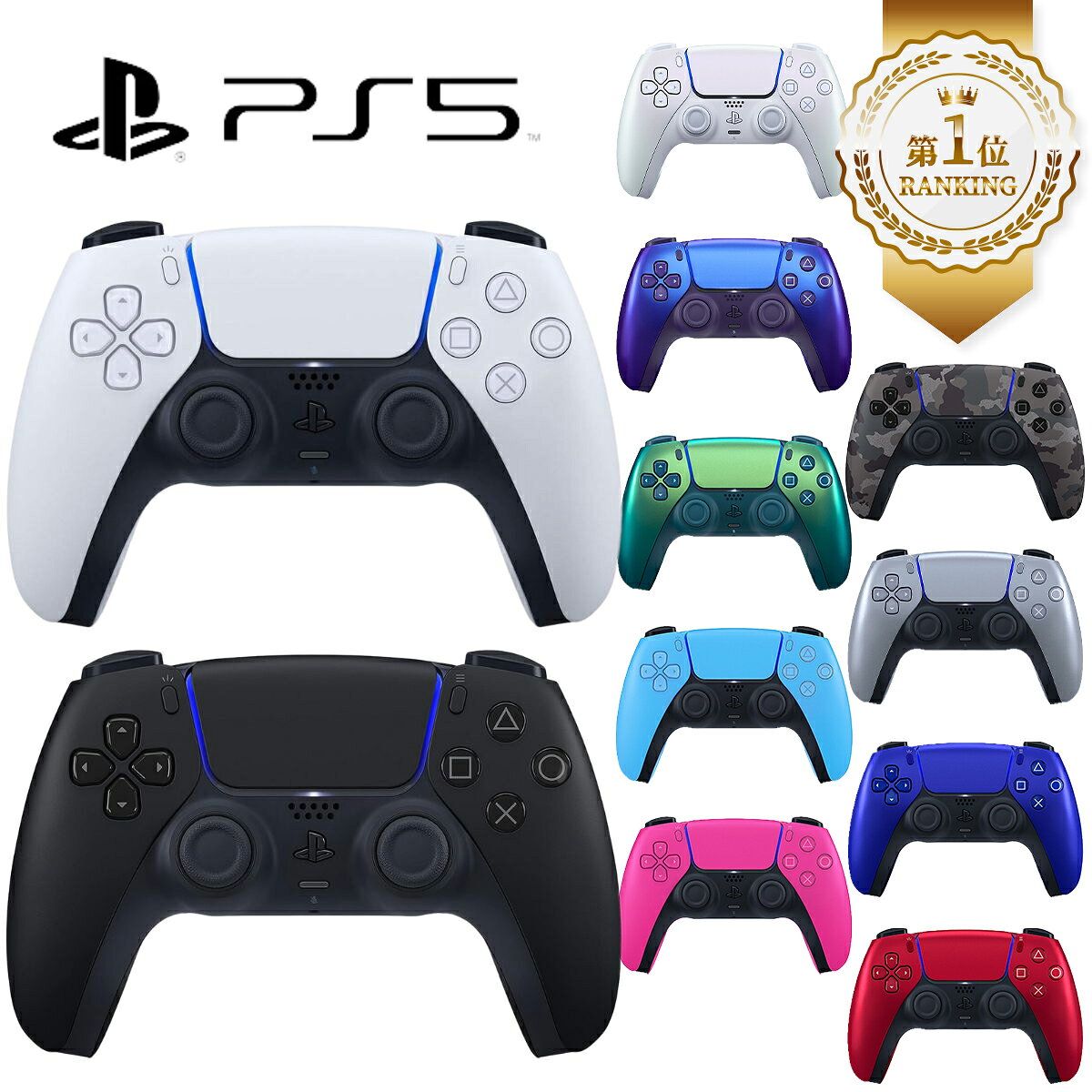
④ PS向けモデル|PS5対応 / DualSense / アダプティブトリガー / 純正

※画像・掲載情報は楽天市場の商品ページをもとにしています
- 没入感のある触覚フィードバックを体感できます。
- アダプティブトリガーで、ゲームシーンに合わせた独自の操作感が楽しめます。
- PS5に最適化されたデザインと快適なグリップが特徴です。
👤 向いてる人:PS5のゲームを最高の体験で楽しみたい人・アダプティブトリガーを体験したい人
👉 ポイント:次世代ゲーム体験を可能にする純正コントローラーです。
💪 強み:PS5専用設計でサポートが充実しています。
※仕様はモデルにより異なるため、購入前に販売ページをご確認ください。
⑤ PC特化モデル|Xbox認証 / XInput対応 / Windows最適化

※画像・掲載情報は楽天市場の商品ページをもとにしています
- 滑りにくく操作しやすい設計で快適にゲームプレイが楽しめます。
- 正確な操作を実現するハイブリッド方向パッドを搭載しています。
- シェアボタンでゲーム画面の直感的なキャプチャーができます。
👤 向いてる人:PCゲームをコントローラーで快適にプレイしたい人・Xbox/PCユーザー
👉 ポイント:快適さと操作性を兼ね備えたXBox純正コントローラーです。
💪 強み:PC最適化によるスムーズなプレイをサポートしています。
※仕様はモデルにより異なるため、購入前に販売ページをご確認ください。
ゲームパッドの売れ筋ランキングもチェック!
今回ご紹介した上記モデル以外にも、現在Amazonで人気を集めている売れ筋モデルがあります。
価格や在庫状況は常に変動しているので、最新のランキングもあわせてチェックしてみてください。
🛒 ゲームパッドの売れ筋ラインナップを見る(Amazon)
🏆 ゲームパッドの売れ筋ランキングを見る(Amazon)
※上記ランキングはAmazon独自の集計に基づくものです。カテゴリの性質上、当サイトでご紹介している機能・スペックとは異なる商品が含まれる場合があります。ご購入前に商品詳細ページにてスペックをご確認ください。
どれを選べばいいか?用途・状況別まとめ
| こんな方に | おすすめモデル |
|---|---|
| 様々なゲーム機で複数のゲームを楽しみたい方 | ① バランスモデル(マルチプラットフォーム対応・定番ゲームパッド) |
| 低価格で手軽にゲームパッドを試してみたい方 | ② コスパモデル(入門用有線ゲームパッド・初めての1本) |
| ゲームプレイを一歩進めたい中級者以上の方 | ③ 高機能モデル(背面ボタン・ホールエフェクトスティック搭載の上位機) |
| PS5のゲーム体験を最大限に引き出したい方 | ④ PS向けモデル(PS5純正DualSense・PlayStation最適化) |
| PC専用で操作性を重視する方 | ⑤ PC特化モデル(Xbox認証・XInput対応・Windows最適化) |
それぞれのモデルには独自の特徴があり、使用する状況やプレイスタイルによって最適な選択が可能です。
ゲームパッドの使い方・セットアップ方法
ゲームパッドを使用する前に、初期設定や接続方法を理解することが重要です。まず、コントローラーをゲーム機やPCに接続します。無線モデルの場合は、Bluetooth接続が一般的です。接続時に、デバイスが認識しない場合があるので、必ずペアリングモードの確認を行いましょう。
接続・設定手順
- STEP 1ゲームパッドの電源を入れ、ペアリングモードにします。
- STEP 2接続したいデバイスのBluetooth設定を開き、ペアリングします。
- STEP 3認識が完了したら、ゲームを開始して操作確認を行いましょう。
よくある設定ミスと活用のコツ
- ⚠️ よくあるミス:Bluetooth接続の際にペアリングモードを忘れてしまい、認識できないことが多いです。設定を確認し再度ペアリングを試みましょう。
- 💡 活用のコツ:事前にゲームの設定を確認し、コントローラーに最適化されているかをチェックしましょう。
- 💡 活用のコツ:頻繁に使用するゲームはショートカット設定を利用して操作を簡易化しましょう。
※こちらでご紹介している内容は一般的なセットアップ・設定方法の目安です。製品ごとの詳細な仕様や操作手順については、各製品に付属の取扱説明書を必ずご参照ください。
ゲームパッドのお手入れ方法と長持ちさせるコツ
ゲームパッドは長期間使用するために、定期的なお手入れが必要です。主な劣化原因は、汚れや湿気、物理的ダメージなどです。使用後は柔らかい布で軽く拭くことで、汚れの付着を防ぎます。また、激しい使用からくる物理的ダメージにも気をつけ、定期的に接続端子やボタンをチェックすることが大切です。不適切なケアとして水洗いや溶剤の使用は避けましょう。
- ✅ 日常ケア:使用後は柔らかい布で表面を拭きましょう。
- 🔧 定期ケア:月に一度、接続端子とボタンの動作確認を行い、必要であれば清掃しましょう。
- ❌ NGケア:水で洗浄したり強い溶剤を使用したりすることは避けましょう。製品を傷める原因となります。
- 📦 保管・収納:使用しない時は、直射日光を避けた冷暗所に保管しましょう。
※こちらでご紹介しているお手入れ方法は一般的なケアの目安です。素材や塗装・防水性能など製品ごとの仕様や注意事項については、各製品に付属の取扱説明書をご確認ください。
ゲームパッドのよくある失敗Q&A
Q
スティックのドリフトを防ぐ方法はありますか?
A
ドリフトの根本原因は、アナログスティック内部のポテンショメーター(電磁誘導式センサー)の摩耗です。ホールエフェクト(磁気センサー)搭載モデルを選ぶことで、摩耗によるドリフトをほぼ完全に防げます。既存のコントローラーでは、ゲーム機のデッドゾーン設定を広げることで一時的に症状を抑えることができます。
Q
PS5のDualSenseをPCで使いたいのですが、どうすれば動きますか?
A
USB-Cケーブルで接続すればWindows 10/11では追加ドライバなしで動作します。Bluetooth接続も可能です。SteamではDualSenseをネイティブ対応しており、アダプティブトリガーや触覚フィードバックをPC側でも一部体験できます。Steamを使わないゲームでは「DS4Windows」などのツールでXInputに変換すると動作するタイトルが増えます。
Q
FPSゲームには有線と無線どちらが向いていますか?
A
競技FPS向けには有線が基本です。最新のワイヤレスコントローラー(Xbox・DualSense等)は遅延が約4〜8ms程度と非常に低く、実用上ほとんど差を感じない水準になっています。ただし、電池切れや干渉リスクをゼロにしたい場合は有線を選ぶと安心です。カジュアルなプレイには無線で十分です。
Q
XboxコントローラーをPCのSteamゲームで使うには何か設定が必要ですか?
A
XboxコントローラーはXInputに対応しているため、Windows PCにUSBで接続するだけでほぼすべてのPCゲームで即座に使えます。Steamでは「Xboxコントローラー設定」を有効にするとさらに快適に動作します。ワイヤレスで使いたい場合は「Xbox ワイヤレスアダプター for Windows」が必要です(Bluetoothは非対応のモデルもあります)。
Q
Switchのプロコンとサードパーティ製コントローラーの一番の違いは何ですか?
A
プロコンは任天堂純正なのでジャイロ・NFC・モーションコントロールが完全対応しています。一方サードパーティ製(8BitDo Ultimateなど)はホールエフェクトスティックでドリフトしにくく、価格も抑えられています。ただし一部のサードパーティ製はNFCや一部機能が非対応の場合があります。競技向けには8BitDo、オールラウンドには純正プロコンが安心です。
Q
コントローラーを1台だけ買って複数のゲーム機で使い回すことはできますか?
A
マルチプラットフォーム対応モデルであれば可能です。8BitDo Ultimateシリーズは Switch・PC・Android に対応しており、切替えボタンで素早く切り替えられます。ただし「PS5専用」「Xbox専用」と書かれたモデルは他機種で動作しない場合が多いため、購入前に対応機種を必ず確認してください。
Q
アダプティブトリガーはサードパーティ製コントローラーでも体験できますか?
A
現時点ではほぼ不可能です。アダプティブトリガーはSonyが独自開発した機能で、PS5純正DualSenseのみ完全対応しています。一部PS5公式ライセンス取得のサードパーティ製(DualSense Edge等は純正)では対応している場合もありますが、非ライセンス品では非対応が一般的です。この機能を重視するなら純正DualSenseを選ぶのが確実です。
Q
ゲームパッドのバッテリー持ちを良くするコツはありますか?
A
振動機能の強度を下げるかオフにするのが最も効果的です。LEDの輝度を下げることでも改善します。Bluetooth接続より有線接続の方がバッテリー消費はありません。また、乾電池式のコントローラー(Xboxワイヤレスなど)はエネループ等の充電池を使えばコストを抑えつつ安定して運用できます。
まとめ:失敗しないゲームパッドの選び方
ゲームパッドを選ぶ際は、持ちやすさやボタン配置、機能の使いやすさに注目することが大切です。これらのポイントを振り返りながら、ぜひゲームパッドおすすめ商品を選んでみてください。迷ったら、この記事でご紹介した定番製品から選んでみてください。
🛒 Amazonの最新売れ筋ランキングもチェック!
現在の価格や最新の口コミは常に変動していますので、ぜひ以下のリンクからお気に入りの1台を探してみてくださいね!
▶ ゲームパッドの売れ筋ラインナップを見る(Amazon)
▶ ゲームパッドの売れ筋ランキングを見る(Amazon)
※上記ランキングはAmazon独自の集計に基づくものです。カテゴリの性質上、当サイトでご紹介している機能・スペックとは異なる商品が含まれる場合があります。ご購入前に商品詳細ページにてスペックをご確認ください。

上のバナーをポチッと応援クリックしていただけると、次の記事を書く大きな励みになります!
いつも押してくださる方、本当にありがとうございます!
※クリックすると新しいタブが開きますが、その時点で応援カウントが入るので、開いたページはそのまま閉じていただいて大丈夫です。

関連ガイド記事
ゲーミングの関連ガイドをもっと見る

他ジャンルのおすすめガイド




