※本ページはプロモーションが含まれています
初めてのゲーミングキーボード選びは不安がつきものです。「自分に合わないスイッチを選んで後悔した」「サイズが合わなくて買い直した」などの失敗体験は多く、結果的に数万円を無駄にすることもあります。知らずに選ぶと、ほぼ確実に後悔します。この記事では、こうした失敗を避けるための選び方と、ゲーミングキーボードのおすすめを紹介します。
目次
- ゲーミングキーボードとは?似た製品との違いも解説
- ゲーミングキーボードの主要メーカー・ブランド別の特徴
- 失敗しないゲーミングキーボードの選び方【5つのチェックポイント】
- 複数デバイスで使いたい場合の注意点
- ゲーミングキーボードを買って後悔するパターン7選【購入前に必ず確認】
- ゲーミングキーボードおすすめ【用途・目的別に厳選】
- ゲーミングキーボードの売れ筋ランキングもチェック!
- どれを選べばいいか?用途・状況別まとめ
- ゲーミングキーボードの使い方・セットアップ方法
- ゲーミングキーボードのお手入れ方法と長持ちさせるコツ
- ゲーミングキーボードのよくある失敗Q&A
- まとめ:失敗しないゲーミングキーボードの選び方
ゲーミングキーボードとは?似た製品との違いも解説
ゲーミングキーボードは「スイッチ(軸)・レイアウト・接続方式」の3軸で選ぶのが基本です。赤軸(リニア)は静かめで滑らかなためFPSに向き、青軸(クリッキー)は打鍵感を重視するタイプに人気。フルサイズ(108キー)は機能性が高く、テンキーレス(87キー)はゲーム時のマウス操作スペースが広がります。ワイヤレスは独自2.4GHz通信なら遅延が体感できないレベルで実用的です。LogicoolG・Razer・HyperX・Corsair・SteelSeriesが主要5ブランドです。
ゲーミングキーボードは、長時間のプレイにおいて快適性が求められる重要なアイテムです。自分のプレイスタイルや環境に合った製品を選ぶことで、プレイ体験が向上します。
ゲーミングキーボードと似た製品・代替品との違い
ゲーミングキーボードと混同されやすい製品には、一般的なキーボードやメンブレン式キーボードがあります。それぞれの特徴を理解することで、最適な選択が可能になります。
- ゲーミングキーボードは、タイピング精度や応答性が高く、ゲームプレイでの優位性を持ちます。
- 一般的なキーボードは、日常使用に向いていますが、ゲームにおいては応答性が劣ることがあります。
- メンブレン式キーボードは、静音性が高いですが、耐久性や打鍵感で劣る場合が多いです。
ゲーミングキーボードの主要メーカー・ブランド別の特徴
Corsair
- 高品質なメカニカルスイッチを採用している。
- RGBライティングのカスタマイズが豊富。
- 耐久性に優れており、長期間使用できる。
Logicool G
- レスポンスが早く、FPS向きの設計。
- ユーザーインターフェースが使いやすく、カスタマイズが簡単。
- 専用ソフトウェアでさらなる設定が可能。
Razer
- 個性的なデザインと光るキーが特徴。
- 多様なスイッチオプションから好みに応じて選べる。
- サポートが充実しており、アフターケアがしっかりしている。
HyperX
- ゲーミングブランドの中でも、コストパフォーマンスが高い。
- 耐久性に優れ、優れた品質管理が行われている。
- 現在では、幅広い製品ラインナップがそろっている。
SteelSeries
- 独自のOmniPointスイッチ(ラピッドトリガー機能)を搭載し、アクチュエーションポイントを0.1mm単位でカスタマイズできる。競技FPSのガチ勢に特に支持されているポイント。
- 耐久性のある素材を使用し、長持ちする。
- エコシステム全体での連携が優れ、他デバイスとの使用がスムーズ。
どのブランドを選べばいいかは、個々の利用目的やプレイスタイルによって変わります。好みの特性を持つブランドを選ぶことで、より良いゲーミング体験が得られます。
失敗しないゲーミングキーボードの選び方【5つのチェックポイント】
① スイッチ(軸)の種類——赤軸(リニア・静か・FPS向き)か青軸(クリッキー・打鍵感重視)か、FPSなら高速応答の銀軸・OPX軸も候補
スイッチ選びを間違えると、「青軸を選んだらクリック音が大きすぎてVCで怒られた」「打鍵感が合わなくて集中できない」という失敗が実際によく起きます。赤軸はリニアで静かでFPS向き、青軸はクリッキーな打鍵感が爽快ですが音が大きく、銀軸・OPX軸はアクチュエーションが浅くFPS高速入力に最適です。自分の環境(一人暮らし/家族同居)とプレイジャンルで選ぶのがポイントです。
② レイアウト——フルサイズ(108キー)はテンキーあり、テンキーレス(87キー)はマウス操作スペースが広くFPS向き
フルサイズ(108キー)はテンキーがある分、マウスとキーボードの距離が広がります。マウスを大きく動かすFPSプレイヤーにとってこの距離は腕の疲れとして蓄積されるため、テンキーレス(87キー)または60%レイアウトがFPS定番です。テンキーを仕事でよく使う場合はゲーム用とオフィス用を分けるのも一つの手です。
③ 接続方式——有線はゼロ遅延、ワイヤレスは独自2.4GHzならゲームでも実用レベルの低遅延
BluetoothはFPS用途のゲーミングキーボードには非推奨です。コンマ数秒の遅延が激しい銃撃戦で命取りになることがあります。一方、LogicoolのLIGHTSPEEDやRazerのHyperSpeedなど独自2.4GHz接続は遅延が体感できないレベルで、プロゲーマーでもワイヤレスを愛用するケースが増えています。FPS用途なら有線か独自2.4GHzワイヤレスを選ぶのが基本です(Bluetoothは絶対NG)。
④ アクチュエーションポイント(入力深度)——FPSで連打したいなら浅め(1.2〜1.5mm)を選ぶ
アクチュエーションポイント(キーが反応する入力深度)はFPSの連打スピードに直結するスペックです。一般的なスイッチは2mm前後ですが、銀軸や一部のOPX軸は1.2〜1.5mmと浅く、射撃ボタンの高速入力で有利になります。SteelSeriesのOmniPointスイッチはこの値を0.1mm単位でカスタマイズでき、ラピッドトリガー機能と組み合わせることでさらに応答性が上がります。
⑤ キーキャップ素材とカスタム性——PBT素材は耐油性・耐久性が高く、長期使用で文字が消えにくい
キーキャップはABS素材とPBT素材の2種類が主流です。安価なモデルに多いABSは使い込むうちに表面がテカり、1〜2年で「キーの英字が読めなくなった」という声が多い素材です。PBTは耐油性・耐久性が段違いで、長く使うモデルには選んでおくと安心です。カスタムキーキャップへの交換を楽しみたい場合も、PBT対応かどうかを先に確認しましょう。
複数デバイスで使いたい場合の注意点
「ゲーミングキーボード PS5 対応」や「ゲーミングキーボード Switch 使えない」などの情報は重要です。複数デバイスで使用する際は、接続方式がデバイスによって異なるため注意が必要です。有線接続が可能なデバイスが多いですが、ワイヤレスモデルの場合、Bluetoothや2.4GHz接続が必要な場合があります。購入前にこれを確認しないと、対応していなくて後悔したという失敗例も多いです。
- PC接続時は一般的にUSBポートが必要で、簡単に接続できる。
- PS5ではUSB接続が可能ですが、モデルによっては対応していないこともあるため注意が必要。
- Switchの場合:Bluetooth接続は非対応です。TVモード時にドックのUSBポートへ有線接続するか、USBレシーバー(ドングル)を使った2.4GHzワイヤレス接続を選ぶ必要があります(※フォートナイトなど一部ソフトは直挿しで動作しますが、基本はコンバーターが必要です)。
ゲーミングキーボードを買って後悔するパターン7選【購入前に必ず確認】
「よくあるパターンを事前に知っておくだけで、ほぼ確実に後悔を防げます。」
- ⚠️ スイッチの音問題:赤軸を選んで静音性を期待したが、実際には音が気になってしまった。
- ⚠️ サイズの問題:フルサイズを選んでしまい、狭いデスクでは使いづらく感じた。
- ⚠️ 接続問題:ワイヤレスモデルを選んだが、Bluetoothでの遅延がひどく、ゲームの応答が悪化した。
- ⚠️ アクチュエーションの深さ:反応の悪いスイッチを選んでしまい、連打が難しくなった。
- ⚠️ キーキャップの劣化:安価なモデルを選んでしまい、文字が消えてしまった。
- ⚠️ ブランドの選択ミス:認知度の高いブランドを選んだが、互換性が低く、他デバイスとの接続で苦労した。
- ⚠️ 機能の不一致:自分がオフにしたい機能がオンのままで、思わぬ混乱を招いた。
こうした失敗を防ぐために、以下では用途別に厳選した5モデルを紹介します。
ゲーミングキーボードおすすめ【用途・目的別に厳選】
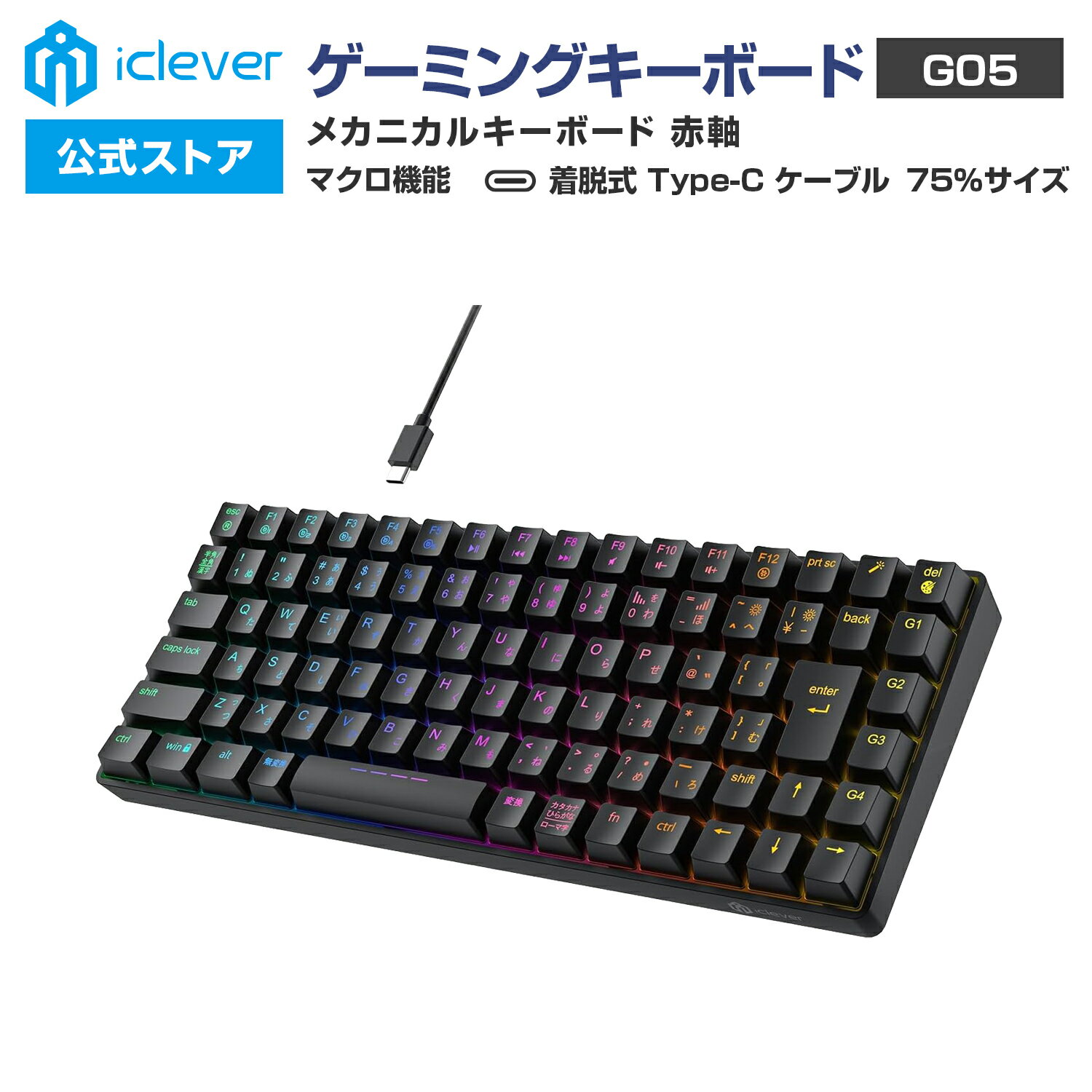
① スタンダードモデル|メカニカル / 赤軸 / フルサイズ / RGB / 有線

※画像・掲載情報は楽天市場の商品ページをもとにしています
- 初めてゲーミングキーボードを選ぶ人に適したモデルです。
- コストと機能のバランスが良く、充実した機能を持つ。
- RGBイルミネーション機能でスタイルを楽しめます。
👤 向いてる人:初めてゲーミングキーボードを選ぶ人・機能とコストのバランスを重視する人
👉 ポイント:高機能でコストパフォーマンスに優れたモデル。
💪 強み:フルサイズなので、タイピングも快適に行えます。
※仕様はモデルにより異なるため、購入前に販売ページをご確認ください。
② FPS特化モデル|テンキーレス / 銀軸・赤軸 / 高速アクチュエーション / 有線

※画像・掲載情報は楽天市場の商品ページをもとにしています
- APEXやValorantを中心にプレイする人に特化したモデル。
- テンキーレスでマウススペースを広く取り、より快適にプレイできる。
- 高速アクチュエーションで即座に反応が可能。
👤 向いてる人:APEX・Valorant・FPSで勝ちたい人・テンキーレスでマウスのスペースを確保したい人
👉 ポイント:優れた応答速度を持つ、ゲーム特化型のモデル。
💪 強み:軽快な操作性を実現し、FPSに最適です。
※仕様はモデルにより異なるため、購入前に販売ページをご確認ください。
③ 静音モデル|静音スイッチ / 打鍵音-50% / メカニカル or メンブレン

※画像・掲載情報は楽天市場の商品ページをもとにしています
- 打鍵音を気にする方に最適化されたモデル。
- テレワーク中でもゲームが楽しめる静音性。
- 深夜でも気にせず使える設計です。
👤 向いてる人:打鍵音を気にする人・テレワーク中もゲームをしたい人・深夜プレイヤー
👉 ポイント:静音性と打鍵感を両立したモデル。
💪 強み:周囲を気にせず快適にゲームが楽しめます。
※仕様はモデルにより異なるため、購入前に販売ページをご確認ください。
④ ワイヤレスモデル|2.4GHz / Bluetooth / バッテリー持続 / マルチデバイス
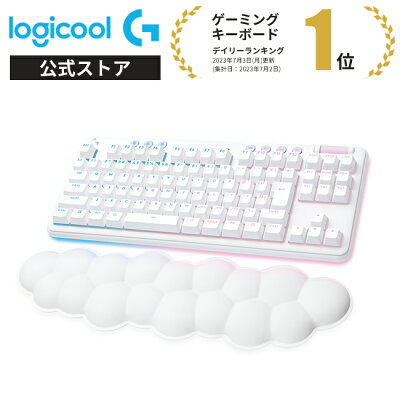
※画像・掲載情報は楽天市場の商品ページをもとにしています
- ケーブルの煩わしさを解消し、すっきりとしたデスク環境を保ちたい人に最適
- ゲームと仕事の両方でデバイスを切り替える必要がある多忙なユーザーにも対応
- 低遅延ワイヤレス接続により、快適なプレイ体験を提供
👤 向いてる人:ケーブルの煩わしさをなくしたい人・ゲームと仕事でデバイスを切り替えたい人
👉 ポイント:低遅延のワイヤレス接続で、自由な移動とスタイルを実現
💪 強み:有線と同等のパフォーマンスでケーブルフリーな利便性を提供
※仕様はモデルにより異なるため、購入前に販売ページをご確認ください。
⑤ コンパクトモデル|60%・65%・75% / 省スペース / キーレイアウト最適化

※画像・掲載情報は楽天市場の商品ページをもとにしています
- 狭いデスクスペースでも十分に活用できるコンパクト設計
- 60%〜75%のサイズで、持ち運びにも便利な軽量なモデル
- ゲームだけでなく、オフィス環境でもスマートに使える日本語配列
👤 向いてる人:狭いデスクスペースで使いたい人・60〜75%キーボードで省スペースを重視する人
👉 ポイント:場所を取らず、自由なレイアウトが楽しめる
💪 強み:持ち運びやすさとユーザビリティを兼ね備えたデザイン
※仕様はモデルにより異なるため、購入前に販売ページをご確認ください。
ゲーミングキーボードの売れ筋ランキングもチェック!
今回ご紹介した上記モデル以外にも、現在Amazonで人気を集めている売れ筋モデルがあります。価格や在庫状況は常に変動しているので、最新のランキングもあわせてチェックしてみてください。
どれを選べばいいか?用途・状況別まとめ
| こんな方に | おすすめモデル |
|---|---|
| バランスの取れた性能を求めて、普段使いにも最適なモデルが欲しい方 | ① スタンダードモデル(定番・バランス型の1台) |
| FPSやバトルロワイヤルゲームで素早く反応したい方に最適 | ② FPS特化モデル(FPS・バトロワで勝ちにいく高速入力特化) |
| 周囲に配慮しながら利用できる静かな環境が必要な方におすすめ | ③ 静音モデル(深夜・テレワーク・家族がいる環境でも使える静音設計) |
| ケーブルを使わず、自由にデバイスを切り替えたい方にぴったり | ④ ワイヤレスモデル(ケーブルなしでもゲームできる低遅延ワイヤレス) |
| デスクでのスペースを削減しつつ、機能性も求める方にフィット | ⑤ コンパクトモデル(省スペース・持ち運びに特化したコンパクト設計) |
様々な用途に応じたモデルが揃っているので、自分のライフスタイルに合ったキーボードを見つけて、より快適なゲームや作業環境を整えましょう。
ゲーミングキーボードの使い方・セットアップ方法
購入後は、簡単な初期設定を行う必要があります。USBポートに接続後、ドライバーのインストールを忘れずに行い、複数デバイスとの接続設定も手早く済ませましょう。よくある設定ミスとしては、ドライバーの未インストールが挙げられるため、しっかり確認しておきましょう。
接続・設定手順
- STEP 1キーボードをPCのUSBポートに接続します。
- STEP 2必要に応じて、公式サイトからドライバーをダウンロード・インストールします。
- STEP 3Bluetooth接続の場合は、デバイスを選び接続設定を行います。
よくある設定ミスと活用のコツ
- ⚠️ よくあるミス:ドライバー未インストールの状態で接続すると、キーボードが正常に機能しません。
- 💡 活用のコツ:キーボードのカスタマイズオプションを活用して、ゲームや作業に合わせた設定を行うことができます。
- 💡 活用のコツ:定期的にファームウェアのアップデートを行い、最新のパフォーマンスを維持しましょう。
※こちらでご紹介している内容は一般的なセットアップ・設定方法の目安です。製品ごとの詳細な仕様や操作手順については、各製品に付属の取扱説明書を必ずご参照ください。
ゲーミングキーボードのお手入れ方法と長持ちさせるコツ
ゲーミングキーボードは、汗や埃が蓄積することで寿命を縮めてしまうため、定期的な手入れが重要です。こまめに表面を乾拭きし、特にキーの隙間に残った細かいゴミを取ることを意識しましょう。水洗いは本体の故障の要因となるため、完全に避けるべきです。
- ✅ 日常ケア:使用後は軽い布でキー表面や周囲を拭き、湿気を防ぎます。
- 🔧 定期ケア:数ヶ月に一度、キーキャップを外して内部を掃除し、清潔に保ちます。
- ❌ NGケア:アルコール系の溶剤使用や水洗いは故障の原因となるので絶対に避けてください。
- 📦 保管・収納:湿気から守るため、通気性の良い場所に保管しましょう。
※こちらでご紹介しているお手入れ方法は一般的なケアの目安です。素材や塗装・防水性能など製品ごとの仕様や注意事項については、各製品に付属の取扱説明書をご確認ください。
ゲーミングキーボードのよくある失敗Q&A
Qゲーミングキーボードはどれを選べばよいですか?
Aゲーミングキーボードは、キーの種類、バックライト機能、サイズや互換性が選定ポイントです。自身のプレイスタイルや好みに合わせて選ぶと良いでしょう。
Qゲーミングキーボードが認識されない場合、どうすればいいですか?
AUSBポートや接続ケーブルが正常か確認してください。それでも認識しない場合、ドライバーの更新や別のPCで試すことをおすすめします。
Qメカニカルとパンタグラフ式のキーボードの違いは何ですか?
Aメカニカルはキーごとにスイッチがあり、打鍵感が明瞭ですが、パンタグラフ式は静音性が高く、軽いタッチで連打がしやすいです。
Q初心者が選ぶべきキーボードのポイントは何ですか?
A初心者に適したキーボードは、操作がシンプルで、基本的な機能が充実しているものです。安価で良質な製品を選ぶことでコストパフォーマンスを重視できます。
Q購入後に後悔しないためにはどう選べば良いですか?
A試用することやレビューを確認することが大切です。また、必要な機能をリストアップし、用途に合ったモデルを選ぶようにしましょう。
Q価格と性能のバランスをどのように考えれば良いですか?
A性能が高くても価格が高すぎると意味がありません。自分の使用用途に合った価格帯別におすすめモデルを確認し、過不足のない選定を行うと良いでしょう。
Qゲーミングキーボードに必要な機能は何ですか?
Aマクロ設定やバックライト、耐久性に加え、プログラム可能なキーや高い反応速度が求められます。プレイスタイルに応じて選択してください。
まとめ:失敗しないゲーミングキーボードの選び方
ゲーミングキーボードを選ぶ際のポイントは、機能の充実度、価格帯、使用目的に応じた選択です。迷ったら、レビューを参考にし、自分のプレイスタイルに最適なモデルを試してみてください。失敗しない選び方は、自分のニーズを明確にすることです。あなたにぴったりのゲーミングキーボードおすすめを見つけましょう。
🛒 Amazonの最新売れ筋ランキングもチェック!
現在の価格や最新の口コミは常に変動していますので、ぜひ以下のリンクからお気に入りの1台を探してみてくださいね!
▶ ゲーミングキーボードの売れ筋ラインナップを見る(Amazon)
▶ ゲーミングキーボードの売れ筋ランキングを見る(Amazon)
※上記ランキングはAmazon独自の集計に基づくものです。カテゴリの性質上、当サイトでご紹介している機能・スペックとは異なる商品が含まれる場合があります。ご購入前に商品詳細ページにてスペックをご確認ください。

上のバナーをポチッと応援クリックしていただけると、次の記事を書く大きな励みになります!
いつも押してくださる方、本当にありがとうございます!
※クリックすると新しいタブが開きますが、その時点で応援カウントが入るので、開いたページはそのまま閉じていただいて大丈夫です。

関連ガイド記事
ゲーミングの関連ガイドをもっと見る
他ジャンルのおすすめガイド