※本ページはプロモーションが含まれています
「家族や隣人の音を気にして打てない」「お金をかけたのに、全く使いこなせなかった」という声が多く聞かれます。特に、「後悔した」経験がある人も少なくないでしょう。最初の選び方を間違えると、何万円も出費して買い直す羽目になりかねません。知らずに選ぶと、ほぼ確実に後悔します。この記事では、こうした失敗を避けるための選び方と、キーボードのおすすめを紹介します。
目次
キーボードとは?似た製品との違いも解説
キーボードは、スイッチ方式・サイズ・接続方式の3軸で選ぶのが基本です。メンブレンは安価で静音性があり入門向き、メカニカルはスイッチの打鍵感が個性的で長期耐久性が高く、静電容量無接点はHHKBやREALFORCEが代表で最高の打ち心地を持ちます。テンキーレスはデスクスペースを節約でき、フルサイズは数字入力が多い人に向いています。Bluetooth対応モデルはマルチデバイス接続が可能で、スッキリした環境を実現できます。
キーボードは、主に文字入力やマクロ設定など、様々な用途に活用されます。特にゲーミングやオフィスでの作業効率を向上させるためには、自分の使い方に合った一台を選ぶことが重要です。
キーボードの主要メーカー・ブランド別の特徴
ロジクール(Logicool)
- 多彩なモデルを展開しており、手頃な価格帯から高品質なハイエンドモデルまで揃っている
- 耐久性が高く、長時間の使用でも安心な設計です。
- 日本語レイアウトも充実していて、国内ユーザー向けに適した製品が多いです。
東プレ(Topre)
- 圧倒的な打鍵感と静音性を誇る静電容量無接点方式を採用したモデルが特徴です。
- 高級感のある仕上げと、耐久性の高さが魅力です。
- 特にタイピングや文章作成に特化したユーザーに支持されています。
Corsair
- ゲーミング用途に特化した設計で、ハイエンドユーザーに向けたスペックが魅力です。
- RGBライティングやマクロキーの設定が充実していて視覚的にも楽しめます。
- 多様なスイッチオプションがあり、個々の好みに応じた選択肢が豊富です。
Razer
- ゲーミングデバイスとしての認知度が高く、特にレスポンスの良さが魅力的です。
- ユーザーインターフェースが直感的で、カスタマイズも簡単です。
- 光るロゴデザインが目を引くモデルが多く、ファッション性にも優れます。
どのブランドを選べばいいかは、使用目的や好みによります。各ブランドによって得意分野が異なるため、購入前に自分のニーズを考慮して選ぶことが重要です。
失敗しないキーボードの選び方【5つのチェックポイント】
① スイッチ方式(メンブレン/メカニカル/静電容量)と打鍵感・耐久性の確認
キーボードのスイッチ方式は、打鍵感に大きく影響します。メンブレン式は静音性に優れ、手軽に使えますが、メカニカル式はそれぞれ異なるスイッチによって打鍵感が楽しめます。静電容量無接点式は非常に高い耐久性を持ちますが、初期投資が高くなることがあります。そのため、実際に触って確認し、自分の好みを把握しておくことがポイントです。
② キーボードサイズ(フルサイズ/テンキーレス/コンパクト)とデスクスペースの確認
キーボードのサイズは、特にデスクの配置に大きく影響します。フルサイズは機能性が高いですが、デスクスペースを圧迫します。テンキーレスなら自由に配置でき、使わないことがほとんどのナンバーパッドを省いて省スペース化を図れます。自分の使用環境に合うサイズを選んでおくと安心です。
③ 有線 vs ワイヤレス(Bluetooth/2.4GHz)と遅延・利便性のバランス
有線とワイヤレスの選択は、使用状況によります。有線は常に電源が維持され、接続が安定していますが、ワイヤレスは利便性が高いです。Bluetooth接続の場合、場合によってはわずかな遅延が発生することがあるため、自分の使用用途に照らし合わせて選択するのが基本です。
④ 静音性——オフィス・在宅ワーク環境での打鍵音は周囲への配慮が必要
在宅勤務やオフィスでは、打鍵音が周囲にどれだけ影響を及ぼすかを考える必要があります。静音性が高いキーボードを選ぶことで、周囲への気遣いが生まれ、快適に使用できるため、隣人や家族に配慮した選択が重要です。
⑤ 日本語配列 vs 英語配列——慣れと用途に合った配列を選ぶ
日本語配列と英語配列の選択は、慣れや用途によって変わります。特に日本国内で使用する場合は、日本語配列が使いやすいケースが多く、プログラマーや英語配列に慣れた方はかな刻印なしのモデルも選択肢になります。
複数デバイスで使いたい場合の注意点
複数のデバイスでキーボードを使用する際は、接続方法を確認することが非常に重要です。「キーボード 対応機種」について確認し、BluetoothやUSB接続ができるかどうかをしっかりと理解しないと、「想定していたデバイスで使えなかった」と後悔することがあります。特に、ゲーム機での使用を検討している場合は、対応しているか必ず確認しておきましょう。
- スマートフォンやタブレットで使用する場合、Bluetooth接続が一般的ですが、有線タイプはUSB OTGアダプタを使えば利用できる場合もあります。
- PCやマウスと一緒に使用する場合、無線の受信機の互換性をチェックしておくことが大切です。
- 異なるOSでの使用時には、ドライバの対応を確認しないと、利用できない機能もあります。
キーボードを買って後悔するパターン7選【購入前に必ず確認】
「よくあるパターンを事前に知っておくだけで、ほぼ確実に後悔を防げます。」
- ⚠️ 互換性の失敗:Bluetooth接続ができないデバイスに使用してしまうことがあります。
- ⚠️ 配列の失敗:日本語配列を希望していたのに英語配列を選んでしまうケースがあります。
- ⚠️ 打鍵感の失敗:メンブレンを選んでしまい、メカニカルが良かったという声もあります。
- ⚠️ サイズの失敗:デスクに収まらないフルサイズを選んでしまい、使用に至りません。
- ⚠️ 音の失敗:静音性を重視せずに選んでしまい、周辺に迷惑をかけてしまいます。
- ⚠️ スイッチタイプの失敗:好みでなく、思ったよりうるさくて後悔することになります。
- ⚠️ 価格の失敗:高額なモデルに手を出しすぎて家計に影響してしまいます。
こうした失敗を防ぐために、以下では用途別に厳選した5モデルを紹介します。
キーボードおすすめ【用途・目的別に厳選】
① バランスモデル|テンキーレス / 有線 / 静音寄り

※画像・掲載情報は楽天市場の商品ページをもとにしています
- キーボード初体験の方にも優しいテンキーレス設計
- 打鍵音が静かなため、在宅勤務にも適している
- コンパクトで持ち運びも容易です。
👤 向いてる人:テンキーレスキーボードに切り替えたい人・静音性も欲しい人
👉 ポイント:静音タイプとしても高評価される設計
💪 強み:ロジクール特有の高信頼性モデル
※仕様はモデルにより異なるため、購入前に販売ページをご確認ください。
② コスパモデル|フルサイズ / 有線 / メンブレン

※画像・掲載情報は楽天市場の商品ページをもとにしています
- 初めてキーボードを選ぶ方におすすめのシンプルなモデル
- 耐水性があり、日常使いでのトラブルを回避可能です。
- コンパクトながら機能的で、オフィスでも使いやすいです。
👤 向いてる人:キーボードにあまり予算をかけたくない人・初めて選ぶ人
👉 ポイント:コストパフォーマンスが非常に高い
💪 強み:シンプルでありながら高い耐久性を誇る
※仕様はモデルにより異なるため、購入前に販売ページをご確認ください。
③ 静音モデル|静音スイッチ / 在宅ワーク向け

※画像・掲載情報は楽天市場の商品ページをもとにしています
- 静音設計で周囲に配慮しながらタイピングが行えます。
- 長時間使用でも疲れにくい軽快な打鍵感です。
- 無線対応で、使い勝手も良好
👤 向いてる人:在宅ワークで家族や隣人への打鍵音を気にしている人
👉 ポイント:操作音をほぼ80%削減する設計
💪 強み:静音性を重視したモデルに特化しています。
※仕様はモデルにより異なるため、購入前に販売ページをご確認ください。
④ ゲーミングモデル|メカニカル / 赤軸 / 有線

※画像・掲載情報は楽天市場の商品ページをもとにしています
- メカニカルキーボードの打鍵感を楽しめます。
- ゲームと日常使いを兼用したい方におすすめです。
- コンパクトなサイズでデスクスペースを節約できます。
👤 向いてる人:メカニカルキーボードの打鍵感を試したい人・ゲームと兼用したい人
👉 ポイント:ゲーム用の高い反応性能を誇る
💪 強み:打鍵感を重視した設計で快適に使用可能です。
※仕様はモデルにより異なるため、購入前に販売ページをご確認ください。
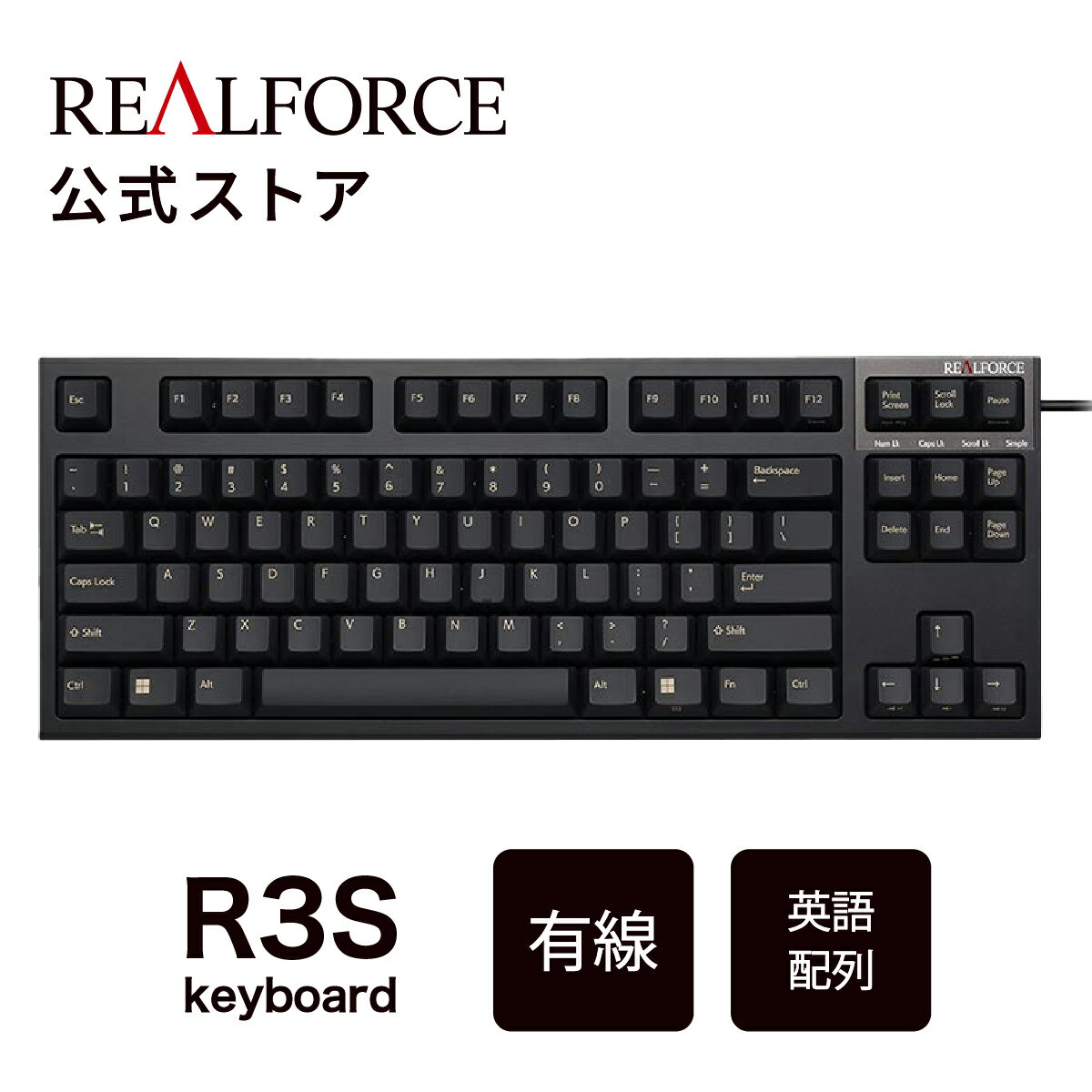
⑤ ハイエンドモデル|静電容量無接点 / HHKB / REALFORCE

※画像・掲載情報は楽天市場の商品ページをもとにしています
- 静電容量無接点方式の独特の打ち心地が楽しめます。
- 長時間の使用でも疲れにくい設計です。
- キーボードに長期投資したい方に最適です。
👤 向いてる人:打ち心地を最優先したい人・キーボードに長期投資したい人
👉 ポイント:高級感と耐久性を兼ね備えたモデルです。
💪 強み:打鍵感と耐久性に優れたモデルで調整可能です。
※仕様はモデルにより異なるため、購入前に販売ページをご確認ください。
キーボードの売れ筋ランキングもチェック!
🛒 今回ご紹介した上記モデル以外にも、現在Amazonで人気を集めている売れ筋モデルがあります。
価格や在庫状況は常に変動しているので、最新のランキングもあわせてチェックしてみてください。
🏆 キーボードの売れ筋ラインナップを見る(Amazon)
🏆 キーボードの売れ筋ランキングを見る(Amazon)
※上記ランキングはAmazon独自の集計に基づくものです。カテゴリの性質上、当サイトでご紹介している機能・スペックとは異なる商品が含まれる場合があります。ご購入前に商品詳細ページにてスペックをご確認ください。
どれを選べばいいか?用途・状況別まとめ
| こんな方に | おすすめモデル |
|---|---|
| 初めてキーボードを選ぶ方やデスクのスペースを節約したい方 | ① バランスモデル(はじめての1台・デスクスペース節約) |
| 価格を重視しつつフルサイズであることが求められる方 | ② コスパモデル(コスト重視・フルサイズで数字入力も楽) |
| 打鍵音を気にせず、静かに作業したい方 | ③ 静音モデル(在宅・オフィスで打鍵音を気にせず使いたい) |
| ゲームでのパフォーマンスを重視する方 | ④ ゲーミングモデル(打鍵感重視・ゲーム兼用) |
| あらゆる点で最上のパフォーマンスを求める方 | ⑤ ハイエンドモデル(最高の打ち心地・長期使用想定) |
自分の使用目的やスタイルに合ったキーボードを選ぶことが快適な作業環境を作る鍵です。
キーボードの使い方・セットアップ方法
キーボードを接続するには、USBポートにケーブルを差し込むだけです。初期設定は特に必要なく、ドライバーも自動的にインストールされます。しかし、誤ったUSBポートに接続すると、他のデバイスとの干渉が起きることがあるため、注意が必要です。スマートフォンやタブレットと併用する場合は、OTGケーブルを利用することでより便利に使えます。
接続・設定手順
- STEP 1USBケーブルをパソコンのUSBポートに接続します。
- STEP 2接続後、他の周辺機器を一時的に取り外し、干渉がない状態にします。
- STEP 3PCに認識されたら、必要に応じてソフトウェアをインストールします。
よくある設定ミスと活用のコツ
- ⚠️ よくあるミス:誤ってUSBポートを抜き差しすることで、他のデバイスが認識されなくなることがあります。
- 💡 活用のコツ:定期的に接続状態を確認し、不要な拡張機器は外しておくと良いです。
- 💡 活用のコツ:作業前にキーボードのレイアウトを確認しておくことが快適な作業につながります。
※こちらでご紹介している内容は一般的なセットアップ・設定方法の目安です。製品ごとの詳細な仕様や操作手順については、各製品に付属の取扱説明書を必ずご参照ください。
キーボードのお手入れ方法と長持ちさせるコツ
キーボードは、使用する中で汚れやホコリが溜りやすいです。これらが原因で、キーが反応しなくなったり、動作不良の原因となります。日常的な手入れと定期的なメンテナンスが重要です。液体に浸すと故障の原因となるため、水や溶剤を使ったクリーニングは避けるべきです。
- ✅ 日常ケア:使用後に柔らかい布で表面を拭くとホコリを防げます。
- 🔧 定期ケア:数ヶ月ごとにキーを外し、内部を掃除機で吸引することが効果的です。
- ❌ NGケア:水や洗剤を含む布で拭くと、内部に水分が浸入して故障の原因になります。
- 📦 保管・収納:使わない時は埃の少ないケースに入れると長持ちします。
※こちらでご紹介しているお手入れ方法は一般的なケアの目安です。素材や塗装・防水性能など製品ごとの仕様や注意事項については、各製品に付属の取扱説明書をご確認ください。
キーボードのよくある失敗Q&A
Q自宅で使用するキーボードは、静音タイプが必要な理由は何ですか?
A静音タイプのキーボードは、特に在宅勤務や夜間の使用に適しています。タイピング音が少ないため、周囲に迷惑をかけずに作業ができ、本当に快適な環境を作ることができるからです。
Qキーボードの使い始めに注意すべき点は何ですか?
A新品のキーボードは、最初の数日間は全てのキーが確実に動作するか確認することが大切です。また、タイピングしやすいポジションに配置することで、手首の負担軽減が期待できます。
Qキーボードのメンテナンスを行うべき頻度はどれくらいですか?
A一般的には、1ヶ月に1回程度のメンテナンスを推奨します。特に長時間使用する場合は、定期的にキー周りの掃除を行い、汚れを取り除くことが耐久性の向上につながります。
まとめ:失敗しないキーボードの選び方
キーボードを選ぶ際は、自分の用途に合ったタイプや静音性、メンテナンスのしやすさを考慮することが重要です。特に、自宅で使用するシーンではデザインやタイピング感も重視しましょう。迷ったら、この記事でご紹介したおすすめの定番製品から選んでみてください。
🛒 Amazonの最新売れ筋ランキングもチェック!
現在の価格や最新の口コミは常に変動していますので、ぜひ以下のリンクからお気に入りの1台を探してみてくださいね!
▶ キーボードの売れ筋ラインナップを見る(Amazon)
▶ キーボードの売れ筋ランキングを見る(Amazon)
※上記ランキングはAmazon独自の集計に基づくものです。カテゴリの性質上、当サイトでご紹介している機能・スペックとは異なる商品が含まれる場合があります。ご購入前に商品詳細ページにてスペックをご確認ください。

上のバナーをポチッと応援クリックしていただけると、次の記事を書く大きな励みになります!
いつも押してくださる方、本当にありがとうございます!
※クリックすると新しいタブが開きますが、その時点で応援カウントが入るので、開いたページはそのまま閉じていただいて大丈夫です。

関連ガイド記事
周辺機器の関連ガイドをもっと見る

他ジャンルのおすすめガイド




