最終更新日:2026年05月13日
※本記事は2026年05月時点の情報をもとに作成・更新しています。
テレワーク中に「そのタイピング音、ちょっと静かにしてくれない?」と家族から苦情を言われたことはありませんか?また、Web会議中に自分の打鍵音がマイクに入って恥ずかしい思いをした経験も多いでしょう。長時間のタイピングで手首の疲れを感じている方も少なくありません。このような悩みを解決するためには、静音性や疲れにくさが最優先のキーボード選びが必要です。本記事では、「テレワーク・在宅ワーク向けキーボード」を基に、失敗しないためのポイントを解説しながら、特にお勧めできるモデルを5選ご紹介します。
失敗しないテレワーク向けキーボードの選び方
① 静音性——打鍵音のレベル。集合住宅・家族がいる環境では静音スイッチ必須
テレワークでは、打鍵音が家族や隣人に響いてしまうことがあります。静音性を考えずに選んでしまい、結局「音が気になる!」と苦情が来ると、買い直しで数千円から数万円の出費になるケースも少なくありません。だから購入前には必ず静音スイッチの有無や特性を確認することが重要です。失敗しないために、静音性をしっかりチェックしましょう。
② パームレスト対応——長時間タイピングで手首の疲れを軽減できるか
長時間のタイピングが続くと、手首の疲れが気になります。適切なパームレストがないと、「タイピング中に手首が痛くて集中できない!」という事態が起き、結果的に買い直しにつながることも。そのため、購入前にはパームレストの有無やデザインを確認することが必要です。事前準備を怠ると、時間とお金の無駄遣いにつながります。
③ Bluetooth対応——PCとスマホの切り替えが多い在宅ワーカーにはマルチペアリングが便利
在宅ワークでは、PCとスマホを頻繁に切り替えることが多々あります。Bluetooth接続に対応していないキーボードを選ぶと、「切り替えが面倒で作業効率が落ちる」と感じることがあり、追加でアイテムを購入する羽目になりかねません。マルチデバイス対応を事前に確認し、効率を優先した選択をしましょう。
④ キーストロークの深さ——浅めのパンタグラフは指疲れが少なく長時間向き
キーストロークの深さを考慮しないと、「結局、すぐに指が疲れてタイピングが辛くなった!」と苦しむ結果になりかねません。深すぎるキーストロークを選んでしまうと、買い直しで数千円の出費になることも。事前にキーストロークの感覚を確認することが失敗を避けるためには大切です。
⑤ Web会議中のタイピング音——マイクに拾われないよう静音性は最重要チェック項目
Web会議中にタイピング音がマイクに拾われてしまうと、みんなに注目されて辛い思いをすることに。「騒がしい!」と感じられてしまうリスクもあるため、静音性を重視しないとそれが大きなストレスとなり、再度購入する羽目になったりします。マイクに音が入らないよう、事前に仕様を確認することがポイントです。
初心者がやりがちな失敗(購入前に必ず確認)
- 安いテレワーク用キーボードを買ったが期待通り使えず、1年以内に買い直し、数万円の出費になった。
- 接続したのに使えず、別途無線アダプターを追加購入するハメになった。
- 機能の違いが分からずなんとなく選んだら、自分の用途に合っていなかった。
- 安さで選んだら品質が低く、数ヶ月で買い直しになった。
こうした失敗を避けるために、以下では用途別に厳選した5モデルを紹介します。購入前にぜひ参考にしてください。
テレワーク用キーボードおすすめ5選
① 【バランスモデル】静音メンブレン

※画像・掲載情報は楽天市場の商品ページをもとにしています
- 静音性が高く、家族や隣人を気にせず使用できる。
- テンキーレス設計で省スペースで使いたい人に最適。
- 手軽に接続でき、すぐにタイピングを始められます。
👤 向いてる人:テンキーレスキーボードに切り替えたい人・静音性も欲しい人
👉 ポイント:静音性と操作性を兼ね備えた優れたモデル。
💪 強み:高精度なタイピングが実現されており、打鍵音が気になりません。
※仕様はモデルにより異なるため、購入前に販売ページをご確認ください。
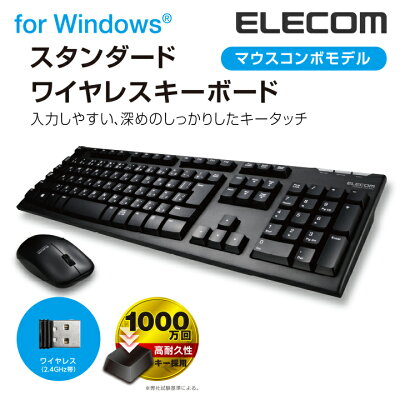
② 【コスパモデル】メンブレン
※画像・掲載情報は楽天市場の商品ページをもとにしています
- 初めてのキーボード選びに最適なコストパフォーマンス。
- セットモデルで、これ一つでキーボードとマウスが使えます。
- 軽量かつコンパクトで、平らなデスクにもフィットします。
👤 向いてる人:キーボードにあまり予算をかけたくない人・初めて選ぶ人
👉 ポイント:コストを抑えつつも機能性を兼ね備えたモデル。
💪 強み:1つで2役の使い方ができ、非常に便利です。
※仕様はモデルにより異なるため、購入前に販売ページをご確認ください。
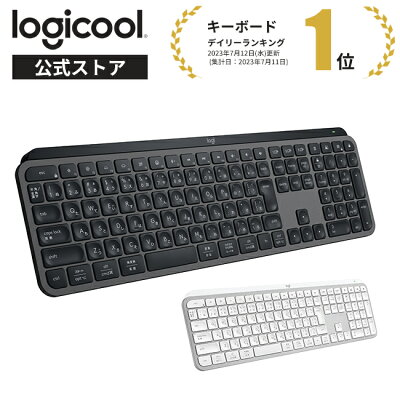
③ 【静音モデル】Bluetooth
※画像・掲載情報は楽天市場の商品ページをもとにしています
- 静音スイッチ搭載で、在宅ワークに最適な音の静かさ。
- Bluetooth対応で、複数デバイスをスムーズに切り替え。
- リチウムポリマー電池内蔵で、電池切れを心配する必要なし。
👤 向いてる人:在宅ワークで家族や隣人への打鍵音を気にしている人
👉 ポイント:静かでスムーズなタイピングが実現。
💪 強み:どんな環境でも音を気にせず使用可能です。
※仕様はモデルにより異なるため、購入前に販売ページをご確認ください。
④ 【ゲーム兼用】打鍵感重視・メカニカルタイプ

※画像・掲載情報は楽天市場の商品ページをもとにしています
- メカニカルキーボードの特有の打鍵感が楽しめるため、長時間のテレワークでも快適にタイピングが行えます。
- 有線接続により、安定した通信が可能で、急な接続不良の心配がありません。
- ゲームにも使用可能で、デュアル用途を求めるユーザーに最適です。
👤 向いてる人:メカニカルキーボードの打鍵感を試したい人・ゲームと兼用したい人。
👉 ポイント:在宅で快適に作業しつつ、ゲームも楽しめるバランス。
💪 強み:打鍵感の良さと安定性を両立させたアイテム。
※仕様はモデルにより異なるため、購入前に販売ページをご確認ください。
⑤ 【最高の打ち心地】静電容量無接点・ハイエンドモデル

※画像・掲載情報は楽天市場の商品ページをもとにしています
- 静電容量無接点方式による優れた打ち心地で、長時間の作業でも疲れにくい。
- ノイズが少なく、在宅勤務中でも周囲を気にせず集中してタイピングが可能。
- 最大5台の機器との接続ができ、環境に応じた切り替えがスムーズに行えます。
👤 向いてる人:打ち心地を最優先したい人・キーボードに長期投資したい人。
👉 ポイント:自分のペースで快適な作業を続けられるハイエンドな選択。
💪 強み:特別な打鍵感で仕事の効率を高められるアイテム。
※仕様はモデルにより異なるため、購入前に販売ページをご確認ください。
5モデルのスペック・用途 比較一覧
| モデル | 主なポート構成・スペック | こんな人向け |
|---|---|---|
| バランスモデル | テンキーレス / 有線 / 静音寄り | はじめての1台・デスクスペース節約 |
| コスパモデル | フルサイズ / 有線 / メンブレン | コスト重視・フルサイズで数字入力も楽 |
| 静音モデル | 静音スイッチ / 在宅ワーク向け | 在宅・オフィスで打鍵音を気にせず使いたい |
| ゲーミングモデル | メカニカル / 赤軸 / 有線 | 打鍵感重視・ゲーム兼用 |
| ハイエンドモデル | 静電容量無接点 / HHKB / REALFORCE | 最高の打ち心地・長期使用想定 |
どれを選べばいいか迷ったら
- 在宅で快適に作業ができるキーボードを探している人 → ①バランスモデル(はじめての1台・デスクスペース節約)
- コストパフォーマンスに優れたキーボードが欲しい人 → ②コスパモデル(コスト重視・フルサイズで数字入力も楽)
- 周囲を気にせず静かに作業したい人 → ③静音モデル(在宅・オフィスで打鍵音を気にせず使いたい)
- ゲームをしながらテレワークを行いたい人 → ④ゲーミングモデル(打鍵感重視・ゲーム兼用)
- 長期間使用できる高品質なキーボードを探している人 → ⑤ハイエンドモデル(最高の打ち心地・長期使用想定)
まとめ
テレワーク・在宅ワークに最適なキーボードは用途によって選ぶべきです。自分の作業スタイルや用途に合ったモデルを選ぶことで、快適な作業環境を整えられます。迷ったらまずはおすすめのモデルから試してみてください。
よくある質問(FAQ)
Q. テレワーク・在宅ワーク向けキーボードの接続ができない場合は?
A. 接続ができない原因としては、BluetoothやUSB接続の設定ミスが考えられます。まずはデバイスの接続設定を確認し、必要に応じてドライバの再インストールを試みてください。また、他のデバイスで動作確認を行うことで問題の切り分けも可能です。
Q. テレワーク・在宅ワーク向けキーボードの互換性は?
A. 一部モデルは特定のOSやデバイスにのみ対応している場合があります。購入前に、使用するデバイスとの互換性を確認し、必要なドライバやソフトウェアも考慮しておくことが重要です。
Q. テレワーク・在宅ワーク向けキーボードの給電方法について知りたい
A. 無線キーボードでは、一般的にバッテリーまたはUSB充電が用いられています。電池寿命はモデルによって異なりますが、頻繁な交換が不要な設計も多いため、事前に確認することをおすすめします。
Q. テレワーク・在宅ワーク向けキーボードを使っていると手首が痛くなるのはなぜ?
A. 手首の痛みは、正しい姿勢で使用していないことやキーボードの高さが合っていないことが原因となる場合があります。適切な高さのスタンドや、エルゴノミクスデザインのキーボードを導入することで改善できるかもしれません。