※本ページはプロモーションが含まれています
「ノートPCが熱くなって動作が不安定になる」「冷却台を使ったらファンの音がうるさくて集中できない」「サイズが合わなくて使えなかった」——初心者の方にとって冷却台の選び方は難しいものです。誤った選択をすると、買い直しや数万円の無駄な出費になりかねません。知らずに選ぶと、ほぼ確実に後悔します。この記事では、こうした失敗を避けるための選び方と、ノートPC冷却台のおすすめを紹介します。
目次
ノートPC冷却台とは?似た製品との違いも解説
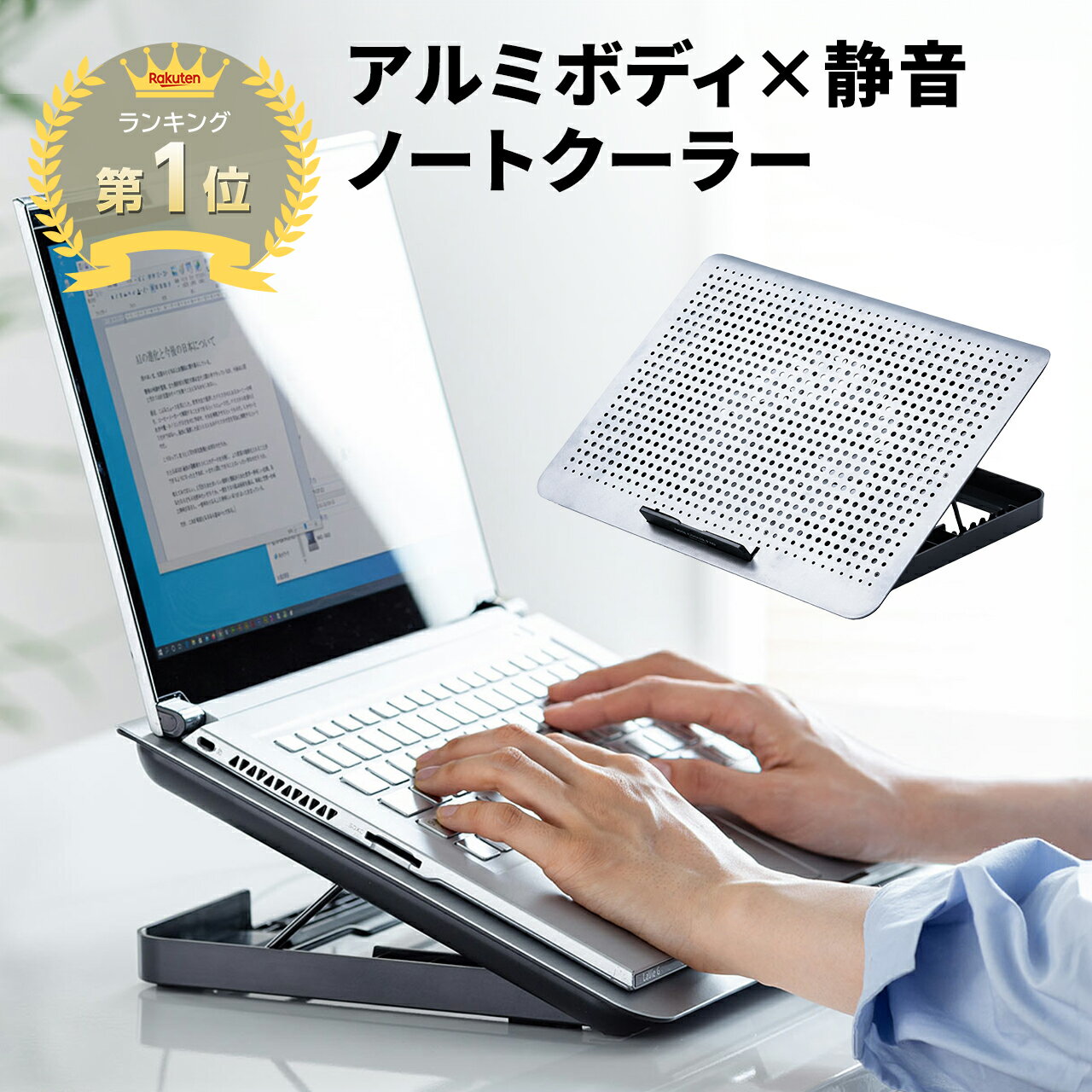
ノートPC冷却台は、PCが発生する熱を効果的に抑え、パフォーマンスを向上させるためのアクセサリーです。冷却効果を得ることで、熱暴走を防ぐだけでなく、PCの寿命を延ばすことにも繋がります。また、快適な角度調整や静音設計など、使用する人にとって便利な機能があるため、特にテレワークやゲームをする方には必須のアイテムです。
ノートPC冷却台の主要メーカー・ブランド別の特徴
サンワサプライ
- USB給電・静音ファン付きの定番冷却台が充実しており、日常使いのコスパに優れています。
- シンプルな設計で初心者でも扱いやすく、デスクに馴染むデザインが特徴です。
- 15.6インチから17インチ対応まで豊富なラインナップがあります。
ELECOM(エレコム)
- PC周辺機器最大手として冷却台のラインナップが豊富で、静音設計に強みがあります。
- 薄型・折りたたみモデルから多ファン搭載モデルまで用途別に選べます。
- 国内サポートが充実しており、はじめて冷却台を購入する方に安心なブランドです。
Aicheson
- ゲーミング向けのRGB多ファンモデルで知られており、強力冷却を重視するユーザーに人気です。
- 6基以上のファンを搭載したモデルが多く、高負荷ゲーミングノートの熱対策に有効です。
- 価格帯がリーズナブルで、高性能冷却台の入門としても選ばれています。
BOOGIO
- USBハブ一体型など多機能モデルを展開しており、ポート不足を解消したい方に最適です。
- 冷却しながらUSB機器を複数接続できる点が、周辺機器が多いユーザーに支持されています。
- デザイン性も高く、デスク環境を整えたいユーザーにも選ばれています。
KLIM
- 高回転ファンによる強力冷却が特徴のヨーロッパ発ブランドで、ゲーマーに支持されています。
- 風量調整機能付きモデルが充実しており、静音と冷却性能のバランスを自分で調整できます。
- 耐久性の高い設計で長期間使えるコストパフォーマンスが評価されています。
国内ブランド(サンワサプライ・ELECOM)はサポートと使いやすさ重視の方に、Aicheson・KLIM・BOOGIOはコスパと性能重視の方に向いています。
失敗しないノートPC冷却台の選び方【5つのチェックポイント】
対応サイズを確認する——15.6インチと17インチでは専用機がある・対応外は台からはみ出す
冷却台を選ぶ際、最も重要なのはサイズの適合性です。15.6インチと17インチのノートPCでは形状が異なるため、対応サイズを確認することが必要です。これを怠ると、冷却台からPCがはみ出してしまい、効果的な冷却ができないこともありますので、購入前に必ずサイズを確認しておくことが重要です。
ファン数と回転数を用途で選ぶ——ゲーミングなら多ファン・風量調整付きが冷却効果大
用途によって必要なファンの数や回転数は異なります。特にゲーミングPCを使用する方は、多ファンモデルを選ぶことがポイントです。冷却効果が大きくなるため、熱によるパフォーマンス低下を防ぐことができます。ただし、静音設計であることも確認しましょう。大きな音が気になる場合は、その点も選んでおくと安心です。
静音性が重要なら回転数とdB値を確認する——ファンの音が気になる人は静音設計モデルを選ぶ
作業環境で静音性が求められる場合、ファンの回転数やdB値もチェックポイントです。冷却台が静かでなければ、仕事やゲームの集中力を削がれてしまうことがあります。特に静音設計が施されたモデルを選んでおくと、快適な環境で使用することが可能です。
持ち運び用途には折りたたみ・軽量モデルを選ぶ——分厚いものはカバンに入らない
外出先への持ち運びを考慮する場合、折りたたみ式や軽量モデルを選ぶことがポイントです。分厚い冷却台はカバンに入らないことが多く、持運びに不便です。持ち運びやすいサイズを選ぶことで、ストレスなく使用できますので、選定時にはこの点も確認しておくと良いでしょう。
USB給電タイプはPCのUSBポートを1つ使う——ポートが少ない場合はUSBハブ内蔵モデルが便利
USB給電で動作する冷却台は、PCのUSBポートをひとつ使いますので、ポートが少ない場合は注意が必要です。特に機器を多く接続する場合、USBハブ内蔵モデルを選ぶと便利です。ポート不足による不便を防ぐために、事前に使用予定の機器とのバランスを確認することが重要です。
複数デバイスで使いたい場合の注意点
ノートPC冷却台はUSB給電で動作するため、接続するPCのUSBポートを1つ消費します。複数のノートPCで共用したり、異なる環境で使いまわす際には以下の点に注意してください。
- 別のノートPCで流用する場合は、対応サイズを再確認してください。15.6インチ対応の台を17インチPCに使うとはみ出し、ファンの位置がずれて冷却効果が大幅に低下します。
- MacBookなどUSB-Aポートがない機種では、USB-C変換アダプターが必要です。対応ポートを事前に確認するか、USB-C給電対応モデルを選ぶと便利です。
- USBポートが少ないノートPCで使用する場合、冷却台がポートを1つ占有するためマウスや外付けストレージと競合することがあります。USBハブ内蔵型の冷却台を選ぶとポート不足を解消できます。
- PS5などのゲーム機やタブレット・Wi-Fiルーターの冷却に流用する方も増えています。その場合は、冷却台を動かすための「USB給電ポート」が機器側にあるかを確認してください。また、機器本来の排気口・吸気口を冷却台のファンで塞いでしまわないよう、風の流れ(エアフロー)がぶつからないかも確認することが大切です。
ノートPC冷却台を買って後悔するパターン7選【購入前に必ず確認】
「よくあるパターンを事前に知っておくだけで、ほぼ確実に後悔を防げます。」
- ⚠️ サイズ間違い:14インチのノートPCに使うつもりが全く合わない17インチ対応を買ってしまったケースがあります。
- ⚠️ 騒音問題:静音設計を選んだつもりが、ファンの音がうるさくて作業が捗らないという声もあります。
- ⚠️ 重量負担:1kg以上の冷却台を持ち運ぶと、カバンが重くて使いづらくなるケースが多いです。
- ⚠️ 接続不良:USBポートを占有してしまい、他の周辺機器が使用できなくなってしまったという失敗があります。
- ⚠️ 冷却効果不足:期待していた通りの冷却が得られず、熱がこもってしまうケースがあります。
- ⚠️ デザイン不満:思ったよりも見た目が安っぽくて、部屋に合わなかったという意見もあります。
- ⚠️ 互換性の問題:逆に古いタイプのPCに使えず、無駄にしてしまうことがあります。
こうした失敗を防ぐために、以下では用途別に厳選した5モデルを紹介します。
ノートPC冷却台おすすめ【用途・目的別に厳選】
① バランスモデル|15.6インチ対応 / USB給電 / 静音2ファン

※画像・掲載情報は楽天市場の商品ページをもとにしています
- 初めて冷却台を選ぶ方にぴったりのバランスの良いモデルです。
- 角度調整が可能で、快適な使用感を実現します。
- 静音性も高く、日常使いに最適です。
👤 向いてる人:はじめて冷却台を選ぶ人・テレワーク・日常使い・15〜16インチノートPC
👉 ポイント:ノートPCの熱暴走を防ぎ、パフォーマンスを向上させる。
💪 強み:初めての冷却台でも簡単に使える設計になっています。
※仕様はモデルにより異なるため、購入前に販売ページをご確認ください。
② コスパモデル|2,000円以下 / シンプル設計 / USB給電

※画像・掲載情報は楽天市場の商品ページをもとにしています
- とにかく安く冷却したい方に最適です。
- 持ち運びに便利な薄型設計で、どこでも使用可能です。
- 試しに冷却台を使ってみたい入門者に適しています。
👤 向いてる人:とにかく安く冷却したい人・効果を試してみたい入門者
👉 ポイント:シンプルな設計で、初めてでも扱いやすいです。
💪 強み:まず効果を試してみたい方に最適な低価格モデルです。
※仕様はモデルにより異なるため、購入前に販売ページをご確認ください。
③ 大型モデル|17インチ対応 / 多ファン搭載 / USBハブ搭載

※画像・掲載情報は楽天市場の商品ページをもとにしています
- 大型ノートPCやゲーミングPC向けで、冷却性能が非常に高いです。
- 5つのファンがあり、強力な冷却を実現します。
- USBハブ付きで、他のデバイスを同時に接続可能です。
👤 向いてる人:17インチ以上の大型ノートPC・ゲーミングPC使用者
👉 ポイント:驚異の冷却性能で、多用途に活躍。
💪 強み:冷却効果が非常に高く、ゲーミングシーンに最適です。
※仕様はモデルにより異なるため、購入前に販売ページをご確認ください。
④ 高性能モデル|多ファン / 風量調整 / RGBライト / ゲーミング仕様

※画像・掲載情報は楽天市場の商品ページをもとにしています
- 強力な冷却性能で、ゲーミングノートや高負荷作業に最適です。
- 風量を7段階で調整可能で好みに合わせた冷却
- RGBライトによるカスタマイズでスタイルを演出できます。
👤 向いてる人:ゲーミングノートや高負荷作業での強力冷却が必要な人
👉 ポイント:カスタマイズ性と高性能を兼ね備えたゲーミング向け冷却台です。
💪 強み:6基のファンで強力冷却し、風量7段階調整で自分好みの設定が可能です。
※仕様はモデルにより異なるため、購入前に販売ページをご確認ください。
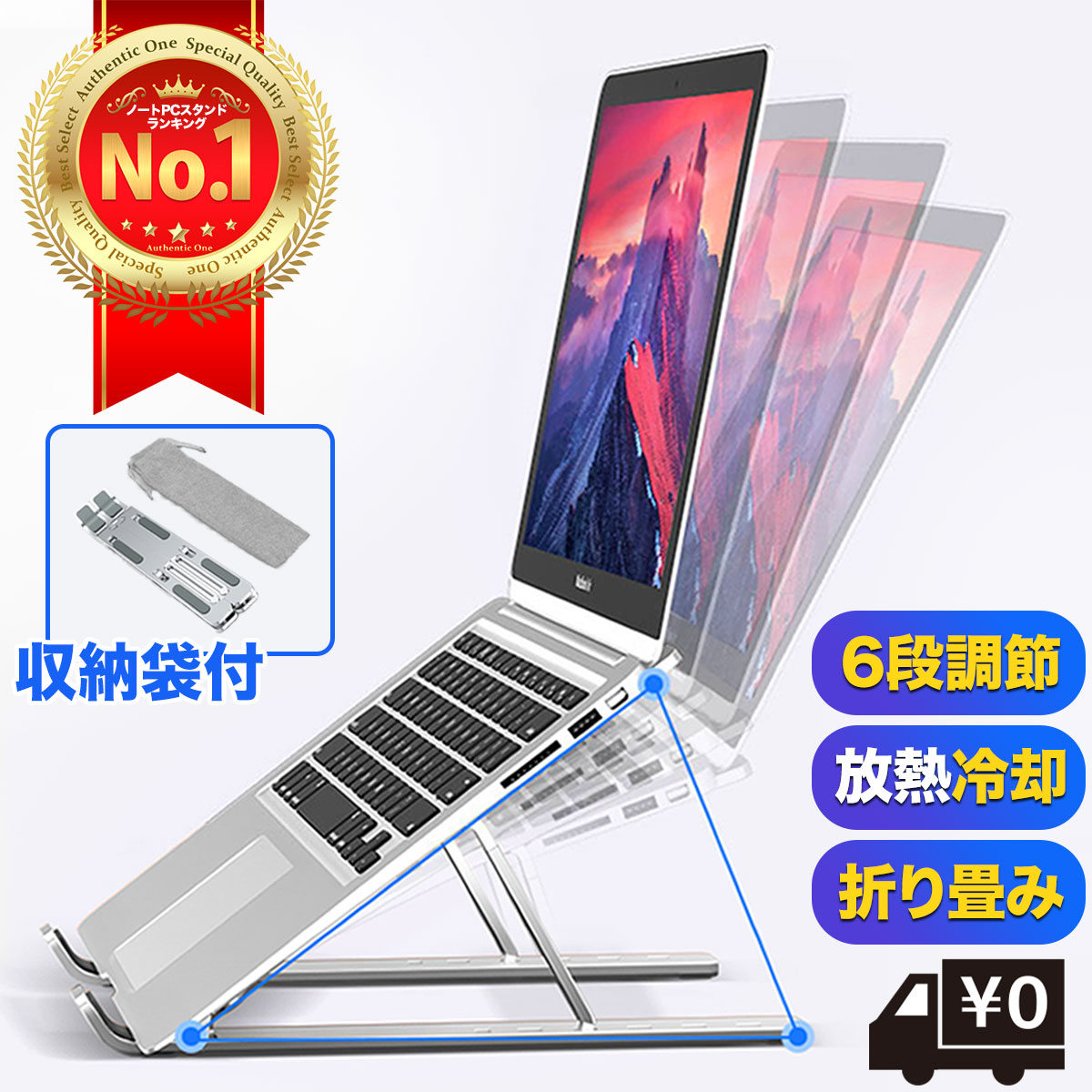
⑤ 薄型モデル|折りたたみ / 薄型設計 / 軽量 / ポータブル対応

※画像・掲載情報は楽天市場の商品ページをもとにしています
- カフェや外出先でも冷却したい人に最適な軽量設計
- 高さや角度を無段階で調整でき、快適な作業環境を提供しています。
- 大型ファンでしっかり冷却、持ち運びに便利な折りたたみモデル
👤 向いてる人:カフェや外出先でも冷却したい人・持ち運びしやすい軽量モデルが欲しい人
👉 ポイント:ポータブル性と冷却機能を両立した、外出先でも使える折りたたみモデルです。
💪 強み:薄型・軽量で持ち運びに優れており、カフェや出張先でも快適に使えます。
※仕様はモデルにより異なるため、購入前に販売ページをご確認ください。
どれを選べばいいか?用途・状況別まとめ
| こんな方に | おすすめモデル |
|---|---|
| 主に室内で使い、静音性を重視したい方に向いている | ① バランスモデル(静音ファン付き定番の冷却台) |
| まず試してみたい方やコストを気にされる方に最適 | ② コスパモデル(コスパ重視・まず試したい手軽な入門機) |
| 大画面ノートPCやゲーミングPCを使用している方におすすめ | ③ 大型モデル(17インチ以上対応・ゲーミングPCも冷やせる大型機) |
| 本格的なゲームを頻繁に行う方に向いている | ④ 高性能モデル(高回転・風量調整・ゲーミング仕様の強力冷却) |
| 外出先での使用を重視する方にぴったり | ⑤ 薄型モデル(薄型・折りたたみ・外出先でも使えるポータブル型) |
どのモデルも特徴があり、使用シーンに応じた選択が可能です。また、使用時の快適さや冷却性能を向上させることができる製品を選ぶとより効果的です。
ノートPC冷却台の使い方・セットアップ方法
購入後は、まず冷却台を本体と接続します。USBケーブルをノートPCのUSBポートに接続し、しっかり固定します。接続後、ファンの風量調整ができるので自分の好みに合わせて設定しましょう。また、冷却台を使用中は、ノートPCの熱暴走を防ぐための通気性を考慮することも大切です。よくある設定ミスとして、USB接続を忘れることがあるため、確認が必要です。
接続・設定手順
- STEP 1ノートPC冷却台を設置する場所を決め、平坦なところに置きます。
- STEP 2USBケーブルを使ってノートPCに接続します。
- STEP 3風量調整を行い、使用する環境に合わせて調整します。
よくある設定ミスと活用のコツ
- ⚠️ よくあるミス:USB接続を忘れて冷却台が動作しないケースが多いです。電源が入らない場合はUSB接続を最初に確認してください。
- 💡 活用のコツ:設置後は冷却台の周辺に物を置かず、風の流れを良くしましょう。
- 💡 活用のコツ:冷却台を使用する際は、デバイス下のホコリを定期的に除去しましょう。
※こちらでご紹介している内容は一般的なセットアップ・設定方法の目安です。製品ごとの詳細な仕様や操作手順については、各製品に付属の取扱説明書を必ずご参照ください。
ノートPC冷却台のお手入れ方法と長持ちさせるコツ
ノートPC冷却台は汚れやホコリが溜まりやすく、これが冷却性能を低下させる原因になります。日常的には、柔らかい布で表面を拭き、ファン部分の掃除を定期的に行うことで適切なケアが可能です。不適切なケアとしては、溶剤を使用したり、水洗いすること。他にも強い衝撃や落下から守るために、丁寧に扱うことが重要です。
- ✅ 日常ケア:使用後は柔らかい布で表面のホコリや汚れを拭き取りましょう。
- 🔧 定期ケア:月に1回程度、ファンのホコリを掃除機やエアダスターで取り除きましょう。
- ❌ NGケア:水洗いは内部の腐食につながるため、絶対に避けましょう。
- 📦 保管・収納:使用しないときは直射日光を避け、湿気の少ない場所に保管しましょう。
※こちらでご紹介しているお手入れ方法は一般的なケアの目安です。素材や塗装・防水性能など製品ごとの仕様や注意事項については、各製品に付属の取扱説明書をご確認ください。
ノートPC冷却台のよくある失敗Q&A
Q冷却台を使うと、CPUの温度は実際に何度くらい下がりますか?
A使用環境やPCの機種により差がありますが、一般的にCPU表面温度が3〜10℃程度下がるといわれています。特にゲーム中・動画エンコードなどの高負荷時に効果を実感しやすく、熱によるパフォーマンス自動低下(サーマルスロットリング)が抑えられることで体感的な動作改善につながります。
Q冷却台のファンがうるさい。静かにする方法はありますか?
A風量調整機能付きのモデルであれば、回転速度を下げることで騒音を抑えられます(ただし冷却性能も低下します)。根本的に静音性を重視する場合は、購入前にdB値が明記されたモデルを選ぶか、ファンレスのアルミ放熱板タイプを検討してみてください。
QMacBookに冷却台は効果がありますか?
AMacBookはアルミボディで放熱設計が優れていますが、長時間の高負荷作業では冷却台で底面を浮かせることで空気の流れが生まれ、内部ファンの動作を抑えられるケースがあります。MacBookはUSB-Aポートがない機種が多いため、USB-C給電対応モデルか変換アダプター対応のモデルを選ぶことがポイントです。
QUSB給電の冷却台はバッテリーを早く消耗させますか?
A一般的な冷却台のファン消費電力は0.5〜2.5W程度で、PCバッテリーへの影響はわずかです。体感できるほどのバッテリー消耗差はほとんど生じません。気になる場合は、PCのUSBポートではなくUSBアダプターから直接給電できるモデルを選ぶと安心です。
Q冷却台のファンが回らない・止まる。どうすれば直りますか?
AまずUSBケーブルが正しく接続されているか、別のUSBポートで試してみてください。風量調整ダイヤルが最小になっていてファンが止まって見えるケースもあります。それでも改善しない場合はファンにホコリが詰まっている可能性があるため、エアダスターで清掃してみましょう。
QゲーミングノートPCにはどんな冷却台を選べばいいですか?
Aゲーミングノートは17インチ前後の大型が多いため、まず対応サイズを確認してください。冷却性能を重視するならファン数4〜6基以上・風量調整機能付きのモデルが効果的です。底面に排熱口があるゲーミングノートでは、台座のメッシュ部分が吸気口をふさがないかも確認しておくと安心です。
Q冷却台は何年くらい使えますか?壊れやすい部品はどこですか?
A最も壊れやすい部品はファンのベアリングで、毎日数時間使用した場合の目安は2〜4年程度です。ファンから異音(ガタガタ・キーン音)が出始めたら交換のサインです。ファンレスのアルミ放熱台であれば可動部品がなく、5年以上使えるケースが多いです。日常的なホコリ除去が寿命を延ばす最大のポイントです。
Q冷却台のサイズが合わないとどうなりますか?大きめを選べば問題ありませんか?
A大きすぎる冷却台はPCがずれやすく、ファンの位置がPCの排熱口と合わなくなり冷却効果が低下します。ストッパーがない台では落下リスクもあります。14インチPCには「〜15.6インチ対応」、17インチPCには「17インチ対応」モデルを選ぶのが正解です。
まとめ:失敗しないノートPC冷却台の選び方
ノートPC冷却台を選ぶ際のポイントは、冷却性能、サイズ、持ち運びの容易さを考慮することです。特に、自分の使用環境やノートPCのサイズに合わせた製品選びが重要です。迷ったら、この記事でご紹介したおすすめの冷却台から選んでみてください。失敗しない選択ができるでしょう。
🛒 Amazonの最新売れ筋ランキングもチェック!
現在の価格や最新の口コミは常に変動していますので、ぜひ以下のリンクからお気に入りの1台を探してみてくださいね!
▶ ノートPC冷却台の売れ筋ラインナップを見る(Amazon)
▶ ノートPC冷却台の売れ筋ランキングを見る(Amazon)
※上記ランキングはAmazon独自の集計に基づくものです。カテゴリの性質上、当サイトでご紹介している機能・スペックとは異なる商品が含まれる場合があります。ご購入前に商品詳細ページにてスペックをご確認ください。

上のバナーをポチッと応援クリックしていただけると、次の記事を書く大きな励みになります!
いつも押してくださる方、本当にありがとうございます!
※クリックすると新しいタブが開きますが、その時点で応援カウントが入るので、開いたページはそのまま閉じていただいて大丈夫です。

関連ガイド記事
デスク環境の関連ガイドをもっと見る
他ジャンルのおすすめガイド