※本ページはプロモーションが含まれています
「PC・配信用マイクを選ぶ際に、使えなかった」「失敗した」「買い直した」といった声をよく目にします。PC・配信用マイクに不安を感じながら購入してしまうと、後悔は必至です。特に、初めての購入者は「どこをチェックすればいいのか分からない」と感じやすいもの。知らずに選ぶと、ほぼ確実に後悔します。この記事では、こうした失敗を避けるための選び方と、PC・配信用マイクのおすすめを紹介します。
目次
PC・配信用マイクとは?似た製品との違いも解説
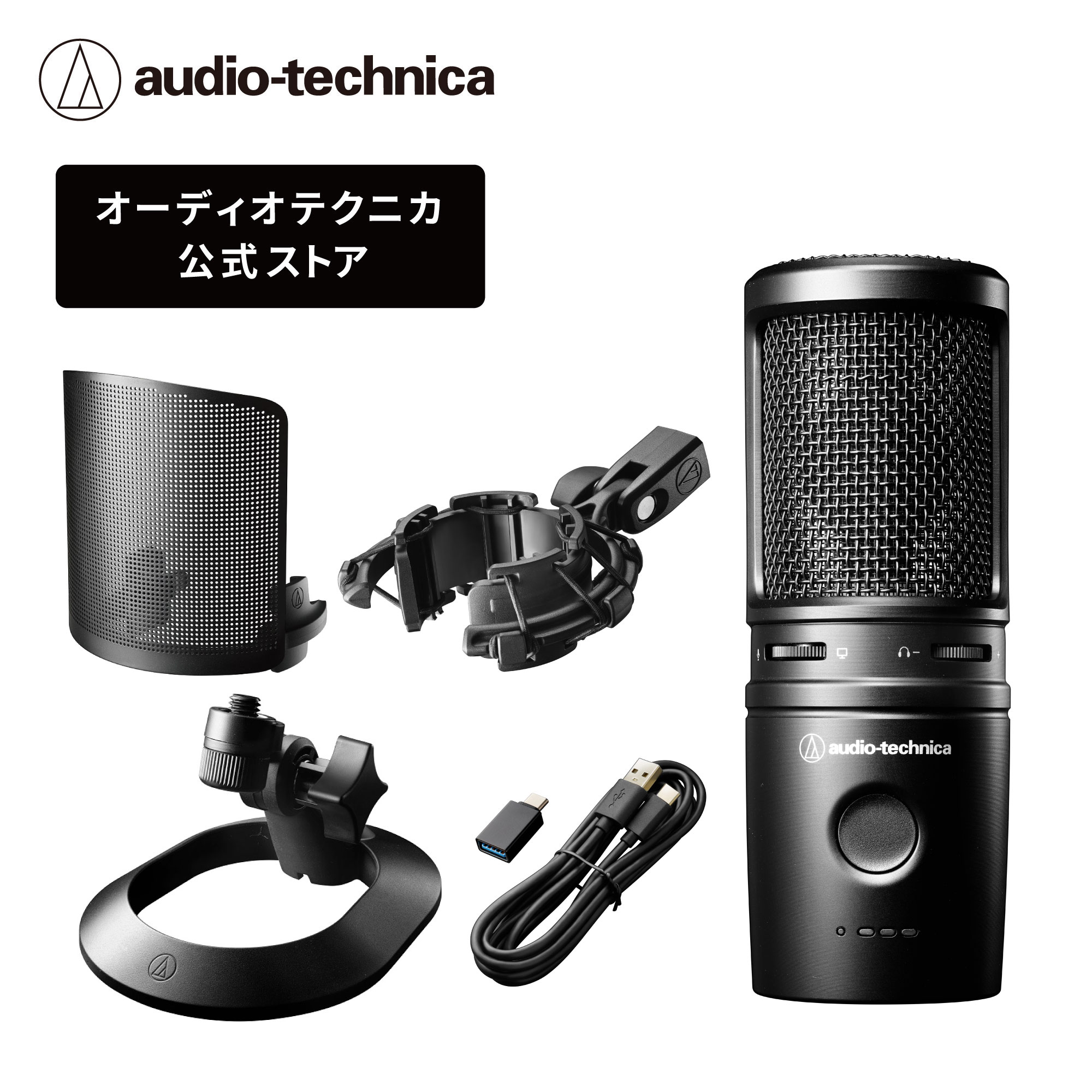
PCマイクはUSB接続かXLR接続かが最初の分岐点です。USBマイクはPCに直接つなぐだけで使えるため初心者・テレワーク向けに最適。XLRマイクはオーディオインターフェース経由で使い、音質の幅が広いためプロ配信・レコーディング向けです。指向性は単一指向性(カーディオイド)が一般的で、正面の声だけを拾いキーボード音や環境音を抑えます。スタンド一体型とスタンド別体型で設置の自由度が異なり、マイクアームを使うとデスクの圧迫感がなくなります。ゲーム実況・配信では存在感のある音質と視覚的デザインも重要です。
PC・配信用マイクは、自宅での配信やテレワーク時に必要不可欠なアイテムであり、音質が良ければコミュニケーションや配信のクオリティが格段に向上します。
PC・配信用マイクの主要メーカー・ブランド別の特徴
ロジクール
- 初心者にも扱いやすいUSB接続モデルが豊富です。
- テレワークや配信に特化したデザインが特徴です。
- サポートが充実しており、安心して使用できます。
オーディオテクニカ
- 高音質でプロフェッショナルも使用するモデルが揃っています。
- 価格帯が広く、予算に応じた選択が可能です。
- 細かい音まで拾う特性があり、音楽録音にも向いています。
HyperX
- ゲーマー向けのマイクも取り揃えており、デザイン性が高いです。
- ノイズキャンセリング機能で音質のクオリティが高まります。
- 特にオンラインゲームユーザーに人気のブランドです。
Blue Microphones
- スタイリッシュなデザインと高音質が融合した製品を展開しています。
- ユニークな特性を持つマイクが多く、インフルエンサーに人気です。
- 使いやすさも重視されているため、初心者にもおすすめです。
Shure
- プロフェッショナル音楽家や配信者向けに作られた高品質モデルが多いです。
- 耐久性が高く、長期間にわたって使用が可能です。
- 優れた音質を提供し、スタジオ録音でも使用されています。
どのブランドを選ぶかは、使用目的や求める音質によって変わってきます。自分のニーズに合ったブランドを選ぶことが重要です。
失敗しないPC・配信用マイクの選び方【5つのチェックポイント】
① USB vs XLR接続——初心者・テレワークにはUSB直挿しが手軽、高音質を求めるならXLR+オーディオインターフェース
PC・配信用マイクを選ぶ際には、まず接続方式に注意が必要です。USB接続マイクは、PCに直接接続するだけで使えるため、設定が簡単で特に初心者やテレワークの方に向いています。しかし、音質にこだわる方はXLR接続を選ぶことで、さらに高品質な音声を実現することが可能です。この点を見逃すと、音質に不満が残り、結果として買い直しを余儀なくされることもあります。用途に応じた選択がポイントです。
② 指向性の種類——単一指向性(カーディオイド)が基本。正面の声だけを拾いキーボード音・環境音を抑える
単一指向性のマイクを選ぶことで、後ろの音を拾わずに正面の声だけをクリアに録音することが可能です。これにより、周囲のノイズに悩まされることが少なくなります。しかし、場合によっては無指向性が望ましいシーンもあるため、何にどの指向性が必要かを事前に考えることが大切です。指向性に関する誤解を避けるためにも、事前調査を行うことをお勧めします。
③ サンプリングレート——16bit/48kHz以上を選ぶ。特に音質を重視するなら「24bit/48kHz」以上対応を
サンプリングレートは音質に直結する重要なスペックで、特にポッドキャストやライブ配信ではその違いが顕著に表れます。最低でも16bit/48kHzを基準に、特に高音質を求めるのであれば「24bit/48kHz」以上に対応したモデルを選ぶことが望ましいです。なお96kHzはDTM・音楽制作向けのオーバースペックで、YouTubeやOBSなどの配信プラットフォームは最大48kHz対応のため、配信用途では不要です。自身の用途に合ったサンプリングレートを確認しておきましょう。
④ ポップフィルター・ショックマウント——破裂音と振動ノイズを抑えて音質を安定させる
ポップフィルターは「P」や「B」などの破裂音を抑制し、ショックマウントは振動による不要な音を排除します。これらを装着することで、音のクオリティが飛躍的に向上します。購入時にこれを確認しなければ、録音した音が不快なものになることがあるため、必ずチェックするようにしましょう。
⑤ 本体サイズとデスクスペース——卓上スタンド型とマイクアーム取り付け型でデスク占有面積が異なる
デスク上での使用においてマイクのサイズや形状は重要です。特に、卓上スタンド型は設置スペースが必要で、デスクが狭い場合には不便です。マイクアームを使うことでデスク面をすっきり保てますが、取り付けが必要になります。この点を考慮せずに選んでしまうと、デスクが圧迫されることになりかねません。
複数デバイスで使いたい場合の注意点
USB コンデンサーマイクは基本的にUSB接続の機器です。PCやMacでは USB-A / USB-C ポートに差せばドライバー不要でほぼ即使用できますが、デバイスによって注意が必要です。
- Nintendo Switch・PS5 での使用:USBポートに接続すれば利用できる機種が多いですが、機種・ソフトによってはUSBオーディオ入力に対応していないケースがあります。購入前に対応機種リストを確認しましょう。
- スマートフォン(iPhone・Android)での使用:USB-C 対応マイクはAndroidや iPad Pro に直挿しできるモデルがあります。iPhone は Lightning / USB-C → USB-A 変換アダプターが必要です。給電量が不足すると認識しない場合があるため、セルフパワーのUSBハブ経由が確実です。
- XLRマイクの場合:XLR接続はオーディオインターフェース経由が必須です。インターフェースのドライバーがOSに対応しているか、ファンタム電源(+48V)が供給できるかを事前に確認してください。
PC・配信用マイクを買って後悔するパターン7選【購入前に必ず確認】
「よくあるパターンを事前に知っておくだけで、ほぼ確実に後悔を防げます。」
- ⚠️ 接続不良:USB接続後にPCの音声設定でマイクを選択し忘れると、音が出ないままになります。
- ⚠️ 指向性ミス:無指向性を選んでしまい、キーボード音・エアコン音が全部入ってしまいます。
- ⚠️ 音質不足:安価すぎるモデルを選ぶと、視聴者から「こもった声」と言われてしまいます。
- ⚠️ サンプリングレート不足:16bit/44kHzの安価モデルでは、配信のクオリティが大幅に下がります。
- ⚠️ 手入れ不足:グリル部分にホコリが溜まると音質が徐々に劣化します。
- ⚠️ 距離・角度のミス:マイクから離れすぎると声が小さく聞こえ、近づきすぎると破裂音(ポップノイズ)が入ってしまいます。
- ⚠️ XLR接続の見落とし:「XLRマイクを買ったのにオーディオインターフェースがなくて使えない」というケースがあるため、購入前に接続環境を必ず確認しましょう。
こうした失敗を防ぐために、以下では用途別に厳選した5モデルを紹介します。
PC・配信用マイクおすすめ【用途・目的別に厳選】
① バランスモデル|USB接続 / 単一指向性 / コンデンサー / 配信・テレワーク兼用
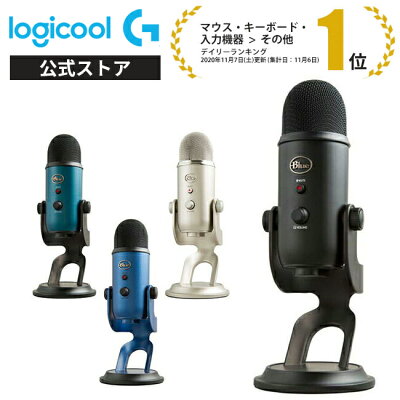
※画像・掲載情報は楽天市場の商品ページをもとにしています
- 初心者でも簡単に使えるUSB接続タイプです。
- 配信とテレワークの枠を超えて活用可能です。
- こだわりの音質でクリアな音声を実現します。
👤 向いてる人:PCマイクを初めて選ぶ人・テレワーク兼配信兼用で使いたい人
👉 ポイント:高音質・多機能で魅力的なモデルです
💪 強み:明瞭な音質で、幅広いシーンに対応した設計です
※仕様はモデルにより異なるため、購入前に販売ページをご確認ください。
② コスパモデル|USB接続 / 単一指向性 / 入門価格帯

※画像・掲載情報は楽天市場の商品ページをもとにしています
- 入門向けながら高品質な音質を実現します。
- 簡単なUSB接続で手軽に使えるモデルです。
- コストパフォーマンスが非常に良く、予算に優しいです。
👤 向いてる人:PCマイクにあまり予算をかけたくない人・初めて選ぶ人
👉 ポイント:初心者が使いやすいシンプル設計です
💪 強み:値段以上の音質は、多くのユーザーに支持されています
※仕様はモデルにより異なるため、購入前に販売ページをご確認ください。
③ テレワークモデル|USB接続 / 単一指向性 / ノイズキャンセリング / Web会議向け

※画像・掲載情報は楽天市場の商品ページをもとにしています
- ノイズキャンセリング機能が搭載され、クリーンな音声を届けます。
- USB接続で素早く設置でき、すぐに利用可能です。
- Web会議の音質向上に貢献する優れたモデルです。
👤 向いてる人:テレワーク・Web会議でマイク音質を最優先にしたい人
👉 ポイント:高品質な音声でリモート会議に最適です
💪 強み:周囲の雑音を抑えることで、清潔感のある会話を提供します
※仕様はモデルにより異なるため、購入前に販売ページをご確認ください。
④ 配信モデル|USB接続 / コンデンサー / 配信・実況特化 / マイクモニタリング

※画像・掲載情報は楽天市場の商品ページをもとにしています
- ゲーム実況や配信での音質重視の方に最適です。
- マイクモニタリングが可能な設計です。
- 存在感のあるデザインで、視覚的な印象も良好です。
👤 向いてる人:ゲーム実況・配信・ポッドキャストで音質にこだわりたい人
👉 ポイント:コンデンサー型マイクでクリアな音質を実現しています。
💪 強み:視覚的インパクトと機能性を両立したモデルです。
※仕様はモデルにより異なるため、購入前に販売ページをご確認ください。
⑤ ハイエンドモデル|USB(またはXLR+USB両対応) / 高音質 / スタジオ品質

※画像・掲載情報は楽天市場の商品ページをもとにしています
- 高音質にこだわるプロユーザー向けの設計です。
- XLRとUSBの両方に対応する柔軟性があります。
- 強化されたDSP機能で音質の向上が可能です。
👤 向いてる人:高音質にとことんこだわりたいプロ配信者・音楽制作者
👉 ポイント:スタジオ品質の音質を手軽に実現
💪 強み:機能性を重視し、高品質なサウンドを実現しています。
※仕様はモデルにより異なるため、購入前に販売ページをご確認ください。
どれを選べばいいか?用途・状況別まとめ
| こんな方に | おすすめモデル |
|---|---|
| 配信やテレワークを両立したい方には、汎用型のモデルが適している | ① バランスモデル(USB接続・単一指向性・配信もテレワークも使える汎用型) |
| 初めてマイクを購入する方に、手軽に試せる入門価格のモデルを提案 | ② コスパモデル(初めての1本・手軽に試せる入門価格) |
| Web会議を行う方には、クリアな音声が伝わるマイクがベスト | ③ テレワークモデル(Web会議特化・ノイズキャンセリング・クリアな音声) |
| 配信やポッドキャストのクオリティを高めたい方におすすめのモデル | ④ 配信モデル(実況・ポッドキャスト特化・音質と存在感重視) |
| 最高音質を追求する方に、プロ仕様のスタジオ品質モデルが適している | ⑤ ハイエンドモデル(スタジオ品質・XLR/USB両対応・プロ仕様) |
各モデルは使用シーンに応じて特性を持っているため、自分の用途に合ったマイクを選ぶことが重要です。
PC・配信用マイクの使い方・セットアップ方法
PC・配信用マイクの接続は簡単です。初めにUSBケーブルでパソコンに接続します。次に、音声設定を開き、デバイスとして接続したマイクを選択します。最初の段階で、デバイスの音量が小さく設定されていることが多いため、確認して調整することが重要です。これにより、スムーズに音声を受信できます。音質設定やエコーキャンセリングを行うことで、さらにクリアな音声が実現できます。
接続・設定手順
- STEP 1USBケーブルを使用してパソコンにマイクを接続します。
- STEP 2パソコンの音声設定を開き、接続したマイクを選択します。
- STEP 3音量調整やエコー設定を確認し、必要に応じて調整します。
よくある設定ミスと活用のコツ
- ⚠️ よくあるミス:接続したマイクを音声設定で選択していないことが多いです。必ず確認しましょう。
- 💡 活用のコツ:利用する環境の音を考慮して、ノイズキャンセリング機能を活用しましょう。
- 💡 活用のコツ:マイク位置を口元に近づけると、よりクリアな音声を拾うことができます。
※こちらでご紹介している内容は一般的なセットアップ・設定方法の目安です。製品ごとの詳細な仕様や操作手順については、各製品に付属の取扱説明書を必ずご参照ください。
PC・配信用マイクのお手入れ方法と長持ちさせるコツ
PC・配信用マイクは精密機器のため、定期的なお手入れが必要です。使用後は、マイクの表面やグリル部分のホコリや汚れを柔らかい布で拭き取ります。湿気や汚れは音質に悪影響を与える可能性があるため、注意が必要です。絶対に水洗いや溶剤を使用しないことが大切です。また、直射日光や高温多湿な場所での保管は避け、安定した場所に収納することで寿命を延ばすことができます。
- ✅ 日常ケア:使用後はブラシや布で表面を軽く拭いて清潔を保ちましょう。
- 🔧 定期ケア:定期的に専門のクリーニング剤を使い、内部の清掃も行いましょう。
- ❌ NGケア:水洗いや有機溶剤の使用は絶対に避けましょう。
- 📦 保管・収納:温度変化の少ない乾燥した場所に保管することが重要です。
※こちらでご紹介しているお手入れ方法は一般的なケアの目安です。素材や塗装・防水性能など製品ごとの仕様や注意事項については、各製品に付属の取扱説明書をご確認ください。
PC・配信用マイクのよくある失敗Q&A
Qコンデンサーマイクとダイナミックマイクの違いは何ですか?
Aコンデンサーマイクは微細な音まで敏感に拾うため、配信・ポッドキャスト・宅録に向いていますが、周囲の環境音も拾いやすいです。ダイナミックマイクは感度が低めで周囲の音を拾いにくく、音楽ライブや騒がしい部屋での使用に強みがあります。静かな室内での高音質配信にはコンデンサー、環境ノイズが多い場所ではダイナミックがおすすめです。
QOBSやDiscordでUSBマイクが認識されない場合、どうすればいいですか?
AまずOSの「サウンド設定」で入力デバイスとして当該マイクが選択されているか確認してください。次にOBS・Discord内の音声設定でも「マイクデバイス」が正しく設定されているか確認します。それでも認識しない場合は、別のUSBポートに差し直す・PCを再起動する・USBハブを経由せず直挿しにする、の順で試すと解決することが多いです。
QUSBマイクをiPhoneやAndroidスマートフォンに使えますか?
AUSB-C接続のスマートフォン(Android・iPad Pro)では変換なしで使えるモデルがあります。iPhoneは Lightning → USB-Aまたは USB-C → USB-A変換アダプター経由で使用できる場合があります。ただしスマートフォンの給電量が不足するとマイクを認識しないことがあるため、バスパワー消費量が低いシンプルなUSBマイクを選ぶと安定します。
Q配信中にエコー(自分の声が返ってくる)が発生する原因と対処法は?
Aエコーの多くはスピーカーの音をマイクが拾い込むことで発生します。対処法は①ヘッドフォン・イヤフォンを使用してスピーカーを使わない、②OBS・DiscordのエコーキャンセリングをONにする、③マイクをスピーカーから遠ざける、のいずれかです。コンデンサーマイクは感度が高いため、スピーカー音量を下げるだけでも改善することがあります。
QPC・配信用マイクはどれくらいの距離から音を拾えますか?
A単一指向性(カーディオイド)のコンデンサーマイクでは、マイクから約10〜30cm前後が最もクリアに音を拾う距離です。離れすぎると声が小さく聞こえ、近づきすぎると「P」「B」などの破裂音(ポップノイズ)が発生します。ポップフィルターを使うと近距離でも破裂音を抑えられます。
Q配信中にマイクが突然無音になる原因は何ですか?
A主な原因は①USBケーブルの接触不良(別ポートに差し直すと解消するケースが多い)、②OBS・配信ソフトの音声デバイスが別のデバイスにリセットされた、③Windowsの「排他モード」が有効でアプリが競合している、の3つです。Windowsの場合はサウンド設定→プロパティ→詳細タブから「排他モード」のチェックを外すと安定することがあります。
Qマイクを長期保管する場合の注意点は何ですか?
Aコンデンサーマイクはカプセル(振動板)が精密なため、高湿度・結露・ホコリに弱いです。保管時はマイクポーチや密閉袋に入れ、シリカゲルなどの乾燥剤を同封するのが理想です。直射日光・高温多湿を避け、使用しない期間が長い場合は定期的に通電して動作確認することで、静電気の蓄積や接触不良を防ぎやすくなります。
まとめ:失敗しないPC・配信用マイクの選び方
PC・配信用マイクを選ぶ際には、音質や用途に応じた指向性の確認、使用環境に適したモデルの選定、そして価格のバランスを考慮することが重要です。迷ったら、この記事でご紹介した定番製品から選んでみてください。良いマイクは、あなたの配信やコミュニケーションをより充実させてくれるでしょう。
🛒 Amazonの最新売れ筋ランキングもチェック!
現在の価格や最新の口コミは常に変動していますので、ぜひ以下のリンクからお気に入りの1台を探してみてくださいね!
▶ PC・配信用マイクの売れ筋ラインナップを見る(Amazon)
▶ PC・配信用マイクの売れ筋ランキングを見る(Amazon)
※上記ランキングはAmazon独自の集計に基づくものです。カテゴリの性質上、当サイトでご紹介している機能・スペックとは異なる商品が含まれる場合があります。ご購入前に商品詳細ページにてスペックをご確認ください。

上のバナーをポチッと応援クリックしていただけると、次の記事を書く大きな励みになります!
いつも押してくださる方、本当にありがとうございます!
※クリックすると新しいタブが開きますが、その時点で応援カウントが入るので、開いたページはそのまま閉じていただいて大丈夫です。

関連ガイド記事
周辺機器の関連ガイドをもっと見る


他ジャンルのおすすめガイド




