※本ページはプロモーションが含まれています
「NASを選んだのに使い方がわからず放置した」「設定が難しくて後悔した」「接続したデバイスが対応していなかった」こんな体験はありませんか?価格だけで選ぶと、購入後に数万円の無駄遣いになりかねません。知らずに選ぶと、ほぼ確実に後悔します。この記事では、こうした失敗を避けるための選び方と、NASのおすすめを紹介します。
目次
NASとは?似た製品との違いも解説
NAS(Network Attached Storage)は、ネットワーク越しにデータを共有・バックアップできる専用ストレージです。家庭や小規模オフィスでのデータ管理には非常に便利です。例えば、家族全員で写真や動画を簡単に共有したり、仕事のファイルを安全に保管することができます。
NASと似た製品・代替品との違い
NASと混同されやすいのが「外付けハードディスク」や「クラウドストレージ」です。外付けハードディスクはPCに直接接続するため、共有が面倒で使い勝手が悪い場合があります。一方、クラウドストレージは月額料金がかかることが多く、データの管理が複雑になることもあります。
- NASはネットワーク経由で複数デバイスからアクセス可能
- データのバックアップ・共有が簡単にでき、使い勝手が向上します。
- 自宅に自分専用のクラウドを構築できます。
NASの主要メーカー・ブランド別の特徴
Synology
- 使いやすいOS(DSM)の提供で初心者に人気です。
- 豊富なアプリで拡張性が高いです。
- サポートが充実しているため安心感があります。
QNAP
- 高機能を求める上級者向けです。
- カスタマイズ性が優れているため自己流の設定が可能です。
- ビジネス用途でも信頼性が高いです。
Buffalo
- 日本語サポートが整っているため安心です。
- 初心者向けのHDD込みモデルが豊富です。
- コストパフォーマンスに優れているモデルが多いです。
IO DATA
- 日本の家庭に特化した製品が多いです。
- ハードウェアの安定性が高いです。
- 性能と価格のバランスが良好です。
Western Digital
- HDD製造に強みがあり、安心して使えます。
- ストレージ専門の知見を生かした設計です。
- バックアップ用途に適したモデルが揃っています。
どのブランドを選べばいいかですが、自分の用途や必要な機能に合わせて選ぶことが大切です。例えば、初心者は実績のあるSynologyやBuffaloから始めると良いでしょう。
失敗しないNASの選び方【5つのチェックポイント】
① ベイ数の選択——2ベイのRAID1が家庭・個人向けのベスト。4ベイ以上はSOHO・大容量保存向け
世の中にはさまざまなNASがありますが、まず考慮すべきは「ベイ数」です。2ベイならRAID1(ミラーリング)でデータの冗長性が確保されます。家庭での写真や動画バックアップには、十分な構成です。4ベイ以上になると、同時に大量のデータを保管できるため、ビジネス用途などでの利用も視野に入ります。
② OS・管理画面の使いやすさ——Synology DSMは初心者向け最高評価。QNAPは上級者向けカスタマイズ性重視
NASの選定にはOSの使い勝手も重要です。SynologyのDSM(DiskStation Manager)は直感的でとても使いやすいと評判です。初めての方がストレス無く操作できるのに対し、QNAPはカスタマイズ性が高く、ユーザー数や設定に応じて柔軟に対応します。特に機能を駆使したい中・上級者には魅力的です。
③ 用途の確認(バックアップ専用 vs ファイルサーバー vs メディアサーバー)——CPUとRAMの必要量が変わる
NASを何に使うかによって、必要な性能は異なります。バックアップ専用であれば、シンプルな仕様でも大丈夫ですが、メディアサーバーや仮想化を行うには、パワフルなCPUと十分なRAMが必要です。用途によって適切なモデルを選ぶことが大切です。
④ HDD別途購入 vs HDD込みモデル——Synology・QNAPは本体のみ。Buffalo・IO DATAはHDD込みモデルが豊富
一部のブランドでは、本体がHDDを別途購入するモデルです。この場合、ディスクの選定も重要になります。BuffaloやIO DATAは、最初からHDDが搭載されているモデルがあるため、セットアップが簡単です。選ぶ際には、自分がどのように利用したいかを考えることが必要です。
⑤ 消費電力・騒音——24時間稼働するNASは省電力モデルを選ぶと年間電気代を大幅に節約できる
NASはほぼ24時間稼働させるものですので、消費電力が大きいと電気代がかさみます。省電力設計のモデルを選ぶと、長期的には大きな節約につながります。また、静音性も考慮するポイントです。特に寝室やリビング(仕事部屋)で使用する場合は、静かな機種を選ぶと快適に利用できます。
複数デバイスで使いたい場合の注意点
NASを複数のデバイスで使う際には、互換性に注意が必要です。特にゲーム機やスマートフォンとNASの互換性があるか確認しないと、思わぬトラブルに見舞われることがあります。例え高性能なNASを選んでも、接続方式や対応アプリが異なる場合があります。各デバイスに対応した専用アプリが提供されているか、また接続形式(有線LAN・Wi-Fi経由)を事前に確認することが大切です。
- NASをPCで使う場合、OSやファイアウォール設定が重要です
- スマートフォンで使う場合、専用アプリが必要かも確認してください
- ゲーム機で使う際には、接続方式の制限による機能制限がある場合があります
NASを買って後悔するパターン7選【購入前に必ず確認】
「よくあるパターンを事前に知っておくだけで、ほぼ確実に後悔を防げます。」
- ⚠️ 設定が難しい:NASを買ったものの、まず初めの設定に手間取って機能を放置することとなってしまいます。
- ⚠️ アプリの使い勝手:海外メーカーのNASを買ったものの、スマホ用アプリが使いにくく、結局家族で写真を共有しなくなってしまうケースがあります。
- ⚠️ 拡張性不足:価格の安さで1ベイモデルを買ってしまい、後から容量がいっぱいになってもHDDを増やせずに行き詰まってしまうケースがあります。
- ⚠️ 性能不足:購入したモデルの処理能力が不足していて、メディアサーバーとして使い物にならないことがあります。
- ⚠️ アプリが使えない:使いたいアプリがNASに対応していなかったため、機能が全く使えない結果になるケースがあります。
- ⚠️ HDD選定ミス:NAS本体に合わないHDDを選んでしまった為、最適なパフォーマンスが得られないことがあります。
- ⚠️ バックアップ方法が不明:どのようにバックアップを取るかを理解せずに使用し、データを失うハメになるケースがあります。
こうした失敗を防ぐために、以下では用途別に厳選した5モデルを紹介します。
NASおすすめ【用途・目的別に厳選】
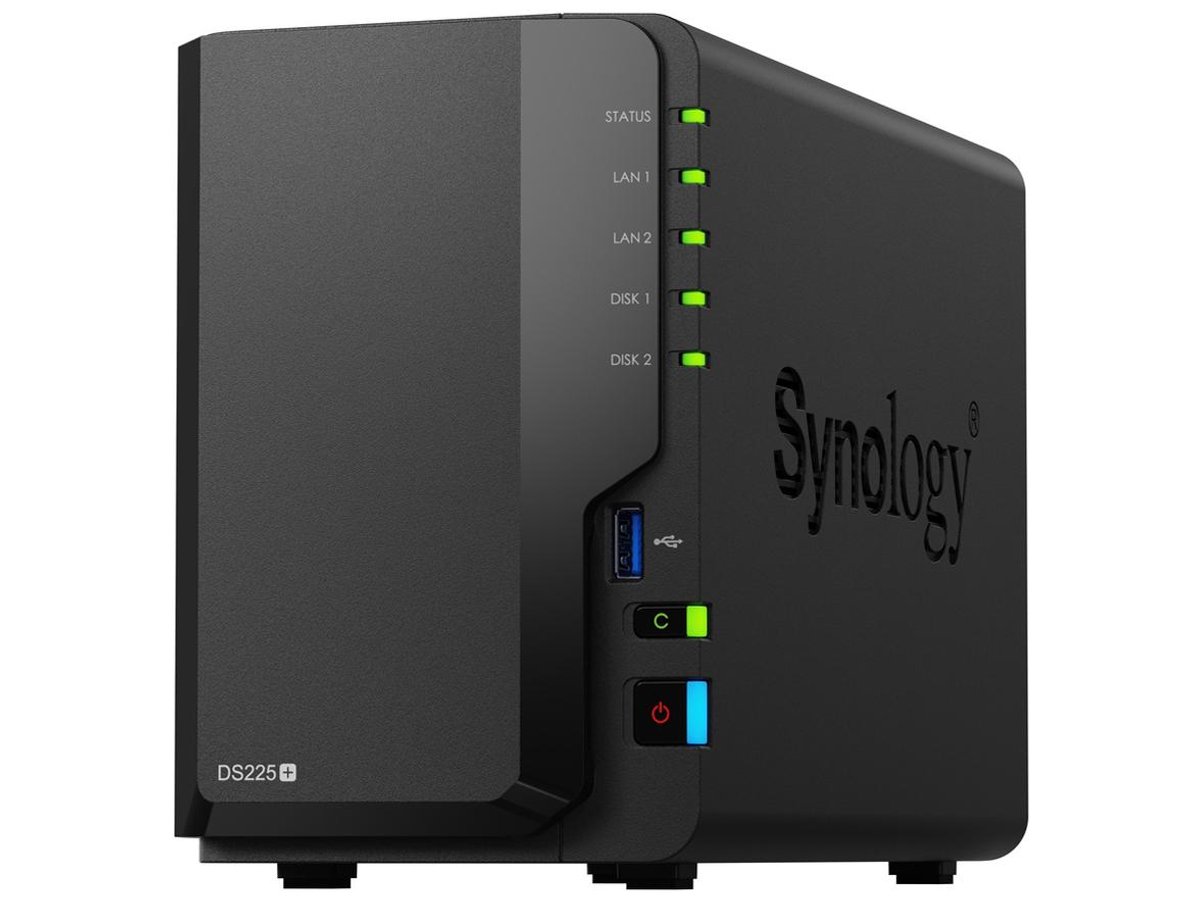
① バランスモデル|Synology 2ベイ / DSM OS / 写真・動画・スマホバックアップ

※画像・掲載情報は楽天市場の商品ページをもとにしています
- 家族全員で写真や動画をいつでも共有できます。
- スマホやPCのバックアップも簡単に行えます。
- 設定も直感的で初めての方におすすめです。
👤 向いてる人:写真や動画を家族全員でいつでもどこからでも見たい人
👉 ポイント:家族での動画・写真共有が便利です。
💪 強み:初心者でも使いやすい設計
※仕様はモデルにより異なるため、購入前に販売ページをご確認ください。
② コスパモデル|国内ブランド / HDD込みモデル / かんたん設定

※画像・掲載情報は楽天市場の商品ページをもとにしています
- 初心者でも簡単に設定ができ、すぐにデータバックアップが可能です。
- 2TBのHDDが2台搭載、ミラーリングも選べます。
- 必要な機能が揃い、コストパフォーマンスに優れています。
👤 向いてる人:NASは初めてだが難しい設定なしにバックアップを始めたい人
👉 ポイント:簡単に設定ができ、安心の国内ブランド
💪 強み:買ったその日から使えるかんたん設計
※仕様はモデルにより異なるため、購入前に販売ページをご確認ください。
③ 多機能モデル|4ベイ / Intel CPU / RAID5対応 / Plex・仮想化

※画像・掲載情報は楽天市場の商品ページをもとにしています
- Plex Media Serverとして利用することで、自宅で音楽や動画のストリーミングが楽しめます。
- データの冗長性を高めつつ、仮想化環境もサポートしています。
- 様々なデータ保護機能が搭載され、安心して運用できます
👤 向いてる人:Plex Media Server・VPN・仮想化まで1台で完結させたいヘビーユーザー
👉 ポイント:多機能さが際立つ、ヘビーユーザー向けです。
💪 強み:一台で複数の用途に対応できる柔軟性
※仕様はモデルにより異なるため、購入前に販売ページをご確認ください。
④ SOHOモデル|2ベイ / Intel CPU / VPN・クラウド連携 / 小規模オフィス向け

※画像・掲載情報は楽天市場の商品ページをもとにしています
- 家庭や小規模オフィスで快適にファイルを共有できます。
- VPN機能を使ったセキュアなリモートアクセスが可能です。
- 2つの2.5GbEポートで高速なネットワーク環境を実現しています。
👤 向いてる人:自宅や小規模オフィスでファイルサーバー・VPNを構築したいテレワーカー
👉 ポイント:安全性とパフォーマンスを両立した設計です。
💪 強み:高性能なIntel CPUを搭載し、多機能性を兼ね備えています。
※仕様はモデルにより異なるため、購入前に販売ページをご確認ください。
⑤ 入門モデル|1〜2ベイ / クラウド連携 / スマホバックアップ / かんたん設定

※画像・掲載情報は楽天市場の商品ページをもとにしています
- スマホの写真やデータを自動でバックアップできます。
- 初心者でもすぐに使えるシンプルな設定が特徴です。
- クラウドとの連携でどこからでもアクセス可能です。
👤 向いてる人:NASを初めて使う人・スマホの写真を自動でバックアップしたいだけの人
👉 ポイント:簡単に始められる使いやすさが魅力です。
💪 強み:難しい設定がなく、すぐに利用開始できる点が評価されています。
※仕様はモデルにより異なるため、購入前に販売ページをご確認ください。
NASの売れ筋ランキングもチェック!
今回ご紹介した上記モデル以外にも、現在Amazonで人気を集めている売れ筋モデルがあります。価格や在庫状況は常に変動しているので、最新のランキングもあわせてチェックしてみてください。
※上記ランキングはAmazon独自の集計に基づくものです。カテゴリの性質上、当サイトでご紹介している機能・スペックとは異なる商品が含まれる場合があります。ご購入前に商品詳細ページにてスペックをご確認ください。
どれを選べばいいか?用途・状況別まとめ
| こんな方に | おすすめモデル |
|---|---|
| 家族全員で写真や動画を共有したい方に最適なモデルを選びたい | ① バランスモデル(家族共有・写真バックアップの鉄板定番) |
| 気軽に始めたいが、サポートが必要な初心者に向けて選択肢を考えている | ② コスパモデル(買ってすぐ使える・国内サポートで安心の入門NAS) |
| 動画配信や大容量データの管理を行いたいパワーユーザーにオススメのモデルを探している | ③ 多機能モデル(動画配信・仮想化・4ベイRAIDまで対応するパワーユーザー向け) |
| テレワークを進めるにあたり、社内でファイルを安全に共有したい方に理想的な選択肢を提供する | ④ SOHOモデル(テレワーク・社内ファイル共有・VPN構築をまとめて実現) |
| スマートフォンの写真やファイルを簡単にバックアップしたいという方に最適な選択肢を提案する | ⑤ 入門モデル(難しい設定ゼロでスマホ写真を自動バックアップ) |
NASの選び方は、用途やユーザーの技術レベルによって大きく異なるため、ニーズに合わせて慎重に選びましょう。
NASの使い方・セットアップ方法
NASの設定は簡単ですが、いくつかのステップを踏む必要があります。まずはNAS本体を電源に接続し、ルーターとLANケーブルで接続します。その後、付属のソフトウェアを使って初期設定を行います。よくある設定ミスとしては、IPアドレスの設定ミスが挙げられます。この設定を誤ると、NASにアクセスできなくなることがあります。
接続・設定手順
-
STEP 1
NASをルーターにLANケーブルで接続し、電源を入れましょう。 -
STEP 2
付属の設定ソフトウェアをPCにインストールし、起動しましょう。 -
STEP 3
表示された指示に従い、ユーザー名やパスワードを設定して初期設定を完了しましょう。
よくある設定ミスと活用のコツ
- ⚠️ よくあるミス:IPアドレスの設定を手動で行う際、他の機器と重複しないよう注意が必要。
- 💡 活用のコツ:定期的にファームウェアを更新することでセキュリティを保ちましょう。
- 💡 活用のコツ:重要なデータはクラウドとも併用してバックアップすることをおすすめします。
※こちらでご紹介している内容は一般的なセットアップ・設定方法の目安です。製品ごとの詳細な仕様や操作手順については、各製品に付属の取扱説明書を必ずご参照ください。
NASのお手入れ方法と長持ちさせるコツ
NASは定期的なお手入れが重要です。劣化の原因には、内部のほこりや湿気が挙げられます。定期的に外部を拭き掃除し、通気性を確保することが大切です。誤って水洗いすると故障の原因になりますので、注意が必要です。
- ✅ 日常ケア:使用後に外部を柔らかい布で軽く拭き、埃を取り除きましょう。
- 🔧 定期ケア:内部に異物がないか定期的に点検し、熱交換ファンが正常か確認しましょう。
- ❌ NGケア:水洗いや強力な溶剤を使っての清掃は避けましょう。
- 📦 保管・収納:湿気の少ない場所で保管し、熱源から遠ざけることで寿命を延ばしましょう。
※こちらでご紹介しているお手入れ方法は一般的なケアの目安です。素材や塗装・防水性能など製品ごとの仕様や注意事項については、各製品に付属の取扱説明書をご確認ください。
NASのよくある失敗Q&A
Qスマホから外出先でもNASにアクセスできますか?
Aはい、アクセスできます。SynologyはQuickConnectという無料サービスを使えばルーターの設定なしで外出先から接続できます。QNAPはmyQNAPcloudが同様の機能を提供しています。専用スマホアプリ(DS file・Qfile等)をインストールするだけで、自宅のNASに保存した写真や動画をどこからでも閲覧・共有できます。
Q大切なデータをより安全に保存(バックアップ)するにはどうすればいいですか?
ANASを長期間使用する場合は、定期的なバックアップが必須です。外部ストレージやクラウドサービスに定期的にデータをコピーすることで、データ損失に備えられます。また、データ管理のためにRAID構成も考慮すると良いでしょう。
QNASのメンテナンス(お手入れ)の頻度はどれくらいが良いですか?
ANASのメンテナンスは、一般的に年に1回はシステムのアップデートやハードウェアの点検を行うことが推奨されます。特に、ドライブの状態や冷却ファンの清掃を定期的に確認することが重要です。
まとめ:失敗しないNASの選び方
NASを選ぶ際は、まず用途に合ったストレージ容量(ベイ数)を考えること、そして初心者でも扱いやすいOS(メーカー)を選ぶことが重要です。また、定期的なメンテナンスを行うことで寿命を延ばすことができます。迷ったら、NAS専門のレビューサイトから情報を集めてみてください。失敗しない選び方ができるでしょう。
🛒 Amazonの最新売れ筋ランキングもチェック!
現在の価格や最新の口コミは常に変動していますので、ぜひ以下のリンクからお気に入りの1台を探してみてくださいね!
▶ NASの売れ筋ラインナップを見る(Amazon)
▶ NASの売れ筋ランキングを見る(Amazon)
※上記ランキングはAmazon独自の集計に基づくものです。カテゴリの性質上、当サイトでご紹介している機能・スペックとは異なる商品が含まれる場合があります。ご購入前に商品詳細ページにてスペックをご確認ください。

上のバナーをポチッと応援クリックしていただけると、次の記事を書く大きな励みになります!
いつも押してくださる方、本当にありがとうございます!
※クリックすると新しいタブが開きますが、その時点で応援カウントが入るので、開いたページはそのまま閉じていただいて大丈夫です。

関連ガイド記事
ストレージ・ネットの関連ガイドをもっと見る
他ジャンルのおすすめガイド