※本ページはプロモーションが含まれています
「USB付き電源タップを使ってみたけれど、充電が遅くてがっかり」「購入したのに、使っている機器に対応していなかった…」という失敗経験を持つ方は意外と多いです。専門知識がないまま選んでしまうことがあり、気づいた時には数万円の買い直しになってしまうことも。知らずに選ぶと、ほぼ確実に後悔します。この記事では、こうした失敗を避けるための選び方と、USB付き電源タップのおすすめを紹介します。
目次
USB付き電源タップとは?似た製品との違いも解説
USB付き電源タップは、USB充電ポートを搭載した電源タップのことです。これにより、パソコンやスマートフォンを同時に充電できるため、デスク周りをスッキリさせたい方や、旅行などでの持ち運びにも便利です。基本的に、これがあれば複数のデバイスを効率的に充電できるため、ライフスタイルや作業効率が大幅に改善されます。
USB付き電源タップの主要メーカー・ブランド別の特徴
サンワダイレクト
- コンパクトなデザインが魅力です。
- 急速充電に対応したモデルが多く揃っています。
- 旅行用にも適したサイズ展開があります。
パナソニック
- 防水性に優れたモデルがあります。
- 安全性を考慮した設計です。
- 耐熱性の高い素材を使用しています。
CIO
- USB-C ポートを搭載したモデルがあります。
- ノートPCやタブレットを急速充電できます。
- デスク上での使用に特化したデザインです。
選び方をしっかり理解し、自分のライフスタイルに合ったUSB付き電源タップを選ぶことが、失敗を防ぐ鍵です。
失敗しないUSB付き電源タップの選び方【5つのチェックポイント】
① コンセント口数とUSBポート構成を確認する
接続したい機器の数を数えて、コンセント口数とUSBポート数が十分かを確認しましょう。「USB-Aだけだと思ったらUSB-Cが必要だった」という失敗が多いため、スマホ・タブレット・ノートPCなど機器ごとの端子種類も事前にチェックが必要です。USB-Aのみのタップを買ってしまうと、新しいスマホやMacBookが充電できないケースが出てきます。
② USB-C PDの出力W数を確認する
ノートPC(MacBook・Surface等)をUSB-C PD充電したいなら、出力は30W以上が必要です。5W・10W程度の低出力USB-Cポートでは「刺しても充電されない」「使いながら減っていく」という状況になります。用途に合わせて45W・65W・100Wの製品を選びましょう。
③ 雷サージ保護の有無を確認する
落雷や停電による過電圧はPC・スマホ・ゲーム機など高価な機器を壊す原因になります。「雷サージ保護付き」「過電圧保護回路搭載」と明記された製品を選ぶと安心です。ゲーミングPCやテレワーク機材が多いデスクでは特に重要なチェックポイントです。
④ 個別スイッチの有無を確認する
各口に個別スイッチが付いていると、使わない機器の電源を切って待機電力を削減できます。「モニターとPC周辺機器は別々にON/OFFしたい」「夜間だけ切りたい機器がある」という方には個別スイッチ付きが便利です。全体スイッチのみの製品より若干高くなりますが、長期的な電力コスト削減に役立ちます。
⑤ コードの長さと設置形状を確認する
「コードが1mしかなくてデスク下のコンセントに届かなかった」という失敗が多いです。デスク上に置く場合は1m、デスク下のコンセントから引き回す場合は1.5m〜2mが目安です。クランプ式(デスク端に固定)やマグネット式(デスク下に貼り付け)など、設置方法の自由度も合わせて確認しましょう。
複数デバイスで使いたい場合の注意点
USB付き電源タップを複数のデバイスで使用する場合、互換性が問題になります。特に、USB充電ポートの出力が低いと、複数のデバイスを同時に充電できないケースがあります。たとえば、ゲーム機や特殊なデバイスに対応していないUSBポートがあるため、事前に確認することが重要です。購入前にこれを確認しないと、対応していなくて後悔したということがよくあります。
- USB付き電源タップをスマートフォンで使う場合、充電が遅くなることがあります。
- ノートPCを接続する際、出力が足りないと充電ができない場合があります。
- ゲーム機を接続する際は、出力の確認が必要です。
USB付き電源タップを買って後悔するパターン7選【購入前に必ず確認】
「よくあるパターンを事前に知っておくだけで、ほぼ確実に後悔を防げます。」
- ⚠️ スマートフォン充電者の後悔:USB付き電源タップを使ったのに、充電が必要なデバイスが充電できなかった失敗談は少なくありません。
- ⚠️ 急速充電期待の失敗:「急速充電対応」と書かれているのに、実際は普通の充電速度だったと気づいて後悔する方も多いです。
- ⚠️ デザイン不適合の失敗:デザインやサイズが思っていたのと違い、デスクに合わなくて使いづらいというケースも。
- ⚠️ 複数接続でのトラブル:複数のデバイスを接続したら動作が不安定になってしまう危険性もあります。
- ⚠️ ACとUSBの併用の問題:ACコンセントをフル使用すると、USB給電ができなくなる製品もあるため注意しましょう。
- ⚠️ 対応機器の不明確さ:どの機器に対応しているか仕様書で確認しなかったために、結果的に使えなかった——そんな盲点が潜んでいます。
- ⚠️ すぐに壊れたイメージ:安価なモデルを選んだ結果、短期間で壊れてしまうケースも報告されています。
こうした失敗を防ぐために、以下では用途別に厳選した5モデルを紹介します。
USB付き電源タップおすすめ【用途・目的別に厳選】
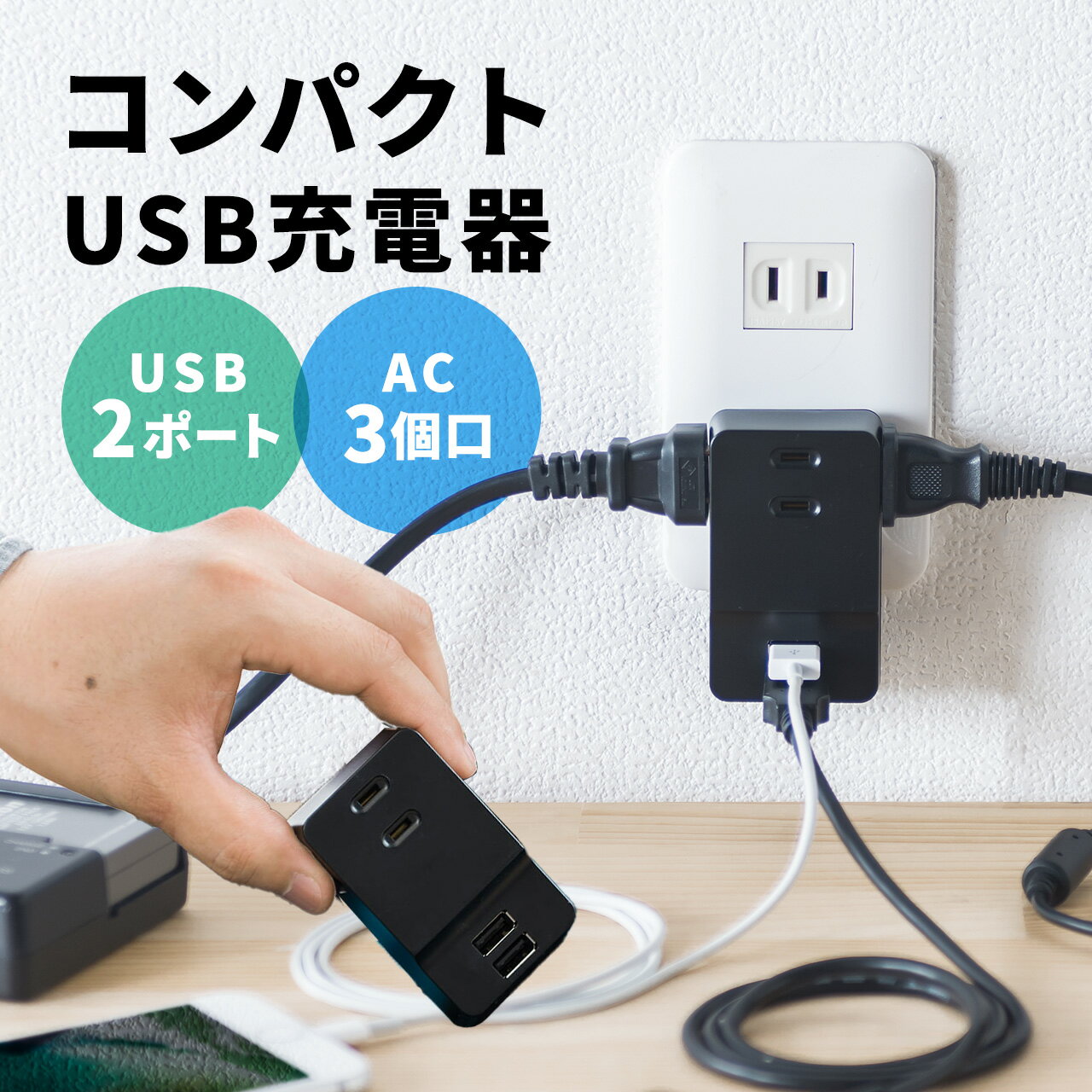
① コンパクトモデル|3〜4口 USB付き コンパクト電源タップ

※画像・掲載情報は楽天市場の商品ページをもとにしています
- デスク周りをすっきりさせたい方におすすめです。
- 旅行や出張にも便利なコンパクトサイズです。
- 最大1400WまでのACポートでしっかりサポートします。
👤 向いてる人:デスクをすっきりさせたい・コンセントを省スペースに増やしたい人
👉 ポイント:持ち運びに便利なコンパクトサイズです。
💪 強み:多機能に対応したコンパクト設計です。
※仕様はモデルにより異なるため、購入前に販売ページをご確認ください。
② スタンダードモデル|4〜6口 USB-A複数 スタンダード電源タップ

※画像・掲載情報は楽天市場の商品ページをもとにしています
- テレワーク環境を快適にしたい方に最適です。
- 家庭のコンセント不足を解消するデザインです。
- 防水機能付きで安心して使用できます。
👤 向いてる人:テレワーク環境や家庭のコンセント不足を解消したい人
👉 ポイント:安全性を考慮した設計です。
💪 強み: 発熱量を抑えた構造で長時間使用に最適です。
※仕様はモデルにより異なるため、購入前に販売ページをご確認ください。
③ USB-C急速充電対応モデル|USB-C PD対応 電源タップ ノートPC充電

※画像・掲載情報は楽天市場の商品ページをもとにしています
- ノートPCをしっかりと充電したい方に向いています。
- バッテリー寿命を延ばす設計です。
- デスク環境を一新する機能が搭載されています。
👤 向いてる人:MacBookやノートPCをコンセントからPD急速充電したい人
👉 ポイント:デバイスの使用を妨げない高出力です。
💪 強み:USB-Cを用いた急速充電に対応しています。
※仕様はモデルにより異なるため、購入前に販売ページをご確認ください。
④ 多口高機能モデル|6口以上 USB複数 雷サージ対応 電源タップ

※画像・掲載情報は楽天市場の商品ページをもとにしています
- マグネット付きでデスク下に簡単に固定でき、配線がすっきりします。
- 10個口の大容量で、ゲーミング機器からスマホまで一気に管理できます。
- 個別スイッチ付きで使いやすく、雷サージ対策も万全です。
👤 向いてる人:PC周辺機器が多い・雷サージ対策もしたいデスクユーザー
👉 ポイント:複数機器を一括管理できる便利さが魅力です。
💪 強み:多機能かつ省スペース設計のためスペースの有効活用が可能です。
※仕様はモデルにより異なるため、購入前に販売ページをご確認ください。
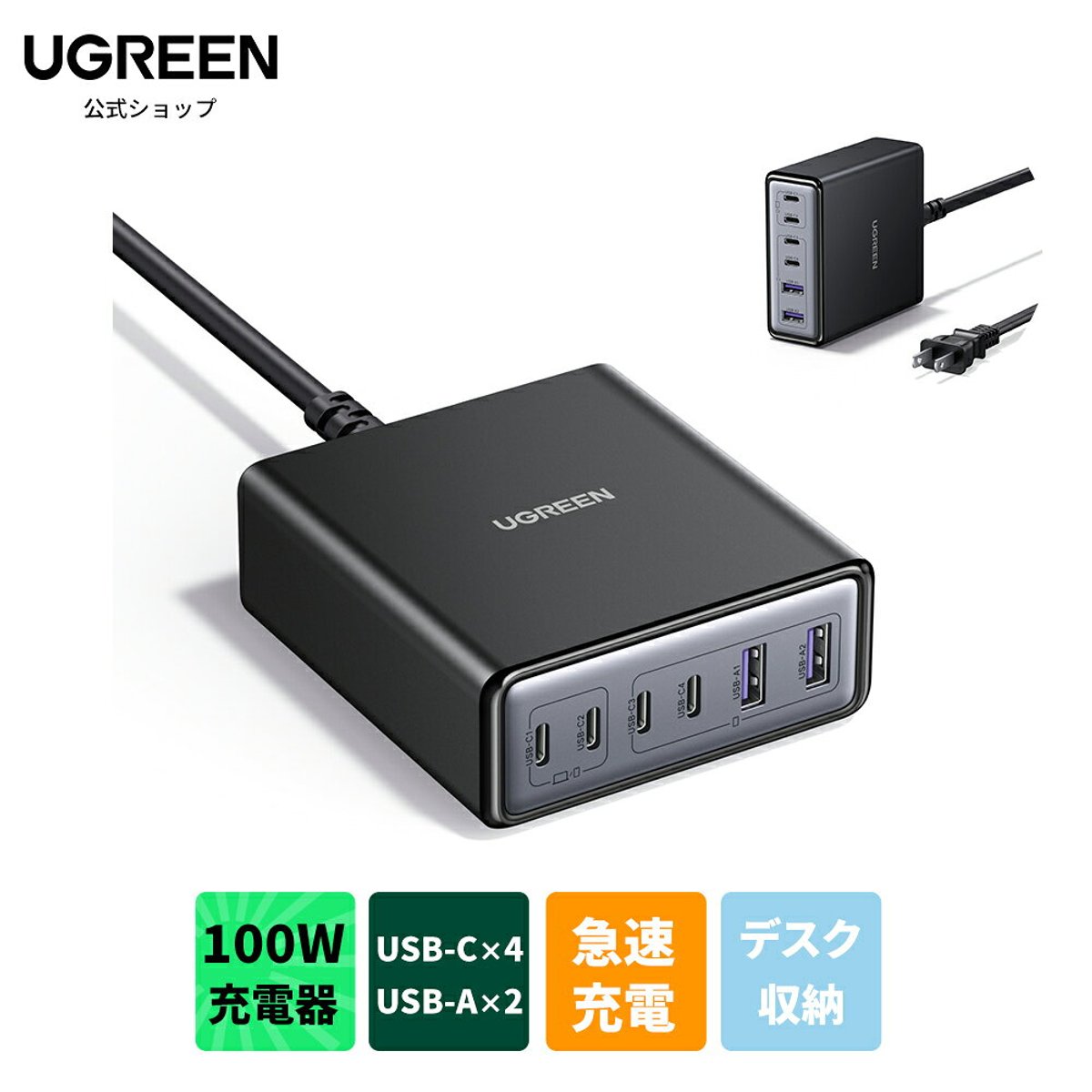
⑤ デスク据え置きモデル|USB-C PD + 多ポート + 個別スイッチ ハイエンド電源タップ

※画像・掲載情報は楽天市場の商品ページをもとにしています
- デスクの縁にしっかりと固定でき、スペースを有効活用できます。
- USB-Cポートが3つあり、ノートPCも迅速に充電できます。
- 斜め設計のAC差し込み口で、使い勝手が良好です。
👤 向いてる人:MacBook Pro・多数のデバイスをまとめて管理したいヘビーユーザー
👉 ポイント:充電とAC電源を一体化した利便性が魅力です。
💪 強み:クランプ式によって安定した設置と省スペースを両立しています。
※仕様はモデルにより異なるため、購入前に販売ページをご確認ください。
どれを選べばいいか?用途・状況別まとめ
| こんな方に | おすすめモデル |
|---|---|
| 限られたスペースでも効率よく電源を確保したい方に最適です | ① コンパクトモデル(省スペース・デスク置き・持ち運び) |
| 家庭やオフィスで多くの機器を同時に使いたい方に向いています | ② スタンダードモデル(家庭・オフィス標準・USB-A複数口) |
| 急速充電しながら作業を進めたい方におすすめです | ③ USB-C急速充電対応モデル(USB-C PD対応・ノートPC充電しながら使える) |
| 多くのデバイスを同時に使用し、雷サージ対策が必要な方に最適 | ④ 多口高機能モデル(多デバイス同時使用・雷サージ保護付き) |
| デスクに常設し、多機能なタップを利用したい方におすすめです | ⑤ デスク据え置きモデル(デスク常設・USB-C PD + 多ポート・フル装備) |
それぞれのモデルは異なった特長を持っており、用途に応じて選ぶことができます。
USB付き電源タップの使い方・セットアップ方法
USB付き電源タップを使うためには、まず付属の電源コードを電源コンセントに接続します。次に、利用したいデバイスのケーブルをUSBポートやAC差し込み口に接続してください。設定ミスとしては、電源コードが正しく差し込まれていないことが多いので、確認が必要です。特に、USBデバイスが認識されない場合は、コードの接続を再確認しましょう。
接続・設定手順
- STEP 1電源タップを電源コンセントに接続します。
- STEP 2使用したいデバイスのUSBケーブルやACアダプタを接続します。
- STEP 3電源タップの個別スイッチを操作して電源をオンにしましょう。
よくある設定ミスと活用のコツ
- ⚠️ よくあるミス:電源コードが緩んでいると、デバイスが充電できないことがあります。接続を再確認しましょう。
- 💡 活用のコツ:接続端子が正しいかどうか確認してから使用しましょう。
- 💡 活用のコツ:使用しない時は、個別スイッチをオフにすることで電力を節約できます。
※こちらでご紹介している内容は一般的なセットアップ・設定方法の目安です。製品ごとの詳細な仕様や操作手順については、各製品に付属の取扱説明書を必ずご参照ください。
USB付き電源タップのお手入れ方法と長持ちさせるコツ
USB付き電源タップの寿命を延ばすためには、定期的な清掃と湿気対策が必要です。汚れがたまることで過熱の原因になり、壊れることもあります。定期的に乾いた布で拭くことが効果的ですが、水洗いや溶剤使用は避けてください。保管する際は、湿度が低く、直射日光の当たらない場所が理想です。
- ✅ 日常ケア:電源タップの表面を乾いた布で掃除し、埃を取り除きましょう。
- 🔧 定期ケア:機能が正常であるか点検し、異常があった場合は使用を中止しましょう。
- ❌ NGケア:水洗いや高圧洗浄機でのクリーニングは、内部がショートする恐れがあります。
- 📦 保管・収納:使わない時は、湿気の少ない場所で保管し、ケーブルが引っかからないように巻いておきましょう。
※こちらでご紹介しているお手入れ方法は一般的なケアの目安です。素材や塗装・防水性能など製品ごとの仕様や注意事項については、各製品に付属の取扱説明書をご確認ください。
USB付き電源タップのよくある失敗Q&A
QUSB付き電源タップを使ってもスマートフォンが充電できない原因は何ですか?
Aスマートフォンが充電できない場合、USBポートが正しく機能していない可能性があります。特に、USBケーブルが破損していると充電されないことがあります。また、電源タップ自体の出力が不足している場合もありますので、確認が必要です。
QUSB付き電源タップを使っている際に、同時に複数の機器を充電すると充電速度が遅くなるのはなぜですか?
AUSB付き電源タップは、同時に複数の機器に電力を分配するため、各ポートの出力が制限されることがあります。これにより、充電速度が遅くなることがありますので、急速充電を希望する場合は、使用するポートを調整することが重要です。
QUSB付き電源タップは長期間使わない場合、どのように保管すれば良いですか?
A長期間使用しない場合は、湿気の少ない涼しい場所に保管することが理想です。また、ほこりや異物の侵入を防ぐため、ポートをカバーするか、袋に入れて保管することをお勧めします。
QUSB-C PDと普通のUSB-Cポートは何が違いますか?
AUSB-C PDとは「Power Delivery」の略で、最大100Wまでの高出力充電に対応した規格です。普通のUSB-Cポートは5W〜15W程度の出力しかないため、MacBookやノートPCの充電には不十分なことがほとんどです。「USB-C搭載」と書かれていても、PD対応かどうかと出力W数を必ず確認してください。
Q雷サージ保護付き電源タップって本当に効果はありますか?
A雷サージ保護(バリスタ素子)は落雷による過電圧から機器を守る効果があります。直撃雷には対応できませんが、近隣の落雷や停電復帰時の電圧スパイクによる機器破損を防ぐ効果は実証されています。ゲーミングPCやデスクトップPCなど高価な機器を使っている方は、雷サージ保護付きを選ぶことをおすすめします。
Q定格消費電力を超えたら何が起きますか?
A国内の電源タップは多くが定格1500W(15A)です。接続機器の合計消費電力がこれを超えると、過熱・コードの焼損・最悪の場合は発火につながります。電気ケトル(1000W)+電子レンジ(1000W)を同時使用するなど、合計が1500Wを超える組み合わせは避けてください。接続前に機器の消費電力を確認する習慣をつけましょう。
Q電源タップのコードが熱くなってきたら使い続けても大丈夫ですか?
Aコードが熱くなっているのは過負荷や内部劣化のサインです。すぐに接続機器を減らし、それでも熱が続くようなら使用を中止してください。特にコードを束ねたまま使用していると放熱できず、より高温になります。コードは伸ばした状態で使用し、定格消費電力を確認してから接続することが安全使用の基本です。
Q個別スイッチ付きと全体スイッチのみ、どちらが使いやすいですか?
A用途によって異なります。全体スイッチのみのモデルはシンプルで安価です。個別スイッチ付きは待機電力カットができ、「PCは常時通電・周辺機器は使うときだけON」という細かい管理が可能です。テレワークで機器が多いデスクや、ゲーミングPCのように起動時間を管理したい場合は個別スイッチ付きをおすすめします。
まとめ:失敗しないUSB付き電源タップの選び方
USB付き電源タップを選ぶ際には、出力ポートの数、急速充電機能、さらにはデザインやサイズの確認が重要です。これらを基に選ぶことで、さまざまなシーンに対応できる製品を見つけることができます。迷ったら、この記事でご紹介したおすすめ製品から選んでみてください。失敗しないUSB付き電源タップの選び方を実践し、快適な電源環境を実現しましょう。
🛒 Amazonの最新売れ筋ランキングもチェック!
現在の価格や最新の口コミは常に変動していますので、ぜひ以下のリンクからお気に入りの1台を探してみてくださいね!
▶ USB付き電源タップの売れ筋ラインナップを見る(Amazon)
▶ USB付き電源タップの売れ筋ランキングを見る(Amazon)
※上記ランキングはAmazon独自の集計に基づくものです。カテゴリの性質上、当サイトでご紹介している機能・スペックとは異なる商品が含まれる場合があります。ご購入前に商品詳細ページにてスペックをご確認ください。

上のバナーをポチッと応援クリックしていただけると、次の記事を書く大きな励みになります!
いつも押してくださる方、本当にありがとうございます!
※クリックすると新しいタブが開きますが、その時点で応援カウントが入るので、開いたページはそのまま閉じていただいて大丈夫です。

関連ガイド記事
充電・電源の関連ガイドをもっと見る
他ジャンルのおすすめガイド