※本ページはプロモーションが含まれています
「スマートプラグを購入したのに、操作が思うようにできなかった」「選んだ製品が自宅の環境と合わず、やり直しが必要になった」など、失敗体験は少なくありません。これらの失敗は、知らないうちに高い出費や手間を招くことになります。知らずに選ぶと、ほぼ確実に後悔します。この記事では、こうした失敗を避けるための選び方と、スマートプラグのおすすめを紹介します。
目次
スマートプラグとは?似た製品との違いも解説
スマートプラグは、家庭内の電気機器をスマートフォンや音声アシスタントで操作できる便利なアイテムです。これを使うことで、照明や家電の管理が簡単になります。特に、外出先からの操作やタイマー設定が可能になり、生活の利便性が向上します。ただし、選び方を間違えると、肝心の機能が使えずに失敗してしまうこともあります。
スマートプラグとスマートリモコンの違い
「スマートプラグ」と「スマートリモコン」は名前が似ていますが、できることがまったく異なります。混同すると「買ったのにエアコンが操作できない」という典型的な失敗につながります。
- スマートプラグ(本記事で紹介):コンセントに差し込み、電力供給のON/OFFをスマホや音声で操作します。テレビ・照明・扇風機など「コンセントからの電力をそのまま使う家電」に有効です。エアコンへの使用は火災リスクがあるため禁止されています。
- スマートリモコン:赤外線を使い、エアコン・テレビ・照明などのリモコン操作を代行します。エアコンを外出先からON/OFFしたい場合はこちらが正解です。スマートプラグとは用途が異なります。
- なお「スマートコンセント」はスマートプラグの別名であり、同じ製品カテゴリです。どちらの名称で検索しても同じ製品が見つかります。
スマートプラグの主要メーカー・ブランド別の特徴
TP-Link
- WiFi接続に非常に強く、安定した通信が期待できます。
- 幅広い製品群があり、ニーズに合わせて選びやすいです。
- 電力管理機能が充実しており、節約にも役立ちます。
SwitchBot
- スマートホームの実現に特化した製品を展開しています。
- タイマー設定の柔軟性が高く、操作が簡単なアプリが使えます。
- 日本国内でのサポートが充実しており、安心して使えます。
LinkJapan
- コンパクト設計で、狭いスペースでも利用しやすいです。
- GPS(ジオフェンス)連動機能を搭載し、外出時に自動でOFF・帰宅時に自動でONに切り替えられます。
- カスタマイズ可能なタイマー設定ができ、多様な使用シーンに対応します。
Meross
- 高い互換性を持つため、多種多様なスマートデバイスと連携できます。
- シンプルなデザインで、操作が直感的に行えます。
- コストパフォーマンスに優れ、人気の製品が多いです。
Eve
- Apple製品との連携がスムーズで、Appleファンに特におすすめです。
- Made for HomeKit認証を取得しており、安全に使用できます。
- デザイン性が高く、インテリアにも馴染みます。
どのブランドを選べばいいかは、使用する環境やニーズに大きく依存します。口コミやレビューを参考に、自分の生活スタイルに合った製品を見つけることが重要です。
失敗しないスマートプラグの選び方【5つのチェックポイント】
① 対応音声アシスタント(Alexa / Google / Siri)——スマートスピーカーに合った製品を選ばないと声操作できない
実際のユーザーが、「音声操作のつもりが、デバイスが非対応で困った」という声をよく耳にします。対応音声アシスタントを確認せずに購入すると、操作ができなくなることがあります。各製品の仕様をしっかり確認することがポイントです。
② 電力測定機能の有無——消費電力を可視化して節電管理したいなら必須スペック
「どれだけ電力を使っているのか知りたいと思ったが、選んだモデルに測定機能がなく無駄にしてしまった」というケースがあります。特に、電気代を軽減したい方は、この機能が付いているかどうかを確認しておくと安心です。
③ サイズ(コンセントの隣を塞がないか)——幅が広いと隣のコンセントが使えなくなる
広すぎるサイズのスマートプラグは、他のコンセントに支障をきたすことがあります。購入する際には、実際のサイズ感を確認し、周囲との兼ね合いを考慮することが大切です。
④ アプリの使いやすさ(Tapoアプリ・Merossアプリ)——タイマー・スケジュール設定が簡単かどうか
スマートプラグをアプリで操作する前提で購入したのに、「アプリが難しくて設定ができなかった」という話もよく聞きます。特に初めての方は、使いやすさを重視して選ぶことがポイントです。
⑤ Matter対応かどうか——将来複数ブランドのデバイスを一元管理したいならMatter対応が便利
将来的に家全体をスマート化することを考えているなら、Matter対応の製品を選ぶことが重要です。これがないと、異なるブランドのデバイスを操作するのが難しくなるかもしれません。将来を見据えて、対応状況を確認しておくことが肝心です。
複数デバイスで使いたい場合の注意点
スマートプラグはコンセントに差し込む機器なので、基本的にどんな電化製品の電源管理にも使えます。ただし、複数のデバイスや音声アシスタントと併用する場合は、以下の点に注意が必要です。スマートプラグ自体はWiFi(2.4GHz帯)で接続するため、5GHzのみ対応のルーターには接続できないことがあります。
- ゲーム機(Switch・PS5)の電源管理に使う場合:コンセントからの電力供給はON/OFFできますが、主電源ボタンを押さずに本体を起動することはできません。⚠️ 稼働中のゲーム機やPCのコンセントをスマートプラグで強制切断すると、セーブデータの破損・本体の故障につながるリスクがあります。必ず正規の手順でシャットダウンしてから電源をOFFにしてください。
- スマートフォンアプリとの連携:TapoアプリやSwitchBotアプリなど、専用アプリをインストールしWiFi(2.4GHz)と同一ネットワークに設定する必要があります。
- 複数の音声アシスタントを使いたい場合:Matter対応モデルであればAlexa・Google・Siri(HomeKit)をまたいで1台で使えます。ブランド固有の対応しか持たないモデルは注意が必要です。
スマートプラグを買って後悔するパターン7選【購入前に必ず確認】
「よくあるパターンを事前に知っておくだけで、ほぼ確実に後悔を防げます。」
- ⚠️ 接続不良:スマートプラグがネットワークに繋がらず、全く使えないということがあります。
- ⚠️ アプリが使いづらい:初めての方が設定に手間取り、機械に対して不安感を抱く場合もあります。
- ⚠️ 音声操作未対応:期待していた音声アシスタント機能が使えず、失望することがあります。
- ⚠️ 節電ができない:電力測定機能がないため、無駄な電気代がかかることがあります。
- ⚠️ サイズが合わない:大きすぎるプラグを選んで隣のコンセントが使用できず、再購入する羽目になることがあります。
- ⚠️ 通信不良による自動操作解除:設定が解除されやすく、生活サイクルが崩れることがあると聞きます。
- ⚠️ 同時接続数の制限:複数デバイスを接続しようとしても、制限によって繋げられないことがあります。
こうした失敗を防ぐために、以下では用途別に厳選した5モデルを紹介します。
スマートプラグおすすめ【用途・目的別に厳選】
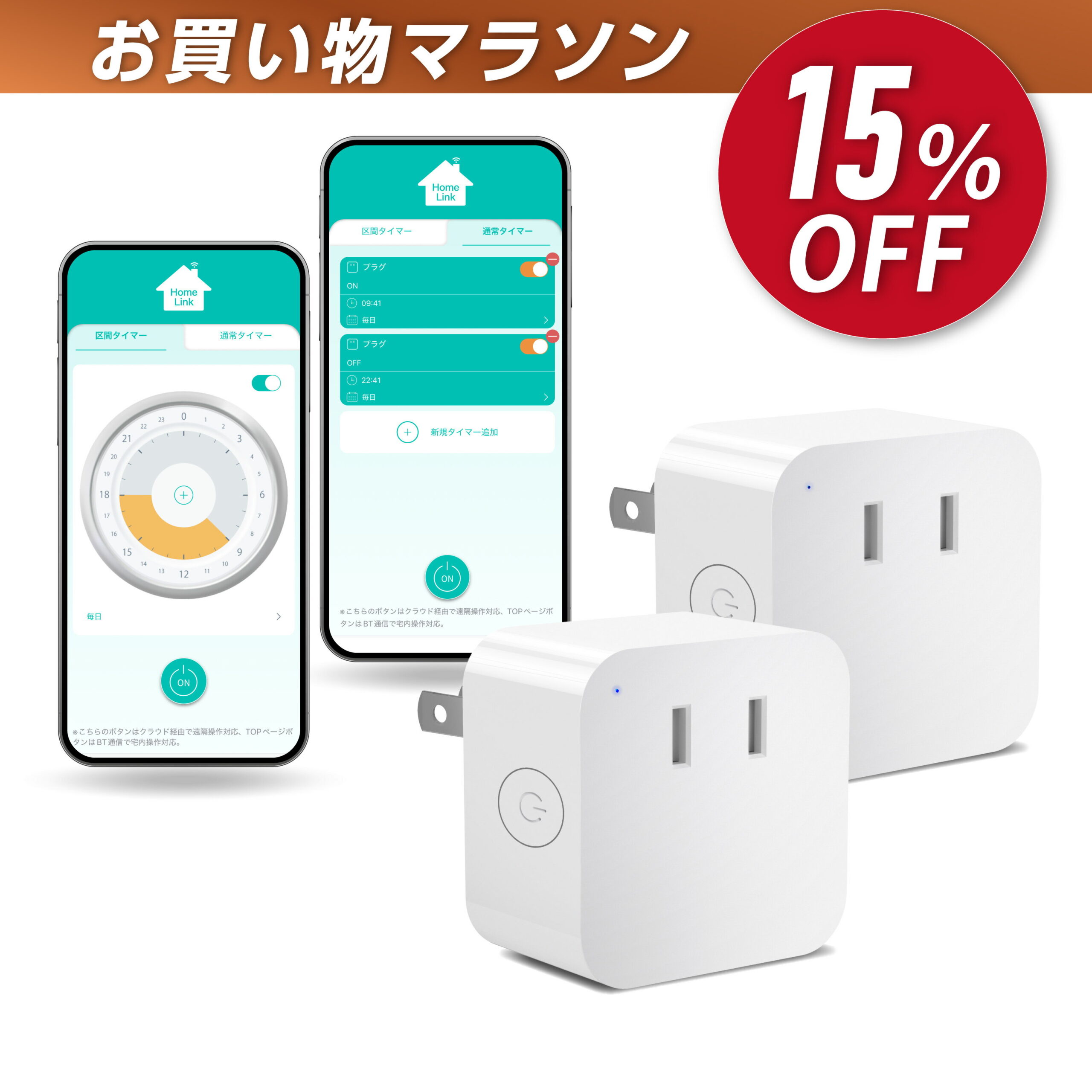
① バランスモデル|電力測定付き / WiFi 2.4GHz / Alexa・Google対応

※画像・掲載情報は楽天市場の商品ページをもとにしています
- 初めてスマートプラグを選ぶ人に適した機能が揃っています。
- 音声コントロールで家電操作が楽にできます。
- コンパクトデザインで、他のコンセントをふさぎにくい設計です。
👤 向いてる人:はじめてスマートプラグを選ぶ人・何を買えばいいか迷っている人
👉 ポイント:スマートプラグ初心者に最適な機能が揃っています。
💪 強み:電力管理機能も充実で、多機器連携も可能です。
※仕様はモデルにより異なるため、購入前に販売ページをご確認ください。
② 電力測定モデル|消費電力モニタリング / kWh計測 / 節電管理
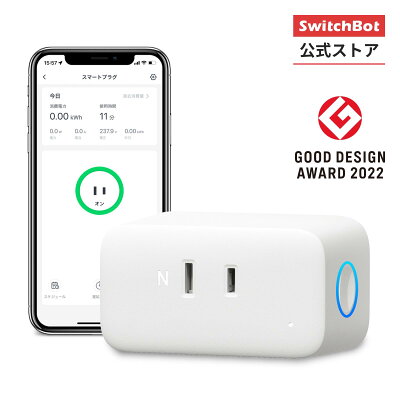
※画像・掲載情報は楽天市場の商品ページをもとにしています
- 電気代の把握や節電したい人向けの高機能タイプです。
- 詳細な電力消費データを収集することができます。
- 設定が簡単で、利便性が高い設計です。
👤 向いてる人:電気代を把握して節電したい人・スマートメーター代わりに使いたい人
👉 ポイント:電力管理が徹底でき、節約を目指せるモデルです。
💪 強み:モニタリング機能が豊富で、省エネの実現が可能です。
※仕様はモデルにより異なるため、購入前に販売ページをご確認ください。
③ コンパクトモデル|小型設計 / 隣コンセント干渉なし / WiFi対応

※画像・掲載情報は楽天市場の商品ページをもとにしています
- コンセントスペースが狭い人に最適な小型設計です。
- GPS(ジオフェンス)機能を搭載し、スマートフォンの位置情報と連動して外出時に自動OFF・帰宅時に自動ONができます。
- 電気ポットやウォシュレットなども管理できるタイマー機能を持ちます。
👤 向いてる人:コンセントスペースが狭い人・見た目スッキリを重視する人
👉 ポイント:隣のコンセントを塞がず、快適に使えます。
💪 強み:GPS連動ジオフェンス機能で、外出・帰宅を検知して電源を自動管理できます。
※仕様はモデルにより異なるため、購入前に販売ページをご確認ください。
④ HomeKit対応モデル|Apple HomeKit / Siri対応 / iPhone・iPad連携

※画像・掲載情報は楽天市場の商品ページをもとにしています
- Apple製品と連携が可能で、完全な相互運用性を実現しています。
- Siriを使って音声で簡単に操作できます。
- スマホから手軽に電源管理を行えます。
👤 向いてる人:iPhoneユーザー・Apple製品で統一したい人・Siriで操作したい人
👉 ポイント:Appleのエコシステムに最適な選択肢です。
💪 強み:他のブランドよりも統合がスムーズで使いやすいです。
※仕様はモデルにより異なるため、購入前に販売ページをご確認ください。
⑤ コスパモデル|1,000〜1,500円台 / 基本機能 / Alexa・Google対応

※画像・掲載情報は楽天市場の商品ページをもとにしています
- 予算を抑えてスマートプラグを試せるのが魅力です。
- AlexaやGoogleにも対応し、幅広いスマートホーム機器と連携できます。
- 使いやすさを重視したシンプルな設計です。
👤 向いてる人:予算を抑えてスマートプラグを試したい初心者
👉 ポイント:コストパフォーマンスが非常に優れた選択肢です。
💪 強み:安価でありながら基本機能をしっかり備えています。
※仕様はモデルにより異なるため、購入前に販売ページをご確認ください。
スマートプラグの売れ筋ランキングもチェック!
🛒 今回ご紹介した上記モデル以外にも、現在Amazonで人気を集めている売れ筋モデルがあります。
価格や在庫状況は常に変動しているので、最新のランキングもあわせてチェックしてみてください。
🏆 スマートプラグの売れ筋ラインナップを見る(Amazon)
🏆 スマートプラグの売れ筋ランキングを見る(Amazon)
※上記ランキングはAmazon独自の集計に基づくものです。カテゴリの性質上、当サイトでご紹介している機能・スペックとは異なる商品が含まれる場合があります。ご購入前に商品詳細ページにてスペックをご確認ください。
どれを選べばいいか?用途・状況別まとめ
| こんな方に | おすすめモデル |
|---|---|
| 電力消費を把握しつつ、便利に使いたい方に最適 | ① バランスモデル(電力測定付き・定番・まずこれ1台) |
| 無駄な電力を減らしたい方に最適な選択肢 | ② 電力測定モデル(消費電力の見える化・節電管理に) |
| スペースを有効活用したい方におすすめ | ③ コンパクトモデル(隣のコンセントを塞がない小型設計) |
| Apple製品を愛用している方に | ④ HomeKit対応モデル(iPhone/Siriでそのまま使える) |
| お手軽に導入したい方に向いています | ⑤ コスパモデル(まず試すなら1,000円台の定番) |
自分の使い方や予算に合わせて、最適なスマートプラグを選ぶことが重要です。
スマートプラグの使い方・セットアップ方法
スマートプラグの初期設定は比較的簡単です。最初にプラグを電源に接続し、スマートフォンのWi-Fi設定でプラグのネットワークを選びます。次に専用アプリをダウンロードし、アカウントを作成。その後、アプリの指示に従いWi-Fi情報を入力します。よくある設定ミスは、Wi-Fiのパスワード入力ミスです。正確に入力することが重要です。あとは、アプリを通じてデバイスを設定し、操作を開始できます。
接続・設定手順
- STEP 1スマートプラグを電源に接続します。
- STEP 2スマートフォンのWi-Fi設定でプラグのネットワークを選択します。
- STEP 3専用アプリを使用し、Wi-Fi情報を入力します。
よくある設定ミスと活用のコツ
- ⚠️ よくあるミス:Wi-Fiのパスワードを誤入力して接続できないことがあります。
- 💡 活用のコツ:外出前にプラグの設定を確認し、余計な消費電力を抑えることができます。
- 💡 活用のコツ:ルーチン設定を活用して、毎日の使用を自動化します。
※こちらでご紹介している内容は一般的なセットアップ・設定方法の目安です。製品ごとの詳細な仕様や操作手順については、各製品に付属の取扱説明書を必ずご参照ください。
スマートプラグのお手入れ方法と長持ちさせるコツ
スマートプラグの寿命を延ばすためには、汚れや湿気を避けることが重要です。定期的に乾いた布で表面を拭き、ホコリが溜まらないよう心掛けましょう。物理的ダメージを防ぐため、無理な力を加えないよう注意が必要です。水や溶剤での洗浄は絶対に避けてください。また、湿気の少ない場所に保管することで劣化を防げます。
- ✅ 日常ケア:使用後に軽く拭くことで汚れを防げます。
- 🔧 定期ケア:1ヶ月に1回、コネクタ部分の汚れをチェックしましょう。
- ❌ NGケア:水で丸洗いすることは絶対に避けてください。
- 📦 保管・収納:湿気の少ない場所に保管し、直射日光を避けることが大切です。
※こちらでご紹介しているお手入れ方法は一般的なケアの目安です。素材や塗装・防水性能など製品ごとの仕様や注意事項については、各製品に付属の取扱説明書をご確認ください。
スマートプラグのよくある失敗Q&A
Qスマートプラグを接続しても家電が動かない理由は何ですか?
A最大出力(多くは10A/1500Wまで)を超える高消費電力の家電には使えません。⚠️ 特に注意が必要なのは、エアコン・ストーブ・こたつ・アイロンなどの空調・電熱器具です。起動時の突入電流や連続高電流が定格を超えて発火する恐れがあり、各メーカーで使用を禁止しています。エアコンを遠隔操作したい場合は「スマートリモコン」をご使用ください。テレビや照明・サーキュレーターなど「通電で即起動する機器」が最も適しています。
Q5GHz WiFiルーターを使っているのですが、スマートプラグは使えますか?
Aほぼすべてのスマートプラグは2.4GHz専用です。5GHzのみに接続しようとするとペアリングできません。最近のルーターは2.4GHzと5GHzを別々のSSIDで出している場合が多いので、設定時は必ず2.4GHz帯のSSIDを選んでください。
Qインターネットやルーターが切れても、タイマー機能は動作しますか?
A製品によって異なります。あらかじめスケジュールをプラグ本体に保存するタイプ(TP-Link Tapo P110M・LinkJapan ePlugなど)はオフラインでもタイマーが動作します。クラウド依存型はインターネットが必要です。購入前に「ローカルスケジュール対応」かどうかを確認しましょう。
Q複数のスマートプラグをまとめてON/OFFする方法はありますか?
A同一アプリ内でグループ設定ができます。Tapoアプリなら「グループ」、SwitchBotアプリなら「シーン」を使えば複数プラグを一括操作できます。Alexa・Google Homeのルーティン機能でも複数デバイスを同時制御できるので、家全体をスマート化したいときに便利です。
Qスマートプラグを使って本当に電気代は節約できますか?
A待機電力が多い家電(テレビ・ゲーム機・充電器など)の不使用時をタイマーでオフにすることで節約できます。電力測定機能付きモデルなら各家電の消費電力を「見える化」でき、無駄な電力を使っている家電を特定するのに役立ちます。月数百円〜数千円の節約につながるケースもあります。
Qスマートプラグを使い始める際、設定に詳しい知識は必要ですか?
A不要です。TP-Link TapoやSwitchBotなど主要ブランドは、スマートフォンアプリでQRコードを読み取るだけで設定できます。注意点はWiFiのパスワードと2.4GHz帯の接続だけです。アプリ操作が初めての方でも10〜15分程度で設定できるように設計されています。
Qスマートプラグのセキュリティ面が心配ですが、外部から不正に操作される危険はありますか?
A主要ブランド(TP-Link・SwitchBot・Meross)はSSL暗号化通信と二段階認証に対応しており、適切なパスワード管理をしていれば問題はほぼありません。ルーターのパスワードを定期的に変更する、公共WiFiでアプリを使わないといった基本的な対策が有効です。
まとめ:失敗しないスマートプラグの選び方
スマートプラグを選ぶ際は、対応する電力の範囲、機能の充実度、そしてブランドの信頼性をしっかりチェックすることが大切です。迷ったら、この記事でご紹介したおすすめの定番製品から選んでみてください。失敗しない購入の参考にしてください。
🛒 Amazonの最新売れ筋ランキングもチェック!
現在の価格や最新の口コミは常に変動していますので、ぜひ以下のリンクからお気に入りの1台を探してみてくださいね!
▶ スマートプラグの売れ筋ラインナップを見る(Amazon)
▶ スマートプラグの売れ筋ランキングを見る(Amazon)
※上記ランキングはAmazon独自の集計に基づくものです。カテゴリの性質上、当サイトでご紹介している機能・スペックとは異なる商品が含まれる場合があります。ご購入前に商品詳細ページにてスペックをご確認ください。

上のバナーをポチッと応援クリックしていただけると、次の記事を書く大きな励みになります!
いつも押してくださる方、本当にありがとうございます!
※クリックすると新しいタブが開きますが、その時点で応援カウントが入るので、開いたページはそのまま閉じていただいて大丈夫です。

関連ガイド記事
充電・電源の関連ガイドをもっと見る

他ジャンルのおすすめガイド




