※本ページはプロモーションが含まれています
USB-Cハブ選びで悩んでいる方も多いと思います。「接続できなかった」「充電できない」「遅延が発生した」など、選び方を間違えると後悔することになります。これによって買い直しや数万円の不必要な出費に繋がることも珍しくありません。知らずに選ぶと、ほぼ確実に後悔します。この記事では、こうした失敗を避けるための選び方と、USB-Cハブのおすすめを紹介します。
目次
USB-Cハブとは?似た製品との違いも解説
USB-Cハブとは、ノートPCやMacBookのUSB-Cポートに挿すだけで、HDMI・USB-A・SDカード・有線LANなど複数のポートを一度に増設できるアクセサリーです。
【USB-CとUSB-Aの違い】USB-A(長方形)は旧来の規格で充電と低速データ通信が中心です。USB-C(楕円形)は新世代の規格で、映像出力・高速データ転送・急速充電を1本のケーブルで担えます。ただし注意が必要なのは、USB-CポートがあってもDisplayPort Alt Mode(映像出力機能)に対応していない場合、HDMI接続しても画面は映りません。購入前の確認が必須です。
【PDとは?】PD(Power Delivery)はUSB-Cの急速充電規格です。対応ワット数は製品によって異なり(45W・65W・100Wなど)、MacBook ProはPD 96W以上が推奨されています。対応ワット数が低いハブでは「充電しながら使えない」「バッテリーが減り続ける」という失敗につながります。
【ドッキングステーションとの違い】ハブは軽量・持ち運び向けでPC側USB-Cから給電するバスパワーが主流です。ドッキングステーションはデスク固定・多ポート・コンセント給電(セルフパワー)で安定性重視。複数デバイスをデスクで固定管理するならドック、取り回し・持ち運び重視ならハブが向いています。
USB-Cハブは、ノートPCやスマートフォンといったデバイスの接続効率を劇的に向上させます。外部モニターやデータ転送をスムーズに行いたい方に最適です。忙しいビジネスパーソンや学生にとって、必須のアイテムとも言えるでしょう。
USB-Cハブの主要メーカー・ブランド別の特徴
Belkin(ベルキン)
- AppleストアでもBelkin製品が販売されており、MacBook・iPad・iPhoneとの相性が高いことで知られています。
- 品質基準が厳しく、長期使用での信頼性を重視するユーザーに支持されています。
- USB-CハブからThunderboltドックまで幅広いラインナップを展開しています。
UGREEN
- 周辺機器全般に強みを持ち、多様な接続ニーズに対応しています。
- 複数のデバイスを同時に接続可能なモデルが豊富です。
- 信頼性の高い製品設計が特徴です。
Satechi(サテチ)
- MacBookのアルミボディに合わせたスペースグレー・シルバーカラーが特徴で、デザイン重視のMacユーザーに人気があります。
- PD充電対応モデルが充実しており、充電しながら使えるハブを探している方に向いています。
- USB-C Hub・USB-C Multi-Port Adapterなど、用途別に豊富なラインナップを展開しています。
Apple
- 特にMacBookとの互換性が高く、最適化された製品が揃います。
- シンプルなデザインと高級感を兼ね備えています。
- 純正品なので、互換性の心配が少ないです。
Anker
- 高性能かつ高品質な製品を扱うブランドとして知られています。
- 製品ラインナップが豊富で、実用的なアイテムが目白押しです。
- 世代交代ごとの性能向上にも定評があります。
どのブランドを選べばいいかは、使用するデバイスや接続環境に合わせて判断するのが基本です。
失敗しないUSB-Cハブの選び方【5つのチェックポイント】
① 必要なポートの種類と数を確認する(HDMI / 有線LAN / SDカード / USB-A / PD充電)
USB-Cハブを選ぶ際には、まず必要なポートを明確にしておくことが大切です。例えば、外部モニターに接続するためのHDMIポートや、有線LANでの安定したネットワーク接続がポイントになります。特に、特定の作業や用途に応じて必要なポートを事前に確認しておかないと、仕事中に使えなくなる可能性が。使わない機種を選んでしまえば、後悔につながることも少なくありません。
② DisplayPort Alt Mode非対応のUSB-CはHDMI出力不可——「映らない」失敗の技術的原因と確認方法
USB-Cハブを選ぶとき、DisplayPort Alt Modeに対応しているかを確認することが重要です。この機能に未対応の場合、HDMI出力しても画面が映らず、意味のないハブとなります。特にゲームや動画を楽しむユーザーにとって、この確認ポイントを見逃すと大きなストレスに繋がることになります。自分のデバイスが対応しているのか、しっかり確認しておくと安心です。
③ PD充電対応ワット数を確認する(45W止まりではMacBook Proを充電しながら使えない)
PD対応のUSB-Cハブを選ぶ際は、ワット数に特に注意が必要です。特に45Wのモデルだと、MacBook Proのようなハイパフォーマンスデバイスを充電しながら使用できなくなります。これが原因で作業中に電源が落ちたら、時間の無駄遣いとなることでしょう。作業環境を整えるためにも、推奨スペックを超えるハブを選ぶことがポイントです。
④ USB3.0対応と帯域幅の問題——HDMIと同時使用で転送速度が2.0レベルに落ちるケース
USB3.0に対応しているから安心と思っている方も多いですが、同時にHDMIを使うと転送速度が下がる可能性があります。このため、高速データ転送を必要とする場面では、パフォーマンスが落ちてしまうかも。特に、データの読み込みと出力を同時に行う場合は注意が必要です。実際の使用状況を想像しながら選ぶと、失敗を避けることができるでしょう。
⑤ バスパワーとセルフパワーの違い・発熱リスクと安定性の選び方
バスパワーはPCから給電を受けるため持ち運びには適していますが、安定性に欠ける場合があります。一方でセルフパワーは、コンセントから電源を取るため安定した運用が可能です。これにより安定性が求められる場合はセルフパワーのハブを選ぶという判断が求められます。発熱によるパフォーマンス低下のリスクにも注意して選びたいですね。
複数デバイスで使いたい場合の注意点
USB-CハブはUSB-Cポートに直接挿す「有線接続の機器」です。デバイスの種類によって使える機能の範囲が異なるため、購入前に以下を確認しましょう。
- Nintendo Switch:USB-Cハブ経由でテレビ出力(HDMI)したい場合、Switchの純正ドックと同じ仕様(PD充電対応かつ映像出力対応)を満たした特定のハブでないと画面が映りません。「Nintendo Switch対応」と明記されているか必ず確認してください。
- MacBook / Windows ノートPC:DisplayPort Alt Modeに対応したUSB-CポートがあればHDMI出力・データ転送ともに問題なく使えます。ただしThunderbolt専用端子と通常USB-C端子では仕様が異なる場合があります。
- スマートフォン・タブレット:USB-Cポート搭載のiPad ProやDisplayPort Alt Mode対応のAndroid端末であれば映像出力が可能ですが、全機種対応ではありません。購入前に端末の仕様を確認しましょう。
USB-Cハブを買って後悔するパターン7選【購入前に必ず確認】
「よくあるパターンを事前に知っておくだけで、ほぼ確実に後悔を防げます。」
- ⚠️ HDMI出力端子:USB-Cのポートに接続したのに映像が映らないことがあります。
- ⚠️ 充電不能:ハブを経由してPCを充電できず、電源が落ちてしまったケース。
- ⚠️ スピーカー接続不可:音声出力端子が不足していて、ゲーム音声が聞けないことがあります。
- ⚠️ 有線LAN未接続:ネット接続が遅く、有線LANが使えず困ったという声もあります。
- ⚠️ 多ポート不足:必要なポート数が足りず、使い勝手が悪化してしまいます。
- ⚠️ 知識不足:USB-C規格の理解不足で、結局動作しないことがあります。
- ⚠️ 不要な機能:必要ないポートを選択してしまった後悔してしまったパターン。
こうした失敗を防ぐために、以下では用途別に厳選した5モデルを紹介します。
USB-Cハブおすすめ【用途・目的別に厳選】
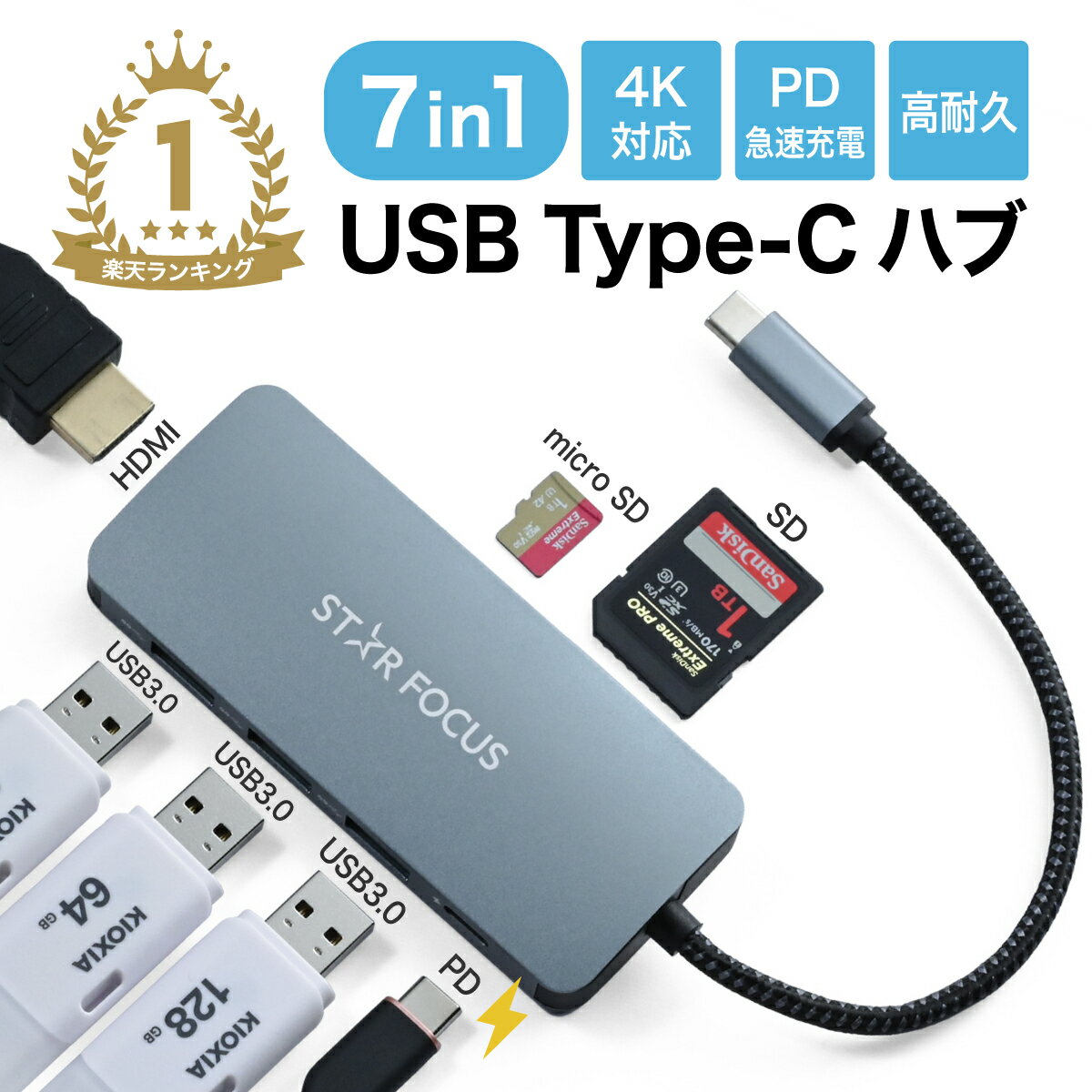
① バランスモデル|HDMI 4K30Hz / SDカード / USB-A 3.0 / 汎用マルチポート

※画像・掲載情報は楽天市場の商品ページをもとにしています
- 初心者でも使いやすいマルチポート型です。
- MacBookとWindows両方での利用が可能です。
- 大画面での映像出力も簡単に実現できます。
👤 向いてる人:はじめてUSB-Cハブを選ぶ人・MacBook・Windows両対応を探している人
👉 ポイント:初めての方にも優しい操作性
💪 強み:汎用性の高さと簡単な接続で使える。
※仕様はモデルにより異なるため、購入前に販売ページをご確認ください。
② 有線LAN付きモデル|HDMI 4K30Hz / 有線LAN 1Gbps / USB-A 3.0 / PD対応

※画像・掲載情報は楽天市場の商品ページをもとにしています
- 安定した通信には最適な有線LANポートを装備しています。
- テレワークやオンライン授業に便利な構成です。
- 複数のデバイスを接続しても快適に使用可能です。
👤 向いてる人:テレワークで通信が不安定・有線LANで安定させたい人
👉 ポイント:高速な通信を確保するための設計
💪 強み:仕事の効率を上げるためのネット接続をサポート。
※仕様はモデルにより異なるため、購入前に販売ページをご確認ください。
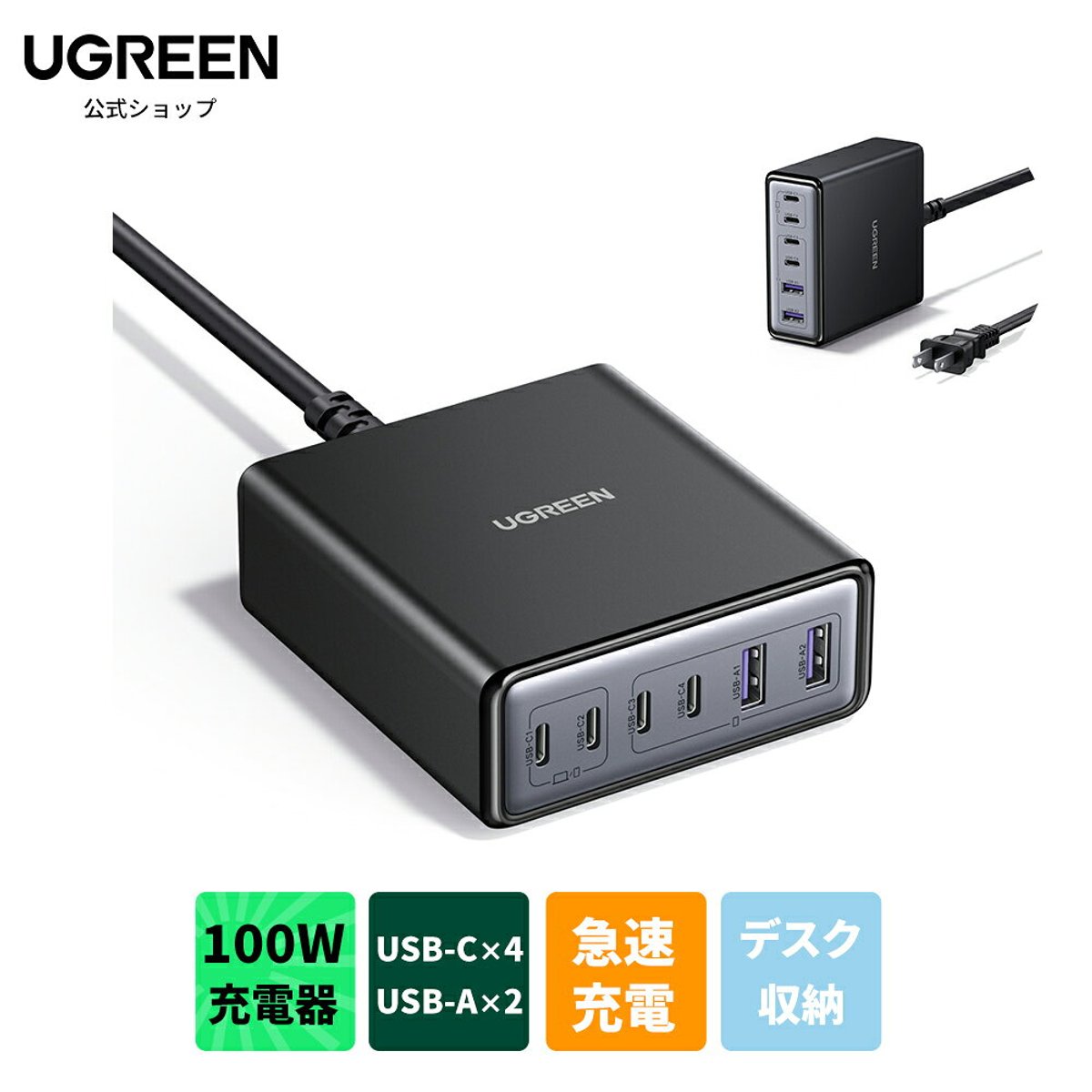
③ ドッキングステーション|HDMI×2 4K60Hz / 有線LAN 1Gbps / PD 100W / USB-A+C 多ポート

※画像・掲載情報は楽天市場の商品ページをもとにしています
- 複数のデバイスを同時接続できる便利なモデルです。
- デスク周りをすっきりさせる組織的なデザインです。
- HDMI×2でより多様な使用方法が可能です。
👤 向いてる人:複数デバイスを同時接続したい人・ケーブルをすっきりさせたい人
👉 ポイント:一台で多機能を担える柔軟性。
💪 強み:高いHDMI出力性能と接続の効率性。
※仕様はモデルにより異なるため、購入前に販売ページをご確認ください。
④ コンパクトモデル|HDMI 4K30Hz / USB-A 3.0 / 軽量100g以下 / バスパワー駆動

※画像・掲載情報は楽天市場の商品ページをもとにしています
- 軽量設計で持ち運びやすく、出張やカフェ作業に最適です。
- 5ポートで同時に多数のデバイス接続が可能です。
- PD 100Wの電力供給により、長時間の作業をサポートしています。
👤 向いてる人:出張・カフェ作業でUSB-Cハブを持ち歩きたい人
👉 ポイント:スリムで高機能な設計です。
💪 強み:持ち運びに便利で、活用シーンが広いデザイン
※仕様はモデルにより異なるため、購入前に販売ページをご確認ください。
⑤ PD充電対応モデル|PD 100Wパススルー / HDMI 4K30Hz / USB-A 3.0 / MacBook Pro対応
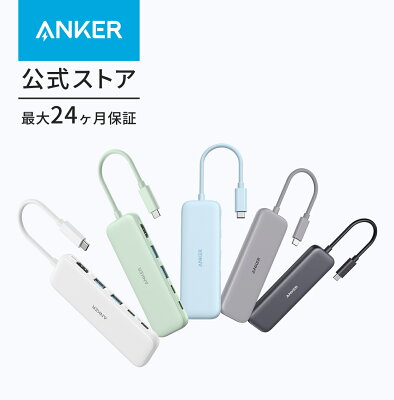
※画像・掲載情報は楽天市場の商品ページをもとにしています
- 充電しながらポートを増やすことが可能で、作業を効率化できます。
- 4K対応のHDMIポートで大画面に映像出力が可能です。
- USB-Cポートを介して急速充電ができる設計です。
👤 向いてる人:MacBookを充電しながらポートを増やしたい人・電源が少ない環境で使う人
👉 ポイント:急速充電とデータ転送が同時に行える便利さ
💪 強み:MacBookでの使用を考慮した豊富な機能性
※仕様はモデルにより異なるため、購入前に販売ページをご確認ください。
USB-Cハブの売れ筋ランキングもチェック!
今回ご紹介した上記モデル以外にも、現在Amazonで人気を集めている売れ筋モデルがあります。価格や在庫状況は常に変動しているので、最新のランキングもあわせてチェックしてみてください。
🛒 USB-Cハブの売れ筋ラインナップを見る(Amazon)
※上記ランキングはAmazon独自の集計に基づくものです。カテゴリの性質上、当サイトでご紹介している機能・スペックとは異なる商品が含まれる場合があります。ご購入前に商品詳細ページにてスペックをご確認ください。
どれを選べばいいか?用途・状況別まとめ
| こんな方に | おすすめモデル |
|---|---|
| 在宅で仕事をしつつ、必要なポートを備えたい方におすすめです。 | ① バランスモデル(迷ったらこれ・在宅ワーク全般) |
| 安定したネット接続を求める在宅勤務者に最適なモデルです。 | ② 有線LAN付きモデル(テレワーク・安定ネット接続) |
| 様々なデバイスを接続し、デスクを快適にしたい方におすすめです。 | ③ ドッキングステーション(ポートをまとめて管理・デスク作業の最適化) |
| 頻繁に持ち運ぶ方やカフェで作業する方に向いています。 | ④ コンパクトモデル(持ち運び・カフェ作業・出張) |
| 充電と拡張を同時に行いたい方におすすめのモデルです。 | ⑤ PD充電対応モデル(充電しながら拡張・電源確保が重要な人) |
用途に合わせて最適なモデルを選ぶことで、作業環境を一層快適にできます。
USB-Cハブの使い方・セットアップ方法
USB-Cハブの設定はシンプルです。まずはハブをUSB-Cポートに接続し、次に必要なデバイスを接続してください。具体的には、映像を出力したい場合はHDMIケーブルを使用し、USB機器を接続する場合はUSBポートを使用します。よくある設定ミスとしては、アダプターを間違ったポートに接続することですので注意が必要です。
接続・設定手順
- STEP 1USB-CハブをデバイスのUSB-Cポートに確実に接続する。
- STEP 2HDMIポートにモニターやテレビを接続する。
- STEP 3USB機器をUSBポートに接続して使用を開始する。
よくある設定ミスと活用のコツ
- ⚠️ よくあるミス:デバイスのUSB-Cポートとハブを誤って接続することが多いので、注意が必要です。
- 💡 活用のコツ:使用後はホコリを拭き取り、ポートを保護することで寿命が延びます。
- 💡 活用のコツ:定期的に使用しないポートは、カバーを使用して保護すると良いでしょう。
※こちらでご紹介している内容は一般的なセットアップ・設定方法の目安です。製品ごとの詳細な仕様や操作手順については、各製品に付属の取扱説明書を必ずご参照ください。
USB-Cハブのお手入れ方法と長持ちさせるコツ
USB-Cハブは長期間の使用により、さまざまな要因で劣化する可能性があります。汚れやホコリの付着、突然の湿気、物理的ダメージが主な原因です。これを防ぐためには、日常的に埃を払うことが重要です。熱や湿気が多い場所を避け、使用後はよく乾いた布で拭き取ることが大切です。水洗いや不適切な溶剤は避けるようにしましょう。
- ✅ 日常ケア:使用後はやわらかい布で拭いて清掃しましょう。
- 🔧 定期ケア:数ヶ月ごとにポートおよび接続端子のホコリを取り払いましょう。
- ❌ NGケア:水で洗ったり、濃い溶剤を使用したりすることは避けましょう。
- 📦 保管・収納:直射日光の当たらない乾燥した場所に保管しましょう。
※こちらでご紹介しているお手入れ方法は一般的なケアの目安です。素材や塗装・防水性能など製品ごとの仕様や注意事項については、各製品に付属の取扱説明書をご確認ください。
USB-Cハブのよくある失敗Q&A
QUSB-Cハブは充電しながらデータ転送ができますか?
AUSB-Cハブによっては、充電とデータ転送の両方を同時に行えるものがありますが、全てのモデルが対応しているわけではありません。選ぶ際には、PD(Power Delivery)対応かどうかをチェックすることが重要です。
Q使用中にハブ本体が触れないくらい熱くなりますが、故障ですか?
A故障ではありません。HDMI出力やPD充電を同時に行うと、放熱のために本体が40度〜50度近くまで熱くなる仕様のものがほとんどです。ただし、プラスチック製よりアルミ製の方が放熱性に優れており安心です。
QiPadやAndroidスマホでも使えますか?
AUSB-Cポートを搭載したiPad(ProやAirなど)や、DisplayPort Alt Modeに対応したAndroidスマホであれば、PCと同じように映像出力やデータ転送が可能です。ただし全機種対応ではないため、購入前に端末の仕様を確認することをおすすめします。
まとめ:失敗しないUSB-Cハブの選び方
USB-Cハブ選びでは、まず互換性と充電機能、さらにデータ転送速度を重視することが重要です。迷ったら、ユーザーの評価が高い製品から試してみてください。失敗しないUSB-Cハブの選び方を実践し、快適なデジタルライフを楽しみましょう。USB-Cハブおすすめ情報は、ぜひ参考にしてください。
🛒 Amazonの最新売れ筋ランキングもチェック!
現在の価格や最新の口コミは常に変動していますので、ぜひ以下のリンクからお気に入りの1台を探してみてくださいね!
▶ USB-Cハブの売れ筋ラインナップを見る(Amazon)
▶ USB-Cハブの売れ筋ランキングを見る(Amazon)
※上記ランキングはAmazon独自の集計に基づくものです。カテゴリの性質上、当サイトでご紹介している機能・スペックとは異なる商品が含まれる場合があります。ご購入前に商品詳細ページにてスペックをご確認ください。

上のバナーをポチッと応援クリックしていただけると、次の記事を書く大きな励みになります!
いつも押してくださる方、本当にありがとうございます!
※クリックすると新しいタブが開きますが、その時点で応援カウントが入るので、開いたページはそのまま閉じていただいて大丈夫です。

関連ガイド記事
ストレージ・ネットの関連ガイドをもっと見る
他ジャンルのおすすめガイド