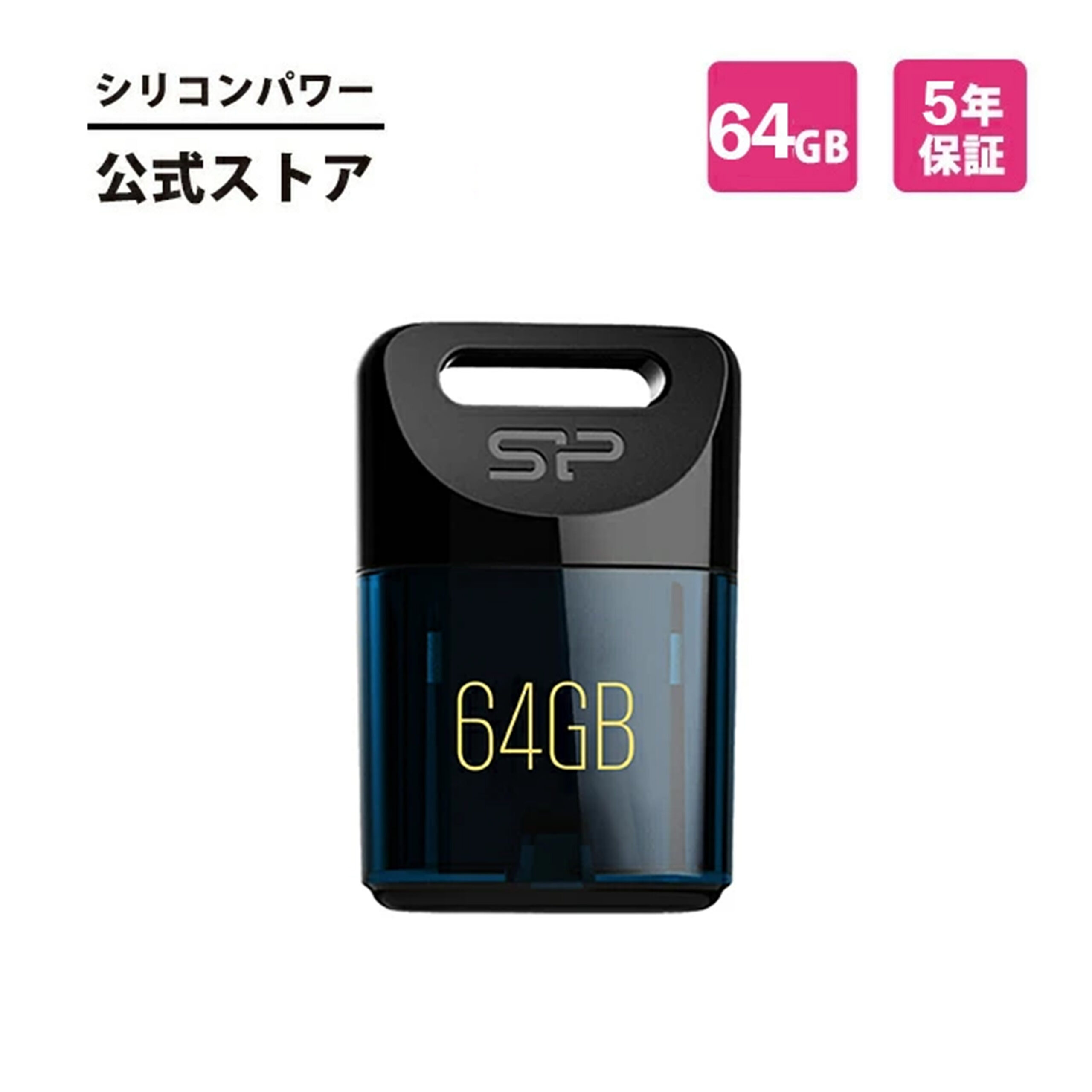
※本ページはプロモーションが含まれています
「USBメモリを買ったけど、全然使えなかった」「容量が足りなくて買い直しを余儀なくされた」そんな失敗を経験した方も多いのではないでしょうか。安易に選んだ結果、対応していない製品を買ってしまい買い直しで二重の出費になることもあります。知らずに選ぶと、ほぼ確実に後悔します。この記事では、こうした失敗を避けるための選び方と、USBメモリのおすすめを紹介します。
目次
USBメモリとは?似た製品との違いも解説
USBメモリは、簡単にデータを持ち運べる便利なデバイスです。特に、データを手軽にバックアップしたり、大切な情報を携帯する際に役立ちます。しかし、「容量が足りなかった」「遅すぎて使い物にならない」「MacやiPhoneで使えなかった」という問題が発生することがあります。これらを防ぐためには、用途やUSB規格を確認することが重要です。
USBメモリの主要メーカー・ブランド別の特徴
1. バッファロー
- 高いコストパフォーマンスが魅力で、初心者に適しています。
- シンプルデザインで、使いやすさが重視されています。
- 低価格帯のモデルが多く、手軽に購入できます。
2. サンディスク
- 多様な容量・デザインの製品を展開しており選択肢が豊富です。
- スピードにこだわったモデルも多く、データ転送が迅速です。
- 耐久性のある設計が特長で長期間安心して使用できます。
3. トランセンド
- データ復旧サービスがついているモデルがあり、安心感があります。
- 堅牢な設計のものが多く、耐衝撃性に優れています。
- コストパフォーマンスが良く、学生にも人気。
4. ADATA
- 独自のデザイン性があり、スタイリッシュなモデルが多いです。
- RFID(無線周波数識別)技術を使用したセキュリティ面にも優れています。
- ゲーミング用途にも対応した製品が揃い、高速データ転送可能です。
5. エレコム
- 独自の機能がついているモデルが多く、利便性が高いです。
- カラーバリエーションが豊富で、好みに合わせて選べます。
- 個性的なデザインが多く、差別化された商品群が揃っています。
どのブランドを選べばいいかは、用途に応じたニーズに合った選び方を考えることが大切です。まずは自分の用途を見直してみましょう。
失敗しないUSBメモリの選び方【5つのチェックポイント】
① USB規格(3.0/3.2 Gen1/Gen2)の転送速度を確認する——USB 2.0は転送が極端に遅く、大量ファイルのコピーに何十分もかかる場合がある
USBメモリの規格を確認しないと、ファイル転送速度に影響が出ます。規格は数字が大きいほど速く、2.0→3.0→3.2 Gen1→3.2 Gen2の順に高速になります(目安: 2.0は最大約60MB/s、3.2 Gen1は約400MB/s、Gen2は約1GB/s)。例えば、USB 2.0対応のメモリは転送速度が遅く、大量のデータを移動する際非常にストレスが大きいです。一瞬の操作で数時間待たされることもあります。特に急ぎの書類などを移動させる際には、USB 3.0以上の製品を選んでおくと安心です。
② 用途に合った容量(32/64/128/256GB)を選ぶ——文書・写真なら64GB、動画・バックアップなら128GB以上が目安
データの種類によって、必要な容量が異なります。文書や写真を保存する場合、64GBもあれば十分な場合が多いですが、動画やバックアップデータとなると128GB以上の選択が無難です。購入後、容量不足で再購入する羽目になった場合、大きな時間のロスが発生しますので、選び方がポイントです。
③ Mac・Windows両対応(exFAT)かを確認する——FAT32では4GB超のファイルが扱えない制限があり、Mac標準フォーマットはWindowsで読めない
USBメモリのフォーマットを確認しないまま使うと、期待通りの機能が得られないことが多いです。特に、4GBを超えるデータをやり取りする場合にはexFAT(エクスファット)フォーマットを選ぶことが重要です。これを確認しないと、データが扱えず、後悔する結果になりかねません。
④ iPhone・iPad対応が必要ならLightning・USB-C両端子モデルを選ぶ——端子が合わないと物理的に挿せない
端子の互換性は見落としがちなポイントです。特にiPhoneやiPadに接続したい場合、Lightning接続やUSB-Cに対応しているモデルを選ばなければなりません。選び方を確認しないと、せっかく購入したにもかかわらず挿し込めずに使えない場合もありますので要注意です。
⑤ キャップレス・超小型など形状で用途が変わる——挿しっぱなしで使うならキャップレス・超小型が邪魔にならない
形状によって使い勝手が大きく変わることもあります。例えば、キャップレスのUSBメモリは毎回キャップを外す手間が無く、挿しっぱなしで端末に使いやすいのが特長です。逆に大きすぎるものは邪魔になることもあるので、形状を確認しておくことも大切です。
複数デバイスで使いたい場合の注意点
USBメモリを複数の機器で使用する場合には、必ず対応機種や接続方式を確認する必要があります。「USBメモリ 対応機種」「USBメモリ 使えない」といった情報は重要です。特に、異なるOSを使用する機器を操作する際には、大きな互換性の差異が生じることがあります。たとえUSBメモリ本体が一つでも、OSが異なるとそれぞれの機器で使えず、大変な手間になることがあります。
- デバイスに接続する際は、使用するOSのフォーマットと互換性を確認しましょう。
- 特にゲーム機などには、接続できるUSBメモリの種類が限られているため注意が必要です。
- さらにPCでは、ドライブの読み込み速度や認識状況に差があるため、事前に確認しておくべきです。
USBメモリを買って後悔するパターン7選【購入前に必ず確認】
「よくあるパターンを事前に知っておくだけで、ほぼ確実に後悔を防げます。」
- ⚠️ 容量不足:必要なデータが入らず、急いで買い直してしまいます。
- ⚠️ 速度不足:USB 2.0モデルを選んでしまうと、大量ファイルのコピーに何十分もかかるケースがあります。
- ⚠️ フォーマットが合わない:FAT32では4GBを超えるファイルが保存できず、動画移行ができなくなります。
- ⚠️ USB端子の接触不良:頻繁な抜き差しで端子が摩耗し、認識しなくなってしまいます。
- ⚠️ 互換性がない:iPhone・Macなど対応デバイスを確認せずに買うと、物理的に挿せず使えなくなります。
- ⚠️ お手入れ不足:コネクタ部分にホコリが詰まると接触不良が起きて正常に動作しなくなります。エアダスターで軽く吹くだけで改善することが多いので、定期的なお手入れをおすすめします。
- ⚠️ 形状が不適:ボディが大きすぎて隣のUSBポートを塞いでしまい、後悔する場合もあります。
こうした失敗を防ぐために、以下では用途別に厳選した5モデルを紹介します。
USBメモリおすすめ【用途・目的別に厳選】
① バランスモデル|64GB / USB 3.2 Gen1 / Mac・Windows対応

※画像・掲載情報は楽天市場の商品ページをもとにしています
- シンプルなデザインで持ち運びやすい設計です。
- ストラップホール付きで携帯に便利です。
- コストパフォーマンスに優れており、はじめてのユーザーにも適しています。
👤 向いてる人:はじめてUSBメモリを選ぶ人・コスパ重視の人
👉 ポイント:手軽さと基本性能を両立したモデルです。
💪 強み:シンプルながら持ち運びやすいモデルです。
※仕様はモデルにより異なるため、購入前に販売ページをご確認ください。
② コスパモデル|32GB / USB 3.2 / 低価格帯

※画像・掲載情報は楽天市場の商品ページをもとにしています
- 抗ウイルス・抗菌対応で清潔感があります。
- 低価格で入手しやすく、コストを抑えられます。
- 信頼性が高く、医療機関でも使用可能な設計です。
👤 向いてる人:最安値でUSBメモリを入手したい人
👉 ポイント:清潔感と高信頼性
💪 強み:手頃な価格での抗ウイルス対策
※仕様はモデルにより異なるため、購入前に販売ページをご確認ください。
③ 大容量モデル|128GB以上 / USB 3.2 / バックアップ向け

※画像・掲載情報は楽天市場の商品ページをもとにしています
- 動画や大容量データをスムーズに扱うことが可能です。
- 大きなファイルに最適で、バックアップにも対応しています。
- 高速転送ができ、データ管理を楽にします。
👤 向いてる人:動画や大容量データを持ち運ぶ人
👉 ポイント:大容量でありながら、スピード感のあるデータ転送が可能です。
💪 強み:大きなデータの保存に特化した設計です。
※仕様はモデルにより異なるため、購入前に販売ページをご確認ください。
④ 小型モデル|超小型 / キャップレス / 挿しっぱなし対応
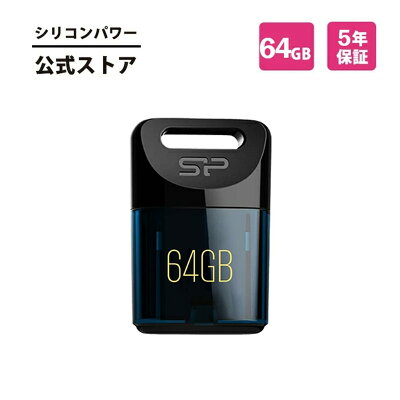
※画像・掲載情報は楽天市場の商品ページをもとにしています
- PCに挿しっぱなしで使いたい人に最適なデザインです。
- 防水・防塵設計で日常使いでも安心可能です。
- コンパクトな形状が特徴的なモデルです。
👤 向いてる人:PCに挿しっぱなしで使いたい人
👉 ポイント:小型で持ち運びが便利です。
💪 強み:挿しっぱなしでも違和感のないデザインが特徴です。
※仕様はモデルにより異なるため、購入前に販売ページをご確認ください。
⑤ 高速モデル|USB 3.2 Gen2 / 読み取り200MB/s以上 / 大容量転送

※画像・掲載情報は楽天市場の商品ページをもとにしています
- データ転送速度にこだわる方に最適なモデルです。
- 動画編集や大量データ転送に向いている設計です。
- 耐久性の高いアルミケースで大切なデータを保護可能です。
👤 向いてる人: 転送速度にこだわる人・動画編集・大量データ転送
👉 ポイント:高速な読み書きが可能です。
💪 強み:最大420MB/sの読み出し速度を誇ります。
※仕様はモデルにより異なるため、購入前に販売ページをご確認ください。
USBメモリの売れ筋ランキングもチェック!
今回ご紹介した上記モデル以外にも、現在Amazonで人気を集めている売れ筋モデルがあります。
価格や在庫状況は常に変動しているので、最新のランキングもあわせてチェックしてみてください。
🛒 USBメモリの売れ筋ラインナップを見る(Amazon)
🏆 USBメモリの売れ筋ランキングを見る(Amazon)
※上記ランキングはAmazon独自の集計に基づくものです。カテゴリの性質上、当サイトでご紹介している機能・スペックとは異なる商品が含まれる場合があります。ご購入前に商品詳細ページにてスペックをご確認ください。
どれを選べばいいか?用途・状況別まとめ
| こんな方に | おすすめモデル |
|---|---|
| スピードもコストパフォーマンスも両立したい方におすすめです | ① バランスモデル(定番コスパ・迷ったらこれ) |
| 安さ重視で日常的に持ち運びたい方に向いています | ② コスパモデル(安さ重視・日常の持ち運り用途) |
| 動画や大データを保存したい方に便利です | ③ 大容量モデル(動画・バックアップ・大量データ保存) |
| 挿しっぱなしで使えるコンパクトデザインを求める方におすすめです | ④ 小型モデル(挿しっぱなしで使えるコンパクトデザイン) |
| 読み書き速度が重視される方に適しています | ⑤ 高速モデル(読み書き速度重視・大容量ファイルを頻繁に転送) |
用途やニーズに合わせて、最適なUSBメモリを選ぶことが大切です。
USBメモリの使い方・セットアップ方法
USBメモリの初期設定は簡単です。まず、USBポートにしっかり接続し、OSが自動的に認識することを確認します。この後、フォーマットが必要な場合がありますので、適切なファイルシステムに設定してください。また、USBメモリを取り外す際は、必ず「安全な取り外し」を行うよう心掛けると良いです。
接続・設定手順
- STEP 1USBメモリをPCのUSBポートに挿入する
- STEP 2OSが自動的に認識されるのを待つ
- STEP 3必要に応じてフォーマットを行う
よくある設定ミスと活用のコツ
- ⚠️ よくあるミス:USBメモリを抜く際に、安全に取り外しをしないこと。これによりデータが損失する可能性があります。
- 💡 活用のコツ:定期的にデータをバックアップすると安全に使えます。
- 💡 活用のコツ:ファイルの整理を行うと、必要なデータへすぐにアクセスできます。
※こちらでご紹介している内容は一般的なセットアップ・設定方法の目安です。製品ごとの詳細な仕様や操作手順については、各製品に付属の取扱説明書を必ずご参照ください。
USBメモリのお手入れ方法と長持ちさせるコツ
USBメモリの劣化原因には汚れ、湿気、物理的ダメージなどが挙げられます。日常的には、使用後は軽く乾いた布で拭き取ることで汚れを防止可能です。保管時には高湿度の場所を避け、直射日光の当たらない場所に収納することが重要です。また、水洗いや溶剤でのクリーニングは厳禁です。耐久性に優れたモデルでも、適切な管理が必要です。
- ✅ 日常ケア:使用後は乾いた布で軽く拭いて清掃します。
- 🔧 定期ケア:3ヶ月ごとに中身の整理とバックアップを行いましょう。
- ❌ NGケア:水や溶剤でのクリーニングは絶対に避けましょう。
- 📦 保管・収納:湿度が低く、直射日光の当たらない場所で保管しましょう。
※こちらでご紹介しているお手入れ方法は一般的なケアの目安です。素材や塗装・防水性能など製品ごとの仕様や注意事項については、各製品に付属の取扱説明書をご確認ください。
USBメモリのよくある失敗Q&A
QUSB 3.0対応のUSBメモリを古いUSB 2.0ポートに挿しても使えますか?
Aはい、USB 3.0(3.2)メモリはUSB 2.0ポートでも使用できます。ただし転送速度はUSB 2.0の上限(約60MB/s)になるため、高速モデルのメリットは活かせません。新しいPCならUSB 3.0以上のポートを使うようにしましょう。
QexFATとFAT32の違いは?どちらを選べばいいですか?
AexFATは4GB超のファイルも扱えてMac/Windows両対応のため、USBメモリにはexFATが最適です。FAT32は4GBを超えるファイルを1つとして保存できない制限があります。新しいUSBメモリを購入したらexFATでフォーマットしておくのがおすすめです。
Q格安ノーブランドのUSBメモリは避けたほうがいいですか?
A格安ノーブランド品は公称スペックと実測速度が大きく異なるケースが多く、データ損失のリスクも高い傾向があります。バッファロー・KIOXIA・エレコムなど信頼できるブランドの製品を選ぶことをおすすめします。
QUSBメモリは何年くらい使えますか?
Aフラッシュメモリの書き換え回数は一般的に数万〜数十万回程度です。日常的な使い方であれば5〜10年以上使えますが、重要なデータの長期保管にはHDDやクラウドと併用することをおすすめします。
QUSBメモリが突然認識されなくなった場合、どう対処すればいいですか?
Aまず別のUSBポートや別のPCで試してみてください。それでも認識しない場合、Windowsのディスク管理でデバイスが見えているか確認します。フォーマット要求が表示された場合は、RecuvaなどのデータリカバリーソフトでデータをPCに退避してからフォーマットしましょう。
QUSB-AとUSB-Cどちらを選べばいいですか?
A最近のノートPCやiPhone 15以降・iPad ProはUSB-C端子のみの機種が増えています。自分のPCの端子を確認してから選ぶのが確実です。USB-A/C両対応モデルを選ぶと1本でどちらの機器にも対応できて便利です。
Q同じ容量なのに価格が大きく違うのはなぜですか?
A転送速度(USB 2.0/3.0/3.2 Gen2)、耐久性(防水・耐衝撃)、内蔵チップの品質などが価格に影響します。安すぎるものはチップ品質が低く速度が遅い・寿命が短いケースがあるため、信頼できるブランドの適正価格帯を選ぶことが重要です。
QUSBメモリのデータを長期間保存する際の注意点は何ですか?
A高温・高湿度・直射日光を避けて保管することが重要です。また、長期間まったく使用しないとデータが消失するリスクがあるため、1〜2年に1度は読み出し確認を行い、重要なデータは必ず別の媒体にもバックアップを取っておきましょう。
まとめ:失敗しないUSBメモリの選び方
USBメモリを選ぶ際には、用途に応じたストレージ容量、転送速度、耐久性を考慮することが重要です。また、使用後の保管方法にも気を付ける必要があります。なお、USBメモリはあくまで一時的なデータ移動・共有のための手段です。フラッシュメモリは長期放置で電荷が抜けてデータが消えるリスクがあるため、長期保存には外付けHDDやクラウドストレージを利用することを強くおすすめします。迷ったら、この記事でご紹介したおすすめ製品から選んでみてください。USBメモリおすすめの中から、自分に合った一品を見つけて失敗しない選択をしましょう。
🛒 Amazonの最新売れ筋ランキングもチェック!
現在の価格や最新の口コミは常に変動していますので、ぜひ以下のリンクからお気に入りの1台を探してみてくださいね!
▶ USBメモリの売れ筋ラインナップを見る(Amazon)
▶ USBメモリの売れ筋ランキングを見る(Amazon)
※上記ランキングはAmazon独自の集計に基づくものです。カテゴリの性質上、当サイトでご紹介している機能・スペックとは異なる商品が含まれる場合があります。ご購入前に商品詳細ページにてスペックをご確認ください。

上のバナーをポチッと応援クリックしていただけると、次の記事を書く大きな励みになります!
いつも押してくださる方、本当にありがとうございます!
※クリックすると新しいタブが開きますが、その時点で応援カウントが入るので、開いたページはそのまま閉じていただいて大丈夫です。

関連ガイド記事
ストレージ・ネットの関連ガイドをもっと見る

他ジャンルのおすすめガイド




