
※本ページはプロモーションが含まれています
これからWebカメラを購入しようとしている方は、「失敗したくない」「買い直したくない」と不安に思っていることでしょう。例えば、「選んだWebカメラがPCと対応していなかった」「解像度が低くて後悔した」という声もよく聞かれます。知らずに選ぶと、ほぼ確実に後悔します。この記事では、こうした失敗を避けるための選び方と、Webカメラのおすすめを紹介します。
目次
Webカメラとは?似た製品との違いも解説
WebカメラはフルHD(1080p)と4Kの2段階で解像度が変わり、フレームレート(30fps/60fps)・画角(65°〜90°広角)・オートフォーカスの精度がテレワークや配信品質を大きく左右します。マイク内蔵モデルはヘッドセット不要で設置がシンプルになりますが、ノイズキャンセリング性能に差があります。テレワーク用途はAI顔補正・光量補正が重要で、配信・実況用途は60fps・背景ぼかし対応が差別化ポイントです。LogicoolやAnkerは量販店で入手しやすく、Elgatoは配信者向け機能が充実、OBSBOTはAI自動追跡が特徴です。
Webカメラは、リモートワーク、オンライン会議、ストリーミングなど、様々なシーンで使用されており、顔を鮮明に映し出すことで相手に良い印象を与える役割を担っています。特に初めて使用する方にとっては、選び方が重要となります。
Webカメラと似た製品・代替品との違い
Webカメラはスマートフォンのカメラや、ビデオカメラと混同されやすい製品ですが、それぞれの役割には違いがあります。例えば、スマートフォンのカメラは持ち運びやすさが特徴ですが、大画面モニターでの使用も想定されているWebカメラは、より高い解像度と広い画角を持つことが多いです。また、ビデオカメラは高機能ですが、Webカメラは手軽さとコストパフォーマンスに優れています。
- 簡単に設定できるため、初心者でもすぐに始められる点
- 用途に応じた多様なモデルが揃っているため、選択肢が豊富である点
- 価格帯が広く、コストパフォーマンスに優れている場合が多い点
Webカメラの主要メーカー・ブランド別の特徴
Logicool(ロジクール)
- 多様な製品ラインナップを揃え、初心者からプロまで選べます。
- 高性能なマイク内蔵モデルが多く、音声品質も重視されています。
- テレワーク向けに特化したモデルもあり、ユーザーのニーズに適応しています。
Anker(アンカー)
- コストパフォーマンスに優れ、手頃な価格帯の商品が揃っています。
- 持ち運びやすいコンパクトサイズのモデルが多いです。
- バッテリー駆動のモデルがあり、ケーブルレスでの使用が可能です。
Elgato(エルガト)
- 配信者向けの機能が充実しており、特にライブ配信に強みがあります。
- ソフトウェアとの連携がスムーズで、動画制作に適しています。
- 製品が実績のあるクリエイターに支持されています。
OBSBOT
- AI自動追跡機能があり、動きに合わせてカメラが動く点が特徴です。
- 特に映像品質が高く、プロフェッショナルな用途にも耐えられます。
- ユニークなデザインで、インテリアとしても違和感がありません。
Microsoft(マイクロソフト)
- Skypeなどのテレコミュニケーションサービスとの相性が抜群です。
- 高品質なマイクやスピーカーを内蔵したモデルが多いです。
- ビジネス用途に特化した機能が搭載されていることが多いです。
ブランドの選択は重要です。自分の用途に最も適したメーカーを選ぶことで、後悔のない選択が可能になります。
失敗しないWebカメラの選び方【5つのチェックポイント】
① 解像度とフレームレート——フルHD 1080p/30fpsが標準。60fps対応は配信・動画制作に有利でなめらかな映像になる
Webカメラの選定においては、解像度とフレームレートが非常に重要です。フルHD 1080p/30fpsは標準ですが、配信や動画制作には60fpsのモデルが向いています。映像がなめらかになるため、視聴者に与える印象が大きく異なります。選ばなかった場合、過去に買い直した経験がある方もいるかもしれません。
② 画角(視野角)——65°〜78°が標準的。90°以上の広角は会議で複数人の顔を映したい人向け
画角は、会議で映す人数によって選ぶべきです。65°〜78°が一般的ですが、90°以上の広角モデルは複数人を映す際に有利です。画角を適切に選ばなかった場合に、後から不便を感じることがあります。選ぶ際には、必要なシーンを想定することがカギになります。
③ オートフォーカスと低照度性能——暗い部屋でも鮮明に映るか、顔にフォーカスが合い続けるかが品質の差
オートフォーカス機能の有無や低照度性能も大事な要素です。暗い部屋でも鮮明に映るかは、特に在宅での使用において重要です。本番になってうまく映らなかったという事例も多いので、確認を怠らないようにしましょう。
④ マイク内蔵とノイズキャンセリング——ヘッドセットなしで音声を拾える内蔵マイクの品質と指向性
マイクが内蔵されているWebカメラは、別途ヘッドセットを用意しなくても良いのが利点ですが、ノイズキャンセリング機能がしっかりしているかもチェックしておきましょう。音質の悪さがコミュニケーションに支障をきたすケースも少なくありません。
⑤ プライバシーカバーとコネクタ——USB-A/USB-C対応か、非使用時にレンズを隠せるシャッター付きか
プライバシーカバーは、使用しないときにレンズを隠せる便利な機能です。USB-AやUSB-Cの出力端子も確認しておく必要があります。万が一、接続できない場合には、後悔が残りますので、購入前に必ず確認しておきましょう。
複数デバイスで使いたい場合の注意点
Webカメラを複数の機器や環境で利用する場合、接続方式や対応機種に注意が必要です。「Webカメラ 対応機種」「Webカメラ 使えない」といった検索KWからも分かるように、特にPCとの接続がスムーズでないことがあります。接続方式による互換性も考慮して選ぶことが重要です。
- PCやノートパソコンに接続する場合、USBポートの規格(USB 2.0 / USB 3.0)を確認する必要があります。特に古い機器では、最新のWebカメラに対応していないことがあります。
- ゲーム機での使用を検討する場合は、Nintendo SwitchやPS5がWebカメラを認識するか事前に調査してください。Bluetooth接続は難しいため、有線接続が基本です。
- モニター一体型のPCを使用する場合、内蔵カメラと外付けのWebカメラの併用に注意が必要です。意図しない映像が出力されることもありえます。
Webカメラを買って後悔するパターン7選【購入前に必ず確認】
「よくあるパターンを事前に知っておくだけで、ほぼ確実に後悔を防げます。」
- ⚠️ 接続問題:WebカメラがPCと対応していないので使えないことがあります。
- ⚠️ 映像品質:解像度が低く、期待した映像が出せない結果になるケースがあります。
- ⚠️ 操作難度:使い方が難しく設置に苦労することがしばしばあります。
- ⚠️ 音質問題:マイク性能が低く、音声がノイズだらけになってしまいます。
- ⚠️ 視野角不足:広角が足りず、複数人を映せなくなる場合があります。
- ⚠️ プライバシー欠如:プライバシーカバーがないために不安に感じることもあります。
- ⚠️ 設置の難しさ:取り付けや位置調整が難しいと感じることもあるでしょう。
こうした失敗を防ぐために、以下では用途別に厳選した5モデルを紹介します。
Webカメラおすすめ【用途・目的別に厳選】
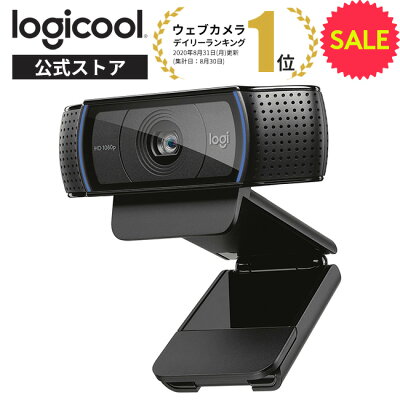
① バランスモデル|フルHD 1080p / オートフォーカス / マイク内蔵
※画像・掲載情報は楽天市場の商品ページをもとにしています
- 初めてのWebカメラ選びに適しており、テレワーカーや配信初心者に向いています。
- 解像度が高く、鮮明な映像が提供されるため、相手に良い印象を与えることが可能です。
- クリアな音声により、会話のストレスを軽減できる設計です。
👤 向いてる人:はじめてWebカメラを選ぶテレワーカー・配信初心者
👉 ポイント:手軽に高画質な映像を提供できること
💪 強み:ビデオ通話や配信にフルHDの映像が楽しめます。
※仕様はモデルにより異なるため、購入前に販売ページをご確認ください。
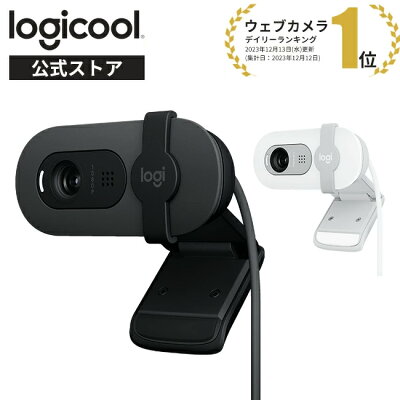
② コスパモデル|フルHD 1080p / 手軽な入門価格
※画像・掲載情報は楽天市場の商品ページをもとにしています
- コストを重視したい方におすすめで、初めてのWebカメラとして最適です。
- 使いやすく、特別な知識がなくてもすぐに設定が完了する点が魅力です。
- しっかりした性能を持っているため、日常のビデオ通話で安心して使用できます。
👤 向いてる人:コスト重視の初めてのWebカメラ購入者
👉 ポイント:手軽に購入できるのが魅力です。
💪 強み:コストパフォーマンスに優れたモデルです。
※仕様はモデルにより異なるため、購入前に販売ページをご確認ください。
③ テレワークモデル|フルHD 1080p / AI補正 / ノイズキャンセリングマイク内蔵

※画像・掲載情報は楽天市場の商品ページをもとにしています
- テレワーク用途に特化し、AI補正が映像を美しく保てる点がメリットです。
- ノイズキャンセリングマイクにより、周囲の音を気にせず会話ができます。
- 高品質な映像を求めるビジネスシーンに最適な設計です。
👤 向いてる人:テレワーク・Zoom/Teams会議をメインに使う人
👉 ポイント:映像と音声のクオリティを両立させたモデル
💪 強み:特にビジネスシーンでの使用に優れた機能を備えています。
※仕様はモデルにより異なるため、購入前に販売ページをご確認ください。
④ 配信モデル|フルHD 60fps / 高フレームレート / 背景ぼかし対応

※画像・掲載情報は楽天市場の商品ページをもとにしています
- ゲーム配信やVTuber活動に最適な高フレームレートモデルです。
- リアルタイムで背景ぼかしができ、プロフェッショナルな印象を与える機能です。
- 高画質のフルHD映像を提供し、視聴者に飽きさせない配信が可能です。
👤 向いてる人:ゲーム配信・VTuber・YouTuber向けです。
👉 ポイント:高品質な映像で視聴者を魅了することができます。
💪 強み:簡単に使える背景ぼかし機能で、プロフェッショナルな配信を実現できます。
※仕様はモデルにより異なるため、購入前に販売ページをご確認ください。
⑤ ハイエンドモデル|4K / 高精度AF / プロ品質

※画像・掲載情報は楽天市場の商品ページをもとにしています
- プロフェッショナルな品質で、高解像度の動画配信が可能です。
- 高精度AFで、被写体をしっかりと捉えることができます。
- クリエイターやビジネスプレゼンでの使用を想定した大画面対応の設計です。
👤 向いてる人:クリエイター・高品質配信・プレゼン・業務用途
👉 ポイント:圧倒的な画質でプロフェッショナルな印象を演出できます。
💪 強み:高精度なオートフォーカスが確実に映像を明瞭に保ちます。
※仕様はモデルにより異なるため、購入前に販売ページをご確認ください。
Webカメラの売れ筋ランキングもチェック!
今回ご紹介した上記モデル以外にも、現在Amazonで人気を集めている売れ筋モデルがあります。価格や在庫状況は常に変動しているので、最新のランキングもあわせてチェックしてみてください。
※上記ランキングはAmazon独自の集計に基づくものです。カテゴリの性質上、当サイトでご紹介している機能・スペックとは異なる商品が含まれる場合があります。ご購入前に商品詳細ページにてスペックをご確認ください。
どれを選べばいいか?用途・状況別まとめ
| こんな方に | おすすめモデル |
|---|---|
| テレワークにも配信にも使える多機能なモデルを探している方 | ① バランスモデル(テレワークにも配信にも使える汎用型) |
| 低予算でWebカメラを試してみたい方 | ② コスパモデル(手軽に試せる入門モデル) |
| Web会議やリモートワークで使用する専用のカメラを探している方 | ③ テレワークモデル(Web会議・リモートワーク特化) |
| ゲームの配信や実況に特化したカメラを必要としている方 | ④ 配信モデル(配信・実況・動画制作特化) |
| 映像品質や機能性を重視しているプロクリエイターの方 | ⑤ ハイエンドモデル(プロ品質・4K・クリエイター向け最上位モデル) |
自分の用途や状況に合わせて、最適なWebカメラを選ぶことが重要です。
Webカメラの使い方・セットアップ方法
Webカメラのセットアップは基本的に簡単です。まず、USBケーブルをPCに接続し、必要に応じてドライバーをインストールします。その後、映像キャプチャソフトウェアや会議アプリを起動し、カメラを選択してください。よくある設定ミスとしては、カメラが無効になっている場合がありますので、接続後にデバイス設定を確認することをおすすめします。これでスムーズに使い始めることができます。
接続・設定手順
- STEP 1USBケーブルを使ってWebカメラをPCに接続します。
- STEP 2必要に応じてドライバーをインストールします。
- STEP 3映像キャプチャソフトや会議アプリでカメラを選択します。
よくある設定ミスと活用のコツ
- ⚠️ よくあるミス:接続後にカメラが無効になっている場合がある。デバイス設定で有効にする。
- 💡 活用のコツ:使用前にソフトの設定を確認し、最適な解像度や音声設定を行う。
- 💡 活用のコツ:カメラの位置を調整して、自然な視線で映るようにする。
※こちらでご紹介している内容は一般的なセットアップ・設定方法の目安です。製品ごとの詳細な仕様や操作手順については、各製品に付属の取扱説明書を必ずご参照ください。
Webカメラのお手入れ方法と長持ちさせるコツ
Webカメラの劣化原因には、レンズの汚れ、湿気による影響、物理的ダメージがあります。日常的に使った後は、柔らかい布でレンズを軽く拭いて清掃することが重要です。また、定期的に接続部分の清掃を行い、湿気のある場所に放置しないことがポイントです。ただし、ウェットティッシュや溶剤は使用しないでください。
- ✅ 日常ケア:使用後は必ずレンズや本体を柔らかい布で拭き、ホコリや指紋を除去する。
- 🔧 定期ケア:数ヶ月ごとに、接続部分やレンズの清掃を行い、動作確認をする。
- ❌ NGケア:水洗いや化学薬品による清掃を避け、特にレンズには注意しましょう。
- 📦 保管・収納:使用しない時は、ケースや専用の袋で保護し、直射日光を避けましょう。
※こちらでご紹介しているお手入れ方法は一般的なケアの目安です。素材や塗装・防水性能など製品ごとの仕様や注意事項については、各製品に付属の取扱説明書をご確認ください。
Webカメラのよくある失敗Q&A
QWebカメラを使った時、映像が暗いのはなぜですか?
A映像が暗い場合、主に環境の照明が不十分であることが多いです。Webカメラの多くは明るさセンサーを搭載していますが、自然光や明るい照明が不足していると、画質が低下することがあります。適切な照明を配置することで改善が期待できます。
Qカメラが認識されない場合、どのように対処すればいいですか?
AWebカメラが認識されない場合、USBポートの接続不良やデバイスドライバーの問題が考えられます。一度カメラを別のUSBポートに接続してみたり、ドライバーの再インストールを試みると良いでしょう。それでも解決しない場合は、カメラの故障の可能性も考えられます。
QWebカメラの解像度が悪いけどどう改善できますか?
A解像度が悪い場合、Webカメラの設定から解像度を変更するか、より解像度の高いカメラに交換することを検討するべきです。環境光を改善し、カメラのレンズを清掃することでも画質向上が期待できます。
まとめ:失敗しないWebカメラの選び方
Webカメラ選びで失敗しないためには、適切な解像度、接続の安定性、環境に合わせた照明が重要です。迷ったら、この記事でご紹介したおすすめの製品から選んでみてください。きっと理想のWebカメラが見つかるでしょう。
🛒 Amazonの最新売れ筋ランキングもチェック!
現在の価格や最新の口コミは常に変動していますので、ぜひ以下のリンクからお気に入りの1台を探してみてくださいね!
▶ Webカメラの売れ筋ラインナップを見る(Amazon)
▶ Webカメラの売れ筋ランキングを見る(Amazon)
※上記ランキングはAmazon独自の集計に基づくものです。カテゴリの性質上、当サイトでご紹介している機能・スペックとは異なる商品が含まれる場合があります。ご購入前に商品詳細ページにてスペックをご確認ください。

上のバナーをポチッと応援クリックしていただけると、次の記事を書く大きな励みになります!
いつも押してくださる方、本当にありがとうございます!
※クリックすると新しいタブが開きますが、その時点で応援カウントが入るので、開いたページはそのまま閉じていただいて大丈夫です。

関連ガイド記事
周辺機器の関連ガイドをもっと見る
他ジャンルのおすすめガイド




