最終更新日:2026年05月15日
※本記事は2026年05月時点の情報をもとに作成・更新しています。
「標準のWebカメラでは会議室の全員が映らなかった」「広角カメラに変えたらホワイトボードを使った打ち合わせがスムーズになった」といった声をよく耳にします。特に、複数人での会議や広い空間を対象にした場合、視野角が狭いと全員が映らなくなることが多いです。そこで、この記事では「Webカメラ 広角 おすすめ」や「ウェブカメラ 広視野角 会議」に関連する絶対に失敗したくない方のために、厳選した広角・広視野角Webカメラを紹介します。
失敗しない広角Webカメラの選び方
① 視野角の数値——90°〜94°が「広角」の目安。78°未満は標準角。数値が大きいほど広く映る
視野角を間違えると、自分一人の顔しか映らないWebカメラを選んでしまうことになります。この結果、会議中に左隣の同僚が映らず、結局買い直しで数千〜数万円の出費になるケースがあります。だから購入前に視野角の数値を確認することが重要です。90°以上であれば複数人をしっかり映すことができます。
② 歪み補正——超広角レンズは端が湾曲(魚眼)するためデジタル補正機能があるかを確認
歪み補正を確認しないと、端が湾曲した映像が映り、重要な資料や顔が変に映ることになります。このような結果は非効率な会議を招き、後々買い直しで数千〜数万円の損失につながるかもしれません。だから購入前にデジタル補正機能の有無を確認することが大切です。
③ 焦点の合う範囲——広角の場合、デスク全体も視野に入るためホワイトボードや手元資料も映せる
焦点が合わないカメラを選ぶと、デスク全体やホワイトボードが映らないため、重要な情報が伝わらないことがあります。この不都合によって会議の生産性が低下し、結局買い直しで数千〜数万円の出費が必要になる結果を招くこともあります。だから購入前に焦点の合う範囲を確認しておくことが重要です。
④ チルト・パン機能——広角でも角度調整ができると狭い設置場所での融通が利く
チルト・パン機能がないカメラ選びは設置の自由度を減らし、狭い場所で全体を映すのが難しくなります。そのため、別途設備を整えるハメになり、結果的に数万円の追加出費が発生する可能性もあります。ですから、購入前にこれらの機能が備わっているか確認することが必須です。
初心者がやりがちな失敗(購入前に必ず確認)
- 安い広角・広視野角Webカメラを買ったが、期待通り使えず、結局1年以内に買い直し・数万円の出費になった。
- 接続したのに使えず、別途アクセサリーを追加購入するハメになった。
- 機能の違いが分からずなんとなく選んだら、自分の用途に合っていなかった。
- 安さで選んだら品質が低く、短期間で買い直しになった。
こうした失敗を避けるために、以下では用途別に厳選した5モデルを紹介します。購入前にぜひ参考にしてください。
広角対応Webカメラおすすめ5選
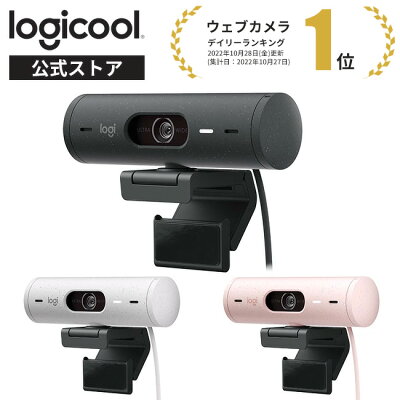
① 【バランスモデル】フルHD 1080p
※画像・掲載情報は楽天市場の商品ページをもとにしています
- テレワーカーや配信初心者に最適で、手軽に使える性能が魅力。
- オートフォーカス機能が便利で、会議中の変化にも即座に対応。
- コンパクトなデザインなので、どんなデスクでもスムーズに設置可能。
👤 向いてる人:はじめてWebカメラを選ぶテレワーカー・配信初心者
👉 ポイント:バランスの良い機能でどんなシーンでも活躍。
💪 強み:初めてでも簡単に設定でき、即戦力になる。
※仕様はモデルにより異なるため、購入前に販売ページをご確認ください。
② 【コスパモデル】フルHD 1080p

※画像・掲載情報は楽天市場の商品ページをもとにしています
- コスト重視の初めてのWebカメラ購入者に最適な選択肢です。
- 収納しやすいコンパクトデザインで、持ち運びにも便利なサイズ。
- 高画質な2K映像が鮮明に伝わり、オンライン会議に最適。
👤 向いてる人:コスト重視の初めてのWebカメラ購入者
👉 ポイント:コストパフォーマンス抜群の機能。
💪 強み:必要な基本を兼ね備え、初めての一台にも適しています。
※仕様はモデルにより異なるため、購入前に販売ページをご確認ください。
③ 【テレワークモデル】AI補正機能搭載

※画像・掲載情報は楽天市場の商品ページをもとにしています
- テレワーク・Zoom/Teams会議をメインに使う方に特化した機能が魅力。
- ノイズキャンセリングマイク内蔵でクリアな音声が伝わる。
- スタイリッシュなデザインも併せ持ち、インテリアにもマッチ。
👤 向いてる人:テレワーク・Zoom/Teams会議をメインに使う人
👉 ポイント:AI機能による快適な会議が実現。
💪 強み:小型ながら高機能で、どんな環境でも最適な映像体験。
※仕様はモデルにより異なるため、購入前に販売ページをご確認ください。
④ 【配信】高フレームレート・背景ぼかし対応

※画像・掲載情報は楽天市場の商品ページをもとにしています
- ゲーム配信や動画制作に特化した高フレームレートで、スムーズな映像体験を提供。
- 背景ぼかし機能でプロフェッショナルな配信環境を簡単に作成可。
- ストリーミング中のリアルな色再現で、視聴者にとって見やすい映像を実現。
👤 向いてる人:ゲーム配信・VTuber・YouTuber向け
👉 ポイント:高品質な映像でゲーム配信を楽しめるモデル。
💪 強み:背景をぼかし、主役に集中させる環境を整える。
※仕様はモデルにより異なるため、購入前に販売ページをご確認ください。
⑤ 【ハイエンド】プロ品質・4K・クリエイター向け

※画像・掲載情報は楽天市場の商品ページをもとにしています
- 高精度なオートフォーカスで、動きのあるシーンでも鮮明な描写。
- 4K映像の圧倒的な画質で、最高クオリティの映像を求める方に最適。
- クリエイターやプロフェッショナルが求める、色合いの忠実さを実現。
👤 向いてる人:クリエイター・高品質配信・プレゼン・業務用途
👉 ポイント:プロ品質で制作するすべての動画に対応できる実力。
💪 強み:高解像度で多様な場面に対応できる圧倒的な性能。
※仕様はモデルにより異なるため、購入前に販売ページをご確認ください。
5モデルのスペック・用途 比較一覧
| モデル | 主なポート構成・スペック | こんな人向け |
|---|---|---|
| バランスモデル | フルHD 1080p / オートフォーカス / マイク内蔵 | テレワークにも配信にも使える汎用型 |
| コスパモデル | フルHD 1080p / 手軽な入門価格 | 手軽に試せる入門モデル |
| テレワークモデル | フルHD 1080p / AI補正 / ノイズキャンセリングマイク内蔵 | Web会議・リモートワーク特化 |
| 配信モデル | フルHD 60fps / 高フレームレート / 背景ぼかし対応 | 配信・実況・動画制作特化 |
| ハイエンドモデル | 4K / 高精度AF / プロ品質 | プロ品質・4K・クリエイター向け最上位モデル |
どれを選べばいいか迷ったら
- 自宅でクリエイターとして活動したい人 → ⑤ハイエンドモデル(プロ品質・4K・クリエイター向け最上位モデル)
- 高品質な映像でゲームを配信したい人 → ④配信モデル(配信・実況・動画制作特化)
- リモートワークが多いけど、映像も意識したい人 → ③テレワークモデル(Web会議・リモートワーク特化)
- まずは手軽にWebカメラを試してみたい人 → ②コスパモデル(手軽に試せる入門モデル)
- 多目的に使えるバランスの取れたWebカメラを求めている人 → ①バランスモデル(テレワークにも配信にも使える汎用型)
まとめ
広角・広視野角Webカメラは、用途やニーズに応じて選ぶことが重要です。どのモデルも特長があるため、自分に合ったものを見つけることで、強力なパートナーとなります。迷ったら、最初は目的に合わせて選ぶことから試してみてください。
よくある質問(FAQ)
Q. 広角・広視野角Webカメラはなぜ必要ですか?
A. 広角・広視野角Webカメラは、複数人が映るシーンや広い背景を捉えるために効果的です。特にWeb会議や配信において、視聴者により多くの情報を提供することができるため、プロフェッショナルなタッチが加わります。
Q. 広角・広視野角Webカメラの設置は簡単ですか?
A. 多くの広角・広視野角Webカメラは、USB接続で簡単にセットアップ可能です。特別なソフトウェアを必要としない場合が多く、パソコンに接続するだけで使用できます。
Q. 広角・広視野角Webカメラは互換性がありますか?
A. 多くの広角・広視野角Webカメラは、一般的なオペレーティングシステム(WindowsやmacOS)と互換性があります。ただし、個別モデルにより異なるため、事前に確認が必要です。
Q. 広角・広視野角Webカメラの画質はどう違いますか?
A. 広角・広視野角Webカメラは、その型によって画質に差が出ることがあります。特に、高解像度やフレームレートに注目することで、動画配信や会議での映像の鮮明さを確保することができます。