※本ページはプロモーションが含まれています
「Wi-Fiルーターを選んだけれど、設定が難しかった」「性能が不十分で結局購入し直した」「家中で繋がらなかった」など、ルーター選びで後悔した経験がある方も多いでしょう。こうした失敗は、数万円の出費だけでなく、スムーズな生活にも影響を及ぼします。知らずに選ぶと、ほぼ確実に後悔します。この記事では、こうした失敗を避けるための選び方と、Wi-Fiルーターのおすすめを紹介します。
目次
Wi-Fiルーターとは?似た製品との違いも解説
Wi-Fiルーターは、インターネット接続を無線化するための機器で、家庭内のさまざまなデバイスを繋ぐ役割を果たします。これにより、スマートフォンやパソコン、テレビなどが同時に快適にインターネットにアクセスできるようになります。また、これを選ぶことで信号強度が改善され、オンラインゲームや動画視聴が快適になります。
Wi-Fiルーターと似た製品・代替品との違い
Wi-Fiルーターは、無線でインターネット接続を広めるための専用デバイスです。一方、モバイルルーターは、携帯性に優れた小型のルーターで主に外出先で使用されます。さらに、Wi-Fi中継機は、受信したWi-Fi信号を延伸するための補助デバイスです。
- Wi-Fiルーターは広範囲なカバーエリアを提供します。特に2階建て以上の家に最適です。
- モバイルルーターは持ち運びに便利ですが、速度や接続可能台数に制約があります。
- 中継機は、元のWi-Fi信号が強いことが前提で、それに依存して繋がりを強化します。
Wi-Fiルーターの主要メーカー・ブランド別の特徴
TP-Link
- 手頃な価格で高性能モデルが豊富です。
- 家庭用向けとして信頼されているブランドです。
- 設定が簡単で初心者にも扱いやすいです。
ASUS
- ゲーミング性能に特化した製品が人気です。
- 高度な設定が可能で、上級者にも対応しています。
- 通信品質が高い点が評価されています。
NETGEAR
- 高速性能が特長で、特に動画やゲームに最適です。
- デザイン性が高く、インテリアにも調和します。
- カスタマイズ性が高く、ユーザーの好みに応じた設定が可能です。
Buffalo
- コストパフォーマンスに優れたモデルが人気です。
- 初心者向けの詳細な説明書が付属しています。
- 安定した通信環境の提供に定評があります。
Linksys
- ビジネス向けプロフェッショナルモデルも展開しています。
- オープンサポートやファームウェア対応が強みです。
- 柔軟なデバイス接続が特徴です。
どのブランドを選べばいいかは、用途や求める機能によります。ゲームや動画視聴が多い方は性能の高いブランドを、家族で使用する場合は安定した通信環境を提供するブランドを選ぶと良いでしょう。
失敗しないWi-Fiルーターの選び方【5つのチェックポイント】
① Wi-Fi規格(Wi-Fi 5/6/6E/7)の選び方——新品購入なら最低でもWi-Fi 6を選ぶ。Wi-Fi 5で妥協すると1〜2年後に買い替えが必要になりやすい
Wi-Fi規格はインターネット速度や接続安定性に直結します。特に、最新のWi-Fi 6は多数のデバイスを同時接続しても快適な速度を提供します。もしWi-Fi 5を選ぶと、今後のデバイス追加で処理能力不足に悩むことに。だから購入前に自分の環境に適した規格を確認することが重要です。
② 速度クラス(AX1800/AX3000/AX5400)は接続台数で選ぶ——1人1〜2台ならAX1800で十分。家族4〜5人・PC+スマホ+テレビが同時接続なら最低AX3000以上
速度クラスは接続するデバイスの数によって選ぶべきです。1人で使用する場合はAX1800モデルでも足りますが、家庭で数台を利用する場合はAX3000以上が安心。動作が重くなって快適さを失うことを防げます。選択する際は、将来の使用も考慮することが大切です。
③ 電波の届く範囲——2LDK以下のマンションならシングルルーターで十分。2階建て戸建てや3LDK以上はメッシュ対応機種か中継機との組み合わせを検討
電波の到達範囲はライフスタイルによって選びましょう。2LDKのマンションであればシングルルーターでも十分ですが、2階建てや3LDK以上の家ではメッシュ型ルーターや中継機を考慮する必要があります。電波が届かない部屋が出てしまわないように注意しましょう。
④ 有線LANポート(ゲーム・NAS・テレビ用)——有線接続が必要な機器数以上のLANポートを確認。ゲーマーは有線接続必須のため最優先
ゲーミングや大容量データ転送には有線LANポートが必須です。接続する機器の数を確認した上で、余裕を持ったポート数を選ぶことで、ストレスなく快適に使えます。ゲーミング用ではできるだけ安定した環境を確保することがポイントです。
⑤ セキュリティ機能と自動アップデート——古いファームウェアはセキュリティリスク。自動アップデート対応・サポート期間が長いブランドを選ぶ
Wi-Fiルーターはセキュリティ対策が必要です。自動アップデート機能を持つ製品を選ぶことで、最新のセキュリティパッチが自動で適用され、リスクを軽減できます。特にスマート家電との接続が多いほど、信頼性を重視してください。
複数デバイスで使いたい場合の注意点
パソコンやスマホ、スマート家電など、ご自身が繋ぎたい機器の台数や規格に合っているかを確認して選ぶことが肝心です。特にゲーム機の場合、それぞれの機器がどのWi-Fi規格に対応しているかを事前に確認しないと、せっかく購入したルーターが使えない事態になることもあります。
- スマートフォンで使う場合は、Wi-Fi 6対応端末であれば最大限の速度を引き出せます。古い端末はWi-Fi 5(802.11ac)までの対応が多いため、その点を念頭に置いて選びましょう。
- PS5やNintendo SwitchなどのゲームはWi-Fi(無線LAN)または有線LANで接続します。オンライン対戦を快適にプレイしたい場合は、無線より有線LANポートへの直接接続が最も安定します。
- PCで使用する場合は、デスクトップPCには無線LAN子機が付属していない場合があります。有線LANポートへの直結か、Wi-Fi 6対応の子機を別途用意すると安定します。
Wi-Fiルーターを買って後悔するパターン7選【購入前に必ず確認】
「よくあるパターンを事前に知っておくだけで、ほぼ確実に後悔を防げます。」
- ⚠️ 自分の家の広さを考えずにルーターを選んだ結果、ネットが途切れてしまうことがあります。
- ⚠️ 有線接続が必要な機器を想定していなかったため、ポート不足に直面してしまいます。
- ⚠️ セキュリティ機能が不十分なまま使い続けると、個人情報が漏洩する危険に晒されてしまいます。
- ⚠️ 初期設定が難解で、思ったより使いこなせないことがあります。
- ⚠️ 古いWi-Fi規格の製品を選ぶと、数年後に買い換えを迫られてしまいます。
- ⚠️ 認証方式を無視してルーターを選ぶと、接続時に苦労してしまいます。
- ⚠️ メーカーのサポートが手薄だと、トラブル解決に時間がかかってしまいます。
こうした失敗を防ぐために、以下では用途別に厳選した5モデルを紹介します。
Wi-Fiルーターおすすめ【用途・目的別に厳選】
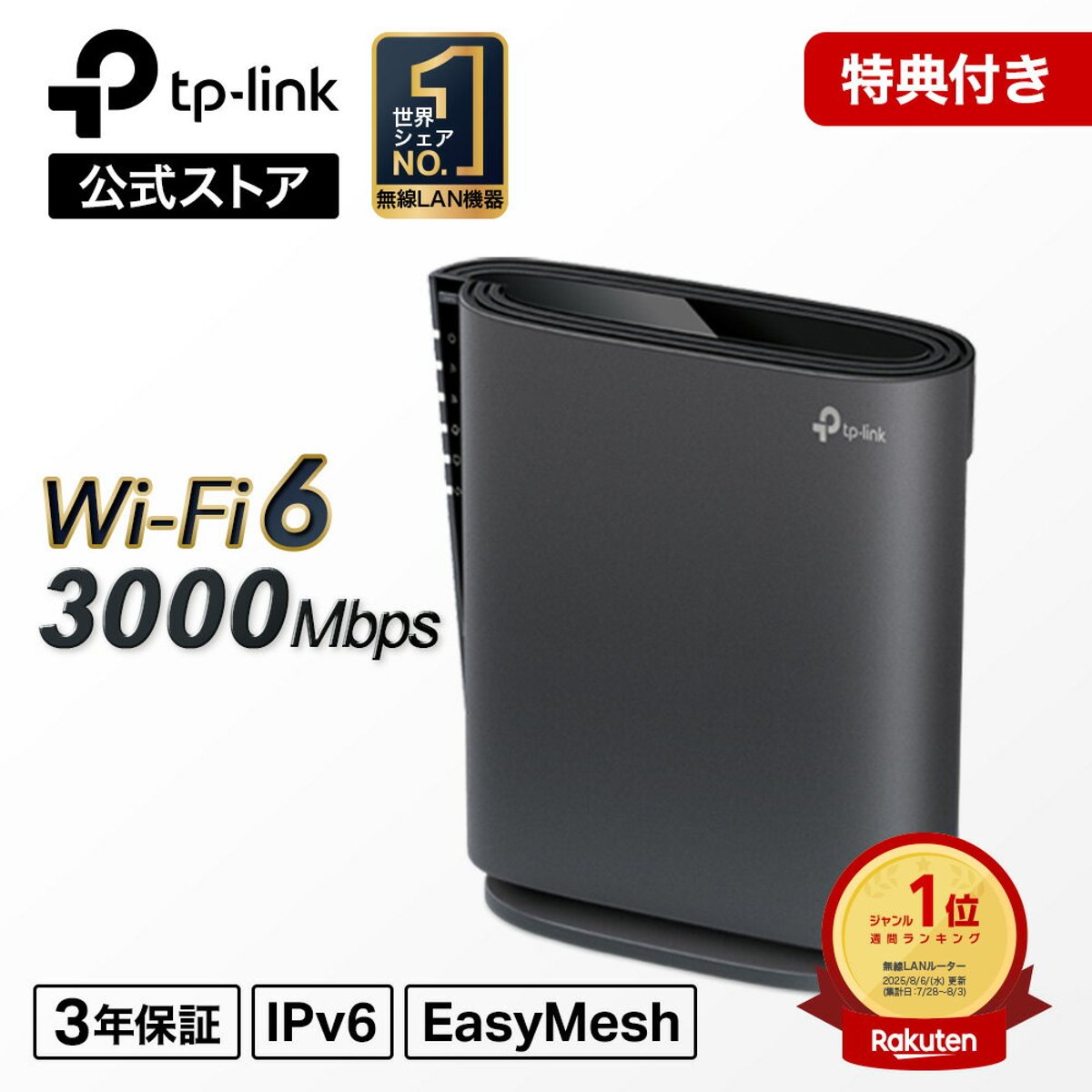
① バランスモデル|Wi-Fi 6対応 / デュアルバンド / 家族向け定番

※画像・掲載情報は楽天市場の商品ページをもとにしています
- 家族全員が同時にインターネットを快適に利用可能な設計になっています。
- デュアルバンドにより、電波干渉を軽減し安定した接続ができます。
- Wi-Fi 6準拠で、より多くのデバイスを接続してもスムーズです。
👤 向いてる人:家族全員がスマホ・PC・タブレットを同時接続してもストレスなく使いたい人
👉 ポイント:各種特典が充実しているお得なモデル
💪 強み:新世代のWi-Fi 6に対応し、安定した接続を実現。
※仕様はモデルにより異なるため、購入前に販売ページをご確認ください。
② ゲーミングモデル|ゲーミング特化 / QoS優先制御 / 低遅延設計

※画像・掲載情報は楽天市場の商品ページをもとにしています
- 低遅延で不安定な環境を回避し、圧倒的なゲーム体験を実現できます。
- QoS機能で、必要なデータに優先的に帯域を割り当てます。
- IPv6(IPoE)対応で、これからのインターネット環境にも適応しています。
👤 向いてる人:FPS・格闘ゲームでラグを一切なくしたいゲーマー
👉 ポイント:ゲームに最適化された機能が充実しています。
💪 強み:ゲーミング特化でスムーズな勝負を実現できます。
※仕様はモデルにより異なるため、購入前に販売ページをご確認ください。
③ メッシュモデル|メッシュWi-Fi / 広範囲カバー / デッドスポット解消

※画像・掲載情報は楽天市場の商品ページをもとにしています
- 広範囲なカバーエリアで、デッドスポットを解消します。
- 複数のユニットを組み合わせ、家全体をサポートします。
- Wi-Fi 6に対応し、高速通信を実現します。
👤 向いてる人:2階建て戸建てやLDKからWi-Fiが届かない部屋がある人
👉 ポイント:メッシュ対応でストレスフリーなネット環境を提供しています。
💪 強み:広範囲な通信が必要な方に最適なモデルです。
※仕様はモデルにより異なるため、購入前に販売ページをご確認ください。
④ ハイエンドモデル|Wi-Fi 7対応 / 最高速 / 6GHz帯対応

※画像・掲載情報は楽天市場の商品ページをもとにしています
- 4K動画やクラウドゲーミングを高品質で楽しむことが可能です。
- 大容量データ転送を最高速で行うことができます。
- 将来性を見越したWi-Fi 7対応で安心感があります。
👤 向いてる人:4K動画・クラウドゲーミング・大容量データ転送を最高速でこなしたい人
👉 ポイント:次世代の技術を取り入れたハイエンドモデルです。
💪 強み:競合製品よりも高い通信速度と安定性を提供しています。
※仕様はモデルにより異なるため、購入前に販売ページをご確認ください。
⑤ 入門モデル|Wi-Fi 6対応 / コンパクト設計 / 一人暮らし向け

※画像・掲載情報は楽天市場の商品ページをもとにしています
- 一人暮らしに最適で快適なWi-Fi環境を提供しています。
- ストリーミングやオンラインゲームも快適に楽しめる設計です。
- 省スペースで設置できるデザインが便利です。
👤 向いてる人:一人暮らしでスマホ1〜2台・PC1台程度を快適につなぎたい人
👉 ポイント:手軽にWi-Fi 6の恩恵を受けることができるモデルです。
💪 強み:省スペース設計で設置の自由度が高いです。
※仕様はモデルにより異なるため、購入前に販売ページをご確認ください。
Wi-Fiルーターの売れ筋ランキングもチェック!
今回ご紹介した上記モデル以外にも、現在Amazonで人気を集めている売れ筋モデルがあります。価格や在庫状況は常に変動しているので、最新のランキングもあわせてチェックしてみてください。
🛒 Wi-Fiルーターの売れ筋ラインナップを見る(Amazon)
🏆 Wi-Fiルーターの売れ筋ランキングを見る(Amazon)
※上記ランキングはAmazon独自の集計に基づくものです。カテゴリの性質上、当サイトでご紹介している機能・スペックとは異なる商品が含まれる場合があります。ご購入前に商品詳細ページにてスペックをご確認ください。
どれを選べばいいか?用途・状況別まとめ
| こんな方に | おすすめモデル |
|---|---|
| 家族で同時にテレワークや動画視聴を行いたい方におすすめ | ① バランスモデル(家族4〜5人・テレワーク+動画配信の定番) |
| オンラインゲームを快適に楽しみたい方に最適 | ② ゲーミングモデル(オンラインゲーム特化・遅延最小化) |
| 広い戸建て住宅でWi-Fiの弱点をなくしたい方におすすめ | ③ メッシュモデル(戸建て・広い家でのデッドスポット完全解消) |
| 将来性を重視し、最高速を求める方におすすめ | ④ ハイエンドモデル(将来性重視・最高速を求めるヘビーユーザー向け) |
| 初めてのWi-Fiルーターを使う方にうってつけ | ⑤ 入門モデル(一人暮らし・初めてのWi-Fi 6乗り換えに最適) |
シーンやニーズに合わせて最適なWi-Fiルーターを選ぶことで、快適なネット環境を手に入れることができます。
Wi-Fiルーターの使い方・セットアップ方法
Wi-Fiルーターを購入した後は、初期設定が必要です。まずは電源とモデムを接続し、ルーターをネットワークに接続します。次に、パソコンやスマートフォンからルーターの管理ページにアクセスし、SSIDやパスワードを設定します。よくある設定ミスとしては、ルーターの初期設定ページにアクセスできないことが挙げられます。この場合は、接続を再確認することが必要です。
接続・設定手順
- STEP 1ルーターを電源に接続し、モデムと繋げましょう。
- STEP 2パソコンやスマートフォンからルーターの設定ページにアクセスします。
- STEP 3SSIDやパスワードを設定し、接続を確認しましょう。
よくある設定ミスと活用のコツ
- ⚠️ よくあるミス:初期設定ページにアクセスできない場合は、接続先をもう一度確認しましょう。
- 💡 活用のコツ:定期的にパスワードを変更してセキュリティを強化しましょう。
- 💡 活用のコツ:ルーターの位置を工夫して、強い電波を確保しましょう。
※こちらでご紹介している内容は一般的なセットアップ・設定方法の目安です。製品ごとの詳細な仕様や操作手順については、各製品に付属の取扱説明書を必ずご参照ください。
Wi-Fiルーターのお手入れ方法と長持ちさせるコツ
Wi-Fiルーターは、ほこりや汚れが原因で性能が低下する場合があります。日常的なお手入れでは、表面を柔らかい布で拭くことが効果的です。また、湿気や直射日光を避けて適切に保管することで寿命を延ばすことができます。不適切なケアとして、ルーターを水洗いしたり、溶剤を使用するのは避けてください。
- ✅ 日常ケア:定期的に外部を柔らかい布で拭き、ほこりを取り除くようにしましょう。
- 🔧 定期ケア:月に一度はルーター周辺を掃除して通気口のほこりを取り除き、通気性を確保するのがおすすめです。
- ❌ NGケア:水や溶剤で拭くことは故障の原因となるため、絶対にやめましょう。
- 📦 保管・収納:直射日光を避け、湿気のない風通しの良い場所へ設置・保管することが大切です。
※こちらでご紹介しているお手入れ方法は一般的なケアの目安です。素材や塗装・防水性能など製品ごとの仕様や注意事項については、各製品に付属の取扱説明書をご確認ください。
Wi-Fiルーターのよくある失敗Q&A
Q
2階の角部屋や、お風呂場だけWi-Fiが繋がりにくいのですが…
A
ルーターから距離が遠いか、壁やドアなどの障害物が原因です。中継機を追加するか、家全体をカバーできる「メッシュWi-Fi」への買い替えをおすすめします。特にメッシュWi-Fiは中継機と異なり接続が途切れにくく、広い戸建て住宅でのデッドスポット解消に効果的です。
Q
ルーターの寿命(買い替え時)はどれくらいですか?
A
本体自体の寿命は4〜5年と言われています。ただし、「Wi-Fi 6」などの新しい通信規格が登場したタイミングや、スマホ・PCを新しく買い替えたタイミングが、ルーター買い替えのベストな時期です。古いルーターはセキュリティ上のリスクにもなるため、5年以上経過している場合は積極的に見直すことをおすすめします。
Q
プロバイダーを変えていないのに、夜になるとWi-Fiが急に遅くなります。
A
夜間の速度低下は、マンション全体でインターネット回線が混雑しているケースが多いです。ルーターがIPv6(IPoE)に対応していない場合、混雑しやすい旧来のPPPoE接続のままになっている可能性があります。IPv6対応ルーターへの買い替えと、プロバイダーのIPv6オプション有効化を合わせて検討してみてください。
まとめ:失敗しないWi-Fiルーターの選び方
この記事では、Wi-Fiルーターの選び方のポイントを解説しました。特に、使用環境に合った規格・速度クラスを選ぶこと、ルーターの設置場所を工夫すること、セキュリティのためにファームウェアを最新に保つことが大切です。迷ったら、ご自身の環境に合ったこの記事のおすすめモデルから選んでみてください。失敗しない選び方は、事前の情報収集がカギとなります。
🛒 Amazonの最新売れ筋ランキングもチェック!
現在の価格や最新の口コミは常に変動していますので、ぜひ以下のリンクからお気に入りの1台を探してみてくださいね!
▶ Wi-Fiルーターの売れ筋ラインナップを見る(Amazon)
▶ Wi-Fiルーターの売れ筋ランキングを見る(Amazon)
※上記ランキングはAmazon独自の集計に基づくものです。カテゴリの性質上、当サイトでご紹介している機能・スペックとは異なる商品が含まれる場合があります。ご購入前に商品詳細ページにてスペックをご確認ください。

上のバナーをポチッと応援クリックしていただけると、次の記事を書く大きな励みになります!
いつも押してくださる方、本当にありがとうございます!
※クリックすると新しいタブが開きますが、その時点で応援カウントが入るので、開いたページはそのまま閉じていただいて大丈夫です。

関連ガイド記事
ストレージ・ネットの関連ガイドをもっと見る
他ジャンルのおすすめガイド