※本ページはプロモーションが含まれています
PCスピーカーの購入を検討する際、「後悔した」「買い直した」「対応していなかった」というワードが頭をよぎる方も多いはず。適当に選んでしまうと、数万円の出費が無駄に終わることにもなりかねません。知らずに選ぶと、ほぼ確実に後悔します。この記事では、こうした失敗を避けるための選び方と、PCスピーカーのおすすめを紹介します。
目次
PCスピーカーとは?似た製品との違いも解説
PCスピーカーは2.0ch(ステレオ)と2.1ch(サブウーファー付き)で低音の迫力が大きく変わります。テレワーク用途は音声の明瞭さ・クリアな中高音が重要で、ゲーミング用途は重低音・サラウンド対応が差別化ポイントです。USB給電で電源不要なコンパクトモデルと、ACアダプター式の大出力モデルに分かれます。Creative・Logicool・JBL・Anker(Soundcore)が主要ブランドで、Creativeはコスパモデルが強く、JBLはHi-Fi品質で音楽愛好家に支持されています。
PCスピーカーは主に音を再生するためのデバイスであり、パソコンと接続して使用します。音質やデザイン、サイズなど、使用するシーンに応じた選択が求められるため、慎重に選ぶ必要があります。
PCスピーカーの主要メーカー・ブランド別の特徴
Creative
- コストパフォーマンスに優れたモデルが豊富です。
- 特にテレワークや学生向けに最適な製品ラインが揃っています。
- 一般的にデザインがシンプルで扱いやすいのが特徴です。
Logicool
- ゲーミングデバイスに強いブランドで、スピーカーも音質に定評があります。
- 様々なデバイスに接続できる柔軟性が魅力です。
- 無線モデルも豊富で、配線の煩わしさを解消できます。
JBL
- Hi-Fi品質の音楽再生が可能で音楽愛好家に支持されています。
- デザイン性が高く、インテリアとしても映える製品が多いです。
- 重低音に強く、映画鑑賞や音楽を楽しむのに向いています。
Anker (Soundcore)
- バッテリー駆動のモデルが多く、持ち運びに優れています。
- コストパフォーマンスに優れ、試しに使うには最適です。
- Bluetoothスピーカーとしても利用でき、多機能性が魅力です。
Edifier
- 高音質を重視したオーディオファン向けの製品が多いです。
- 魅力的なデザインで部屋の雰囲気をアップする選択肢が多いです。
- Bluetooth対応モデルが豊富で、便利に使えます。
それぞれのブランドには特徴と強みがあり、用途に応じた選択が重要です。自分に合ったブランドを選ぶことで、後悔することなくPCスピーカーを楽しむことができます。
失敗しないPCスピーカーの選び方【5つのチェックポイント】
① 2.0ch vs 2.1ch——2.0chはステレオ左右2本でクリアな音。2.1chはサブウーファー付きで重低音が加わり映画・ゲームの臨場感が大幅アップ
PCスピーカーを選ぶ際、2.0chと2.1chの違いは非常に大きなポイントです。例えば、映画やゲームを楽しむ際にはサブウーファーの重低音が重要になることが多く、その体感により音の臨場感が向上します。しっかりした音を楽しみたい方には、サブウーファー付きのモデルを選ぶと安心です。
② 出力ワット数——デスクでの使用なら5W+5W程度で十分。大音量・広い部屋には15W以上が推奨
また、出力ワット数も重要な選定基準です。デスクでの使用がメインであれば、5W+5W程度で十分なことが多いですが、大きな音を求める場合や広い部屋での使用を希望する場合には15W以上のモデルを選んでおくと安心です。
③ 接続方式——USB給電+AUX(3.5mmジャック)接続が最も汎用的。Bluetooth対応かどうかで使い方が変わる
接続方式も確認が必要です。USB給電+AUX接続は最も汎用性が高く、多くのデバイスに接続可能です。Bluetooth対応かどうかも、設置場所や使う場面によって選ぶポイントになりますのでしっかり確認してみましょう。
④ 音質の方向性——クリア・フラット(テレワーク・作業用)vs 重低音強調(ゲーム・映画用)で選ぶモデルが変わる
音質も用途によりますが、クリアな音が求められるテレワークや作業用にはフラットな音質が向いています。一方、ゲームや映画鑑賞を楽しむ方には、重低音強調のモデルが理想的でしょう。自分の使用シーンに合った音質を選ぶのが基本です。
⑤ サイズと設置スペース——デスクに置くなら幅20cm以下のコンパクトモデルが使いやすい。2.1chはサブウーファー置き場が別途必要
サイズも見逃せないポイントです。デスク上のスペースが限られている場合、幅20cm以下のコンパクトモデルが使いやすいです。また、2.1chタイプの場合はサブウーファーの設置スペースも考慮しておく必要があります。設置環境に合ったサイズを選択するのがおすすめです。
複数デバイスで使いたい場合の注意点
PCスピーカーを複数の機器で使用する際には、対応する機器や接続方式の確認が必須です。特に、家庭用ゲーム機との接続については、対応機種との互換性や使用可能な端子(AUX、HDMI、Bluetooth等)を事前にチェックすることが重要です。中には、PCと異なる方式で接続しなければならず、選択肢を誤ると音声が出力できない事例も多くあります。
- PCスピーカーをテレビで使用する際は、接続端子の確認が必要です
- スマホに接続する場合、Bluetoothが必須となりますが、遅延が気になることがあります
- PC以外の機器で使う場合、各機器に対応した接続方法を必ずチェックしてください
PCスピーカーを買って後悔するパターン7選【購入前に必ず確認】
「よくあるパターンを事前に知っておくだけで、ほぼ確実に後悔を防げます。」
- ⚠️ 接続対応:Bluetooth機器に対応していなかったため、使えなかったことがあります。
- ⚠️ 音質不足:クリアな音質が求められる用途に合わないモデルを選んでしまう事例もあります。
- ⚠️ サイズ不適:棚のスペースに収まらなかったという声もあります。
- ⚠️ 過剰な性能:自分の使用環境に対して高すぎる出力のスピーカーを選んでしまうケースが多いです。
- ⚠️ 聞き取りづらさ:良くない音質で声が聞き取りづらくなることが多いです。
- ⚠️ 故障リスク:特定のブランドのモデルを選んだために、故障が頻発したという声もあります。
- ⚠️ 高すぎる期待:購入したが、期待したほどのパフォーマンスを実感できなかった方もいます。
こうした失敗を防ぐために、以下では用途別に厳選した5モデルを紹介します。
PCスピーカーおすすめ【用途・目的別に厳選】
① バランスモデル|2.0ch / USB給電 / PC接続対応

※画像・掲載情報は楽天市場の商品ページをもとにしています
- 初めてPCスピーカーを選ぶテレワーカーに最適です。
- コンパクトなサイズでデスクにもフィットしやすいです。
- USB給電で手軽に使用できる設計です。
👤 向いてる人:はじめてPCスピーカーを選ぶテレワーカー・デスクワーカー
👉 ポイント:省スペースでも高音質を楽しめます。
💪 強み:USB給電により配線の煩わしさを軽減できます。
※仕様はモデルにより異なるため、購入前に販売ページをご確認ください。
② コスパモデル|2.0ch / 小型 / 実用音質

※画像・掲載情報は楽天市場の商品ページをもとにしています
- コスト重視で初めてすぐに使いたい方に向いています。
- 小型のため設置場所を選ばずに使用可能です。
- 実用的な音質で日常的な使用にも適しています。
👤 向いてる人:コスト重視の初めてのPCスピーカー購入者
👉 ポイント:コストパフォーマンスが抜群です。
💪 強み:小型ながらしっかりした音質を実現しています。
※仕様はモデルにより異なるため、購入前に販売ページをご確認ください。
③ テレワークモデル|2.0ch / クリアボイス / 音声通話対応

※画像・掲載情報は楽天市場の商品ページをもとにしています
- Web会議や音声通話に特化した設計で音声の明瞭さが特徴です。
- シンプルな操作で、ストレスなく使用できます。
- 耳も疲れにくく、長時間の使用でも快適です。
👤 向いてる人:Web会議・音声通話の聞き取りやすさを重視する在宅ワーカー
👉 ポイント:音声専用設計で通話品質が高いです。
💪 強み:高品質の音声通話をしっかりサポートします。
※仕様はモデルにより異なるため、購入前に販売ページをご確認ください。
④ ゲーミングモデル|2.1ch / 重低音 / サラウンド対応
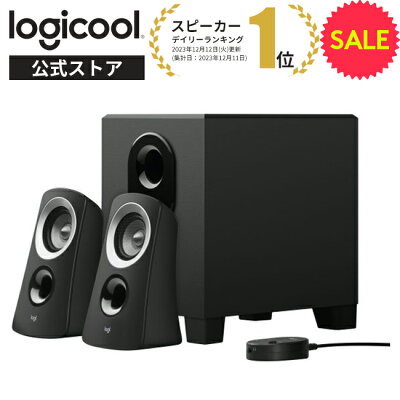
※画像・掲載情報は楽天市場の商品ページをもとにしています
- ゲームや映画・音楽の迫力サウンドを重視する方に最適です。
- サラウンド対応で臨場感ある音響体験が楽しめます。
- 設置が簡単で、PCとの接続がスムーズです。
👤 向いてる人:ゲームや映画・音楽の迫力サウンドを楽しみたい人
👉 ポイント:家庭用オーディオとしても十分な音量と質感があります。
💪 強み:2.1ch仕様により豊かな低音を実現しています。
※仕様はモデルにより異なるため、購入前に販売ページをご確認ください。
⑤ ハイエンドモデル|2.0ch / Hi-Fi / 高音質

※画像・掲載情報は楽天市場の商品ページをもとにしています
- 高品質な音質を求める音楽・映画・ポッドキャスト制作向けです。
- 美しいデザインでインテリアにも馴染みます。
- 豊かな低音とクリアな高音を両立する設計です。
👤 向いてる人:音楽・映画・ポッドキャスト制作で本格音質を求める人
👉 ポイント:Hi-Fi音質で本格的なサウンドを楽しめます。
💪 強み:マルチメディア機器として高い汎用性を持っています。
※仕様はモデルにより異なるため、購入前に販売ページをご確認ください。
PCスピーカーの売れ筋ランキングもチェック!
🛒 今回ご紹介した上記モデル以外にも、現在Amazonで人気を集めている売れ筋モデルがあります。
価格や在庫状況は常に変動しているので、最新のランキングもあわせてチェックしてみてください。
🏆 PCスピーカーの売れ筋ラインナップを見る(Amazon)
🏆 PCスピーカーの売れ筋ランキングを見る(Amazon)
※上記ランキングはAmazon独自の集計に基づくものです。カテゴリの性質上、当サイトでご紹介している機能・スペックとは異なる商品が含まれる場合があります。ご購入前に商品詳細ページにてスペックをご確認ください。
どれを選べばいいか?用途・状況別まとめ
| こんな方に | おすすめモデル |
|---|---|
| デスク上で適度な音質とバランスを重視する | ① バランスモデル(デスクに置けるPC用スタンダードスピーカー) |
| 安価で試したいがクオリティを重視したい | ② コスパモデル(手軽に試せる入門価格帯) |
| テレワークや自宅でのWeb会議で良い音質が必要 | ③ テレワークモデル(テレワーク・Web会議の音声品質向上) |
| ゲームや映画などの迫力を楽しみたい | ④ ゲーミングモデル(重低音・臨場感でゲームを没入) |
| 音楽や映画を高品質で楽しみたいクリエイター | ⑤ ハイエンドモデル(Hi-Fi音質・本格オーディオ志向) |
自分の利用シーンや音質の好みにマッチするモデルを選ぶと、PCスピーカーを最大限活用できます。
PCスピーカーの使い方・セットアップ方法
PCスピーカーを使うには、まず接続を行い、設定を適切に行う必要があります。接続には、PCのヘッドフォンアウトに適したケーブルを使用し、逆接続に注意してください。時々、音声設定が正しくないことがあるので、音量や出力設定を確認することが重要です。スピーカーの音質を最大化するため、設置位置や角度にも配慮しましょう。
接続・設定手順
-
STEP 1
スピーカーをPCにヘッドフォンジャックで接続します。 -
STEP 2
音量調整を行い、PCの音声設定を確認しましょう。 -
STEP 3
スピーカーの設置位置を調整し、音質を最適化する。
よくある設定ミスと活用のコツ
- ⚠️ よくあるミス:逆に接続した場合、音が出ないことが多いので確認が必要。
- 💡 活用のコツ:スピーカーを壁から少し離して設置すると良い音質を得やすい。
- 💡 活用のコツ:PCの音声設定からイコライザーを設定すると、より好みの音質に調整可能です。
※こちらでご紹介している内容は一般的なセットアップ・設定方法の目安です。製品ごとの詳細な仕様や操作手順については、各製品に付属の取扱説明書を必ずご参照ください。
PCスピーカーのお手入れ方法と長持ちさせるコツ
PCスピーカーのお手入れは、劣化を防ぐために重要です。汚れやホコリは音質の劣化の原因となるため、定期的にクリーニングすることが必要です。また、高湿度な地域では湿気が内部に侵入する危険もあるため、適切な場所に保管することが大切です。水洗いや溶剤の使用は音質を損なう恐れがあるため、避けましょう。
- ✅ 日常ケア:スピーカー表面のホコリを柔らかい布で拭き取りましょう。
- 🔧 定期ケア:スピーカーのコネクタ部分を定期的に清掃し、腐食を防ぐ。
- ❌ NGケア:水で洗ったり、溶剤を使用しない。音質が損なわれる。
- 📦 保管・収納:湿気の少ない室内に保管し、直射日光を避けましょう。
※こちらでご紹介しているお手入れ方法は一般的なケアの目安です。素材や塗装・防水性能など製品ごとの仕様や注意事項については、各製品に付属の取扱説明書をご確認ください。
PCスピーカーのよくある失敗Q&A
Q長時間使用する場合、PCスピーカーの音質は悪化しますか?
A特に高品質のスピーカーでは、長時間使用しても音質は安定しています。ただし、安価なモデルでは経年劣化や部品の摩耗が音質に影響を与えることがありますので、購入時に品質を確認することが大切です。
QACアダプターを接続してもPCスピーカーが動かない理由は何ですか?
Aまず、電源ケーブルやスピーカー端子の接続を確認してください。それでも動かない場合は、内部のヒューズが切れている可能性があります。また、電源ボタンがオフになっていることも考えられますので、再度確認してみると良いでしょう。
Q防塵対策にはどのような工夫が必要ですか?
Aスピーカーの外装に防塵カバーを使用することや、定期的に内部を掃除することが効果的です。また、使用しないときはカバーをかけるなど、外部からの埃の侵入を防ぐ工夫が推奨されます。
QPCスピーカーと一般的なBluetoothスピーカーの違いは何ですか?
APCスピーカーはAUX(3.5mmジャック)またはUSBでPCと有線接続するのが基本で、音声の遅延がほとんどありません。Bluetoothスピーカーはワイヤレス接続で配線が不要な反面、わずかな遅延が発生しやすい点があります。テレワークや動画視聴では有線接続のPCスピーカー、複数デバイスとワイヤレスで使いたい場合はBluetooth対応PCスピーカーが向いています。
Q2.0chと2.1chはどちらを選べばいいですか?
Aテレワーク・Web会議・作業BGMが主な用途なら2.0ch(ステレオ)で十分です。声の明瞭さとクリアな中高音が特徴で、デスクのスペースも取りません。ゲームや映画で重低音・臨場感を楽しみたい場合は、サブウーファー付きの2.1chがおすすめです。ただし2.1chはサブウーファーの置き場所が別途必要な点に注意してください。
QPCスピーカーからノイズや雑音が出る場合の対処法は?
Aまずケーブルの接続が緩んでいないか確認してください。PCのヘッドフォンジャックや電源ケーブルを差し直すだけで改善するケースが多いです。それでも改善しない場合は、PCの「サウンド設定」→「再生デバイス」からスピーカーを選択し直してみてください。スマホや充電器との電磁干渉が原因のこともあるため、スピーカーの近くに置かないことも有効です。
QPCスピーカーをテレビやスマホにも接続できますか?
AAUXジャック(3.5mm)付きのPCスピーカーであれば、テレビの音声出力端子やスマホのイヤホンジャックに接続して使用できます。Bluetooth対応モデルであれば、スマホやタブレットとワイヤレスで接続可能です。ただし、テレビへの接続方法はテレビの端子構成によって異なるため、事前にご確認ください。
まとめ:失敗しないPCスピーカーの選び方
PCスピーカーを選ぶ際は、音質や接続方法、サイズなどのポイントを総合的に考慮することが重要です。特に、自分の使用環境に合ったモデルを選ぶことで、快適なリスニング体験が得られます。迷ったら、この記事でご紹介したおすすめ製品から選んでみてください。失敗しないPCスピーカー選びの参考になるはずです。
🛒 Amazonの最新売れ筋ランキングもチェック!
現在の価格や最新の口コミは常に変動していますので、ぜひ以下のリンクからお気に入りの1台を探してみてくださいね!
▶ PCスピーカーの売れ筋ラインナップを見る(Amazon)
▶ PCスピーカーの売れ筋ランキングを見る(Amazon)
※上記ランキングはAmazon独自の集計に基づくものです。カテゴリの性質上、当サイトでご紹介している機能・スペックとは異なる商品が含まれる場合があります。ご購入前に商品詳細ページにてスペックをご確認ください。

上のバナーをポチッと応援クリックしていただけると、次の記事を書く大きな励みになります!
いつも押してくださる方、本当にありがとうございます!
※クリックすると新しいタブが開きますが、その時点で応援カウントが入るので、開いたページはそのまま閉じていただいて大丈夫です。

関連ガイド記事
周辺機器の関連ガイドをもっと見る
他ジャンルのおすすめガイド