最終更新日:2026年05月21日
※本記事は2026年05月時点の情報をもとに作成・更新しています。
「G915とG515、どちらを買うか1ヶ月も悩んだ」「MX Mechanicalを使ってみて、職場でのタイピング音が劇的に改善された」といった多くの方が抱える悩み。そのため、Logicoolのメカニカルキーボードを選ぶ際には、各モデルの特性や用途を理解していないと、思わぬ後悔に繋がります。この記事では「Logicool メカニカルキーボード おすすめ」「G915 G515 比較」「MX Mechanical レビュー」などの検索フレーズを元に、失敗しない選び方と、用途別に厳選した5モデルを紹介します。
Logicoolのメカニカルキーボードの主要メーカー・ブランド一覧
- Keychron(キークロン)——コスパと品質のバランスが最高と評されるブランド。
- HHKB(Happy Hacking Keyboard)——PFU製・静電容量無接点方式。「打鍵感の頂点」と言われるプロ御用達キーボード。
- Logicool(ロジクール)——国内最大手の周辺機器ブランド。G915/G515のロープロファイルゲーミングとMX Mechanicalのビジネス向け静音軸が人気。
- Archiss(アーキス)——国内メカニカルキーボード専業ブランド。日本語配列に強く、サポートが充実。
Logicoolのメカニカルキーボードのスペックの見方・選び方のポイント
- 軸色(スイッチ種別)——赤軸(リニア・軽い・静音寄り)、青軸(クリッキー・カチカチ感・大きい打鍵音)、茶軸(タクタイル・中間・軽いバンプ感)、静音赤軸(赤軸の静音版・オフィス推奨)。
- アクチュエーションポイント——キーが反応する押し込み深さ。浅いほど高速入力向き(ゲーミング)、深いほど誤入力しにくい(タイピング向き)。
- ホットスワップ——はんだなしでスイッチを交換できる機能。
- キーストローク——フルストロークは4mm前後、ロープロファイルは2〜3mm。
- ポーリングレート——1秒間に入力を送信する回数。1000Hzが標準。
失敗しないLogicool メカニカルキーボードの選び方
① GシリーズとMXシリーズの違い——Gシリーズはゲーミング特化(RGB・高ポーリングレート)、MXシリーズはビジネス向け(静音・マルチデバイス)
お間違いがあると、例えば「Gゲーミングキーボードを選んだが、静音性が不足して困った結果、また新たにビジネス用のモデルに数万円を費やす羽目になった」という事を経験するかもしれません。したがって、購入前に使用目的に合ったシリーズを確認することが重要です。
② G915 vs G515——G915はアルミ製プレミアム・G515はコスパ重視。打鍵感はG915が優れているがG515も十分高品質
選択を誤ると、「G915の高級感を期待して購入したが、実際にはコストパフォーマンスが良いG515のほうが自分には合っていたため、結果的に買い直しをする破目になった」という声もあります。これに注意し、購入前に自分の求める打鍵感や使用環境を確認することが肝要です。
③ ロープロファイルの特徴——GシリーズとMXシリーズはキーストロークが浅い独自GXロースイッチを採用。薄型で指疲れが少ない
ロープロファイルの誤解から、「フルキーボードではなく薄型モデルを選んだが、逆に指が疲れなくなると思っていたが、実際の使用感は異なり、再購入で数千円失ってしまった経験もある」といった後悔を避けるためにも、事前にロープロファイルの特徴を理解しておくことが重要です。
④ MX Mechanical Miniはコンパクトテンキーレス——Bluetooth×静音赤軸×コンパクトで在宅ワークに最適。Mac/Windowsの切り替えが簡単
事前情報無しに選ぶと、「静音性を重視してMX Mechanicalを選んだものの、Bluetooth機能が求められない環境での使用は想定外だったので、無駄にスペースを消費し別の注文を生じた」という事が起こります。購入前に使用環境に即したモデル選定が大切です。
⑤ GX Brown/Red/Blue軸の選び方——GX Brown(タクタイル)は汎用向き、GX Red(リニア)はゲーム向き、GX Blue(クリッキー)はタイピスト向き
選択を誤ると、「初心者がなんとなくGX Blueを選んでしまって、実際はタイピングの方が頻繁だったため後悔するという事もあり、結局他のモデルを購入し、余計にお金を支払ってしまった」という失敗が起こり得ます。事前に各スイッチ種別を理解しておくことが不可欠です。
初心者がやりがちな失敗(購入前に必ず確認)
- 安いLogicoolのメカニカルキーボードを買ったが期待通り使えず、結局1年以内に買い直し・数万円の出費になった。
- 接続したのに使えず、別途アクセサリーを追加購入するハメになった。
- 機能の違いが分からずなんとなく選んだら、自分の用途に合っていなかった。
- 安さで選んだら品質が低く、短期間で買い直しになった。
こうした失敗を避けるために、以下では用途別に厳選した5モデルを紹介します。購入前にぜひ参考にしてください。
Logicool メカニカルキーボードおすすめ5選
① 【スタンダードモデル】テンキーレス / メカニカル

※画像・掲載情報は楽天市場の商品ページをもとにしています
- メカニカルキーボードが初めての方にぴったり。クリッキー感が気持ち良い。
- コストパフォーマンスが良く、初めてのメカニカルキーボードとして人気。
- 頑丈な設計で、長期間にわたって安心して使用できます。
👤 向いてる人:はじめてメカニカルキーボードを選ぶ人
👉 ポイント:ミドルレンジで十分な性能を持つ。
💪 強み:安定した打鍵感と信頼性。
※仕様はモデルにより異なるため、購入前に販売ページをご確認ください。
② 【静音モデル】オフィス・在宅向け静音
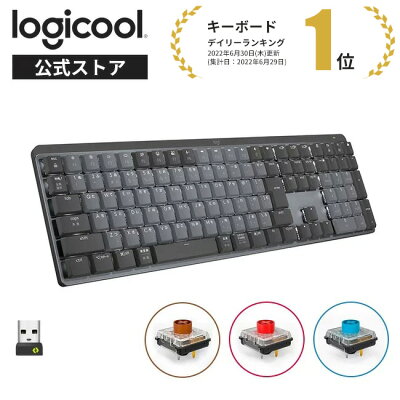
※画像・掲載情報は楽天市場の商品ページをもとにしています
- 打鍵音が気になる環境でも安心して使える静音設計。
- コンパクトなデザインで、快適なタイピングが可能。
- 長時間使えても疲れにくい設計が嬉しい。
👤 向いてる人:打鍵音が気になる環境のユーザー
👉 ポイント:静音性と快適性の両立。
💪 強み:在宅勤務やオフィスに最適な設計。
※仕様はモデルにより異なるため、購入前に販売ページをご確認ください。
③ 【ゲーミングモデル】ゲーミング / RGB

※画像・掲載情報は楽天市場の商品ページをもとにしています
- 快適なゲーミング体験を求めるプレイヤー向け。
- 打鍵感が良好で、反応速度が抜群な設計。
- RGBライティングで自分好みにカスタマイズ可能。
👤 向いてる人:PCゲームプレイヤー
👉 ポイント:高精度な入力を実現。
💪 強み:美しいRGBライティングが強み。
※仕様はモデルにより異なるため、購入前に販売ページをご確認ください。
④ 【コンパクトモデル】60〜75%サイズ / 省スペース

※画像・掲載情報は楽天市場の商品ページをもとにしています
- デスクスペースが限られている人に最適なサイズ感。
- 軽量で持ち運びが便利なため、外出先でも使用しやすい。
- フル充電で最大15日間の使用が可能で、長時間の作業でも安心。
👤 向いてる人:デスクスペースが狭い人
👉 ポイント:省スペース設計で、どんな環境でも快適に使用できる。
💪 強み:コンパクトながらも高い性能を発揮し、デザイン性にも優れている。
※仕様はモデルにより異なるため、購入前に販売ページをご確認ください。
⑤ 【高級モデル】プレミアムメカニカル・静電容量

※画像・掲載情報は楽天市場の商品ページをもとにしています
- 最高の打鍵感を提供する高級感あふれるデザイン。
- リニア・タクタイルスイッチで、好みに応じたカスタマイズが可能。
- 長時間の使用でも疲れにくく、集中力を維持しやすい。
👤 向いてる人:最高の打鍵感を求めるユーザー
👉 ポイント:静電容量無接点方式で、高速な反応を実現。
💪 強み:デザインと機能性の両方を兼ね備えた、プレミアムな体験。
※仕様はモデルにより異なるため、購入前に販売ページをご確認ください。
5モデルのスペック・用途 比較一覧
| モデル | 主なポート構成・スペック | こんな人向け |
|---|---|---|
| スタンダードモデル | テンキーレス / メカニカル | 入門定番スタンダード |
| 静音モデル | 静音軸 / テンキーレス | オフィス・在宅向け静音 |
| ゲーミングモデル | ゲーミング / RGB | ゲーミングメカニカル |
| コンパクトモデル | 60〜75%サイズ / 省スペース | コンパクト・省スペース |
| 高級モデル | 静電容量無接点 / プレミアム | プレミアムメカニカル・静電容量 |
どれを選べばいいか迷ったら
- これからメカニカルキーボードを初めて使いたい人 → ①スタンダードモデル(入門定番スタンダード)
- オフィスで静かに作業をしたい人 → ②静音モデル(オフィス・在宅向け静音)
- ゲーミングに最適なキーボードを探している人 → ③ゲーミングモデル(ゲーミングメカニカル)
- 省スペースで使えるキーボードを探している人 → ④コンパクトモデル(コンパクト・省スペース)
- 最高の性能を求める人 → ⑤高級モデル(プレミアムメカニカル・静電容量)
まとめ
Logicoolのメカニカルキーボードは、用途や好みによってさまざまなモデルが揃っています。自分の使い方に合わせてモデルを選んでみてください。迷った場合は、まずはスタンダードモデルから試してみるのもおすすめです。
よくある質問(FAQ)
Q. Logicoolのメカニカルキーボードが認識されないときはどうすればいいですか?
A. キーボードが認識されない場合は、接続ケーブルの確認やBluetooth設定を見直してください。また、他のUSBポートに接続してみることも効果的です。キーボードの電源も確認して、充電が必要な場合は充電してください。
Q. Logicoolのメカニカルキーボードの設定方法を教えてください。
A. 設定は専用ソフトウェアをインストールすることで行えます。ソフトウェアを起動し、キーボードの詳細設定を選択することで、キーのリマッピングやライティング設定が可能になります。
Q. Logicoolのメカニカルキーボードのスペックの違いは何ですか?
A. メカニカルキーボードのスペックにはスイッチの種類(リニア、タクタイル、静音など)やサイズ、バックライトの有無などがあります。これらの違いが打鍵感や使用シーンに影響を与えるので、自分の好みに応じて選びましょう。
Q. 初心者におすすめのLogicoolのメカニカルキーボードはどれですか?
A. 初心者にはスタンダードモデルが最適です。基本的な機能が満載で、コストパフォーマンスも良好なので、初めてのメカニカルキーボードにはうってつけです。
Q. Logicoolのメカニカルキーボードのブランドによる違いは何ですか?
A. Logicoolのメカニカルキーボードは、機能性やデザイン、耐久性の面で高い評価を得ています。使う場面や好みによって選ぶことで、作業効率や快適さが大きく変わるため、しっかりと自分に合ったモデルを見極めることが重要です。
おすすめ比較記事