※本ページはプロモーションが含まれています
メカニカルキーボードを選ぶ際に「後悔した」と感じる人は多く、特に初心者は「自分には合わない」と買い直しに多くの出費をしてしまうことがあります。打鍵音が気になり、オフィスでは「静音モデル」を選んだつもりが、実は対応していなかったという失敗も。知らずに選ぶと、ほぼ確実に後悔します。この記事では、こうした失敗を避けるための選び方と、メカニカルキーボードのおすすめを紹介します。
目次
- メカニカルキーボードとは?似た製品との違いも解説
- メカニカルキーボードの主要メーカー・ブランド別の特徴
- 失敗しないメカニカルキーボードの選び方【5つのチェックポイント】
- 複数デバイスで使いたい場合の注意点
- メカニカルキーボードを買って後悔するパターン7選【購入前に必ず確認】
- メカニカルキーボードおすすめ【用途・目的別に厳選】
- メカニカルキーボードの売れ筋ランキングもチェック!
- どれを選べばいいか?用途・状況別まとめ
- メカニカルキーボードの使い方・セットアップ方法
- メカニカルキーボードのお手入れ方法と長持ちさせるコツ
- メカニカルキーボードのよくある失敗Q&A
- まとめ:失敗しないメカニカルキーボードの選び方
メカニカルキーボードとは?似た製品との違いも解説
メカニカルキーボードはキーごとに独立したスイッチ(軸)を持つキーボードで、打鍵感・耐久性・カスタマイズ性に優れています。スイッチの種類は「軸色」で分類され、赤軸(リニア・軽い押下)・青軸(クリッキー・カチカチ感)・茶軸(タクタイル・中間)・静音赤軸(オフィス向け静音)が主な4種類です。サイズはフルサイズ(104キー)・テンキーレス/TKL(87キー)・75%(84キー)・65%・60%と豊富で、省スペースほど持ち運びに適しています。さらに上位には静電容量無接点方式(HHKBやREALFORCE)があり、スイッチがなく接点が触れずに入力を検知するため、最高の打ち心地と耐久性を誇ります。ホットスワップ対応モデルはスイッチを後から交換でき、初めてメカニカルキーボードを選ぶ人に特におすすめです。
一般的に、メカニカルキーボードは応答速度が速く、特にゲームやタイピング作業において快適に使用できるため、長時間の使用でも疲れにくい特性があります。
メカニカルキーボードの主要メーカー・ブランド別の特徴
ロジクール
- 信頼性が高く、非常に多くのモデルが充実しています。
- ゲーミングキーボード部門で特に強みを発揮しています。
- 一般的なオフィスにも適した静音モデルまで揃っています。
Razer
- ゲーム向けの設計が特徴的で、RGBライティングが魅力です。
- 自社開発のスイッチを採用しており、多彩な打鍵感が楽しめます。
- 幅広いカスタマイズオプションがあり、ゲーマーに人気です。
HyperX
- 高品質なメカニカルキーボードで、耐久性が高く設計されています。
- 特にFPSゲーマー向けに作られたモデルが人気です。
- 赤軸や青軸など多様なスイッチを選ぶことができます。
SteelSeries
- ゲーミング向けの製品が多く、カスタマイズ性に優れています。
- 特に、感度の高いスイッチで確実な入力を実現しています。
- 好みで選べるカラーバリエーションが豊富です。
Ducky
- 独自のデザインで人気があり、特にメカニカルキーボード好きには絶大な信頼を誇ります。
- カスタムモデルが豊富で、おしゃれなキーボードが手に入ります。
- 打鍵感を重視するエンスージアスト向けの製品が揃っています。
これらのブランドは、それぞれに独自の長所と短所を持っています。選ぶ際は、各ブランドの得意分野を考慮すると良いでしょう。
失敗しないメカニカルキーボードの選び方【5つのチェックポイント】
① スイッチの軸色——赤軸(リニア・静音寄り)/ 青軸(クリッキー・打鍵感重視)/ 茶軸(中間)/ 静音軸(オフィス向け)の違いと音の大きさを確認する
スイッチの軸色によって、タイピングの感触は大きく異なります。特に赤軸は静音性が高いですが、青軸は打鍵感が楽しめます。赤軸はスムーズな押し込みが特徴で、長時間の使用でも疲れにくいのがポイントです。用途別に自分が求める快適さを選ぶことで、後悔を回避できます。
② キーボードサイズ——フルサイズ / テンキーレス(TKL) / 75% / 65% / 60%。テンキーの必要性とデスクスペースで選ぶ
デスクスペースの有効活用にはサイズが重要です。フルサイズはすべての機能が揃いますが、テンキーレスモデルは省スペース化が図れます。自分の作業環境に合わせて選ぶことが大切です。デスクが狭い場合はテンキーレスもアリですが、数字入力が多い場合はフルサイズが便利です。
③ ホットスワップ対応——スイッチを後から交換できるか。軸選びに迷う人や初心者は対応モデルが後悔しにくい
ホットスワップ対応モデルは、後からスイッチを交換することができ、特に初心者にとって有益です。最初に選んだスイッチで合わなかった場合、後から交換できることで大きな失敗を防ぐことができます。
④ 有線 vs ワイヤレス——ゲームや低遅延入力には有線または2.4GHz。デスクをすっきりさせたいならBluetooth
有線のメカニカルキーボードは、特にゲーム用途においては反応速度が速く、遅延を気にすることが少ないため安心です。一方で、ワイヤレスモデルも増えており、Bluetooth接続が可能な製品も多いので、デスクをすっきりさせたい場合はワイヤレスも選択肢に入れるべきです。ただし、ワイヤレスは充電やバッテリーの心配が必要になります。
⑤ 日本語配列 vs 英語配列——日本語は記号の位置が分かりやすく入門向き。英語はキーが大きくプログラマーに人気
日本語配列は初心者に優しい設計で、記号が分かりやすいのが特徴です。プログラマーなど、よく英語の配列を使う方には英語配列の方が好まれることもありますが、配列の違いを体感することで自分好みを見つける楽しさもあります。初めての方は実際に触ってみて、好みを判断することも重要です。
複数デバイスで使いたい場合の注意点
メカニカルキーボードを複数の機器で使用する場合、接続方式や対応するOSに注意が必要です。Nintendo SwitchはBluetooth対応キーボードを接続して文字入力に使用できますが、PS5・Xboxなどは有線USB接続が基本です。マルチデバイス対応モデル(Logicool MX Mechanical等)はBluetooth切り替えでPC・Mac・スマホを使い分けできますが、2.4GHzレシーバーとBluetooth接続では切り替え方法が異なります。購入前に接続方式と使いたいデバイスの対応状況を必ず確認しましょう。
- PCで使用する場合は、USB接続が基本ですが、ソフトウェアのダウンロードが必要なモデルもあるので注意が必要です。
- スマホ・タブレットに接続する場合は、Bluetooth対応か事前に確認することが重要です。
- ゲーム機での使用については、モデルによっては接続できないことがあるため注意しましょう。
メカニカルキーボードを買って後悔するパターン7選【購入前に必ず確認】
「よくあるパターンを事前に知っておくだけで、ほぼ確実に後悔を防げます。」
- ⚠️ スイッチタイプの失敗:自分に合わない軸を選んでしまい、打鍵がストレスに感じられることがあります。
- ⚠️ サイズでの後悔:サイズ選びに失敗し、デスク上がごちゃごちゃになるケースがあります。
- ⚠️ プレイスタイルに合わないモデル選び:ゲーム向けに設計されていないキーボードでは、操作が難しいという声もある。
- ⚠️ 無線の遅延:無線モデルで遅延に気がつかず、思うようなプレイができないこと。
- ⚠️ 日本語/英語配列の誤解:配列が違うため、その後の入力に手間取ること。
- ⚠️ 確認不足:特定デバイスとの互換性を確認しないと、使用できない事が多々ある。
- ⚠️ デザインの誤解:見た目重視で選んだため、使い勝手を後悔したという意見もあります。
こうした失敗を防ぐために、以下では用途別に厳選した5モデルを紹介します。
メカニカルキーボードおすすめ【用途・目的別に厳選】
① スタンダードモデル|テンキーレス / 赤軸 / メカニカル / 有線

※画像・掲載情報は楽天市場の商品ページをもとにしています
- 初めてメカニカルキーボードを検討する方に最適な一台
- 汎用的に使用でき、高い耐久性を持つ設計
- 快適な打鍵感で、仕事からゲームまで幅広くサポートしています。
👤 向いてる人:はじめてメカニカルキーボードを選ぶ人・汎用的に使いたい人
👉 ポイント:シンプルなデザインで高いコストパフォーマンスを実現しています。
💪 強み:白色LED照明搭載で温かい印象、職場にも最適です。
※仕様はモデルにより異なるため、購入前に販売ページをご確認ください。
② 静音モデル|テンキーレス / 静音軸 / ワイヤレス対応

※画像・掲載情報は楽天市場の商品ページをもとにしています
- 打鍵音を気にする在宅テレワーカーに最適な設計です。
- フル充電で最大15日間使用可能だから、面倒な充電要らず
- Bluetooth機能で多様なデバイスに対応できます。
👤 向いてる人:打鍵音が気になる環境・在宅テレワーカー
👉 ポイント:静音軸にて静かにタイピングを実現できます。
💪 強み:多機器への同時接続が可能で高い利便性
※仕様はモデルにより異なるため、購入前に販売ページをご確認ください。
③ ゲーミングモデル|ゲーミング / RGB / 高速入力

※画像・掲載情報は楽天市場の商品ページをもとにしています
- RGBライティング搭載で視覚的楽しさも兼ね備えるデザインが魅力です。
- 反応速度が速く、FPS向けに最適化されたスイッチを搭載しています。
- 耐久性が高く、長時間のゲーミングセッションを支える設計です。
👤 向いてる人:PCゲームをしながら高速入力したい人
👉 ポイント:直感的な入力体験が可能で、ゲームのパフォーマンスを向上させます。
💪 強み:LED表示やショートカット機能によりストレスフリーでプレイ
※仕様はモデルにより異なるため、購入前に販売ページをご確認ください。
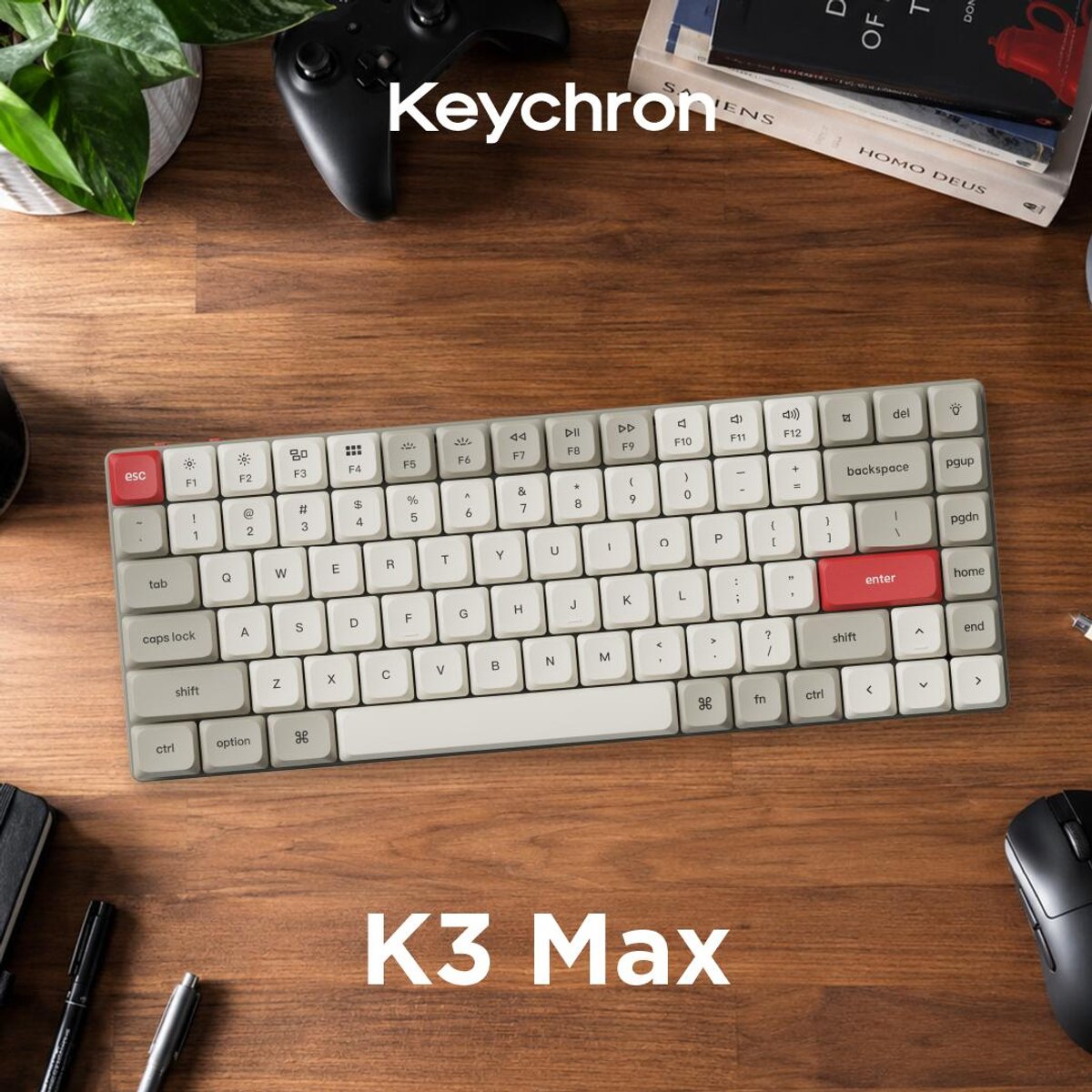
④ コンパクトモデル|60〜75%サイズ / テンキーレス / 省スペース

※画像・掲載情報は楽天市場の商品ページをもとにしています
- デスクスペースが狭い方に最適な省スペース設計です。
- 持ち運びやすい薄型デザインで出張にも便利です。
- JISレイアウトで日本語入力に対応した安心感があります。
👤 向いてる人:デスクスペースが狭い人・持ち運びたい人
👉 ポイント:コンパクトながら機能性に優れたモデルです。
💪 強み:Bluetoothや有線の多様な接続が可能です。
※仕様はモデルにより異なるため、購入前に販売ページをご確認ください。
⑤ 高級モデル|静電容量無接点 / プレミアムメカニカル

※画像・掲載情報は楽天市場の商品ページをもとにしています
- 高い打鍵感を実現した静電容量無接点方式
- DIPスイッチで自由にカスタマイズ可能です。
- 無線Bluetoothでフレキシブルな接続が可能です。
👤 向いてる人:妥協なく最高の打鍵感を求めるユーザー
👉 ポイント:高級感漂う機能とデザインの融合
💪 強み:静音性と高性能を兼ね備えたプレミアムモデル
※仕様はモデルにより異なるため、購入前に販売ページをご確認ください。
メカニカルキーボードの売れ筋ランキングもチェック!
🛒 今回ご紹介した上記モデル以外にも、現在Amazonで人気を集めている売れ筋モデルがあります。
価格や在庫状況は常に変動しているので、最新のランキングもあわせてチェックしてみてください。
🏆 メカニカルキーボードの売れ筋ラインナップを見る(Amazon)
🏆 メカニカルキーボードの売れ筋ランキングを見る(Amazon)
※上記ランキングはAmazon独自の集計に基づくものです。カテゴリの性質上、当サイトでご紹介している機能・スペックとは異なる商品が含まれる場合があります。ご購入前に商品詳細ページにてスペックをご確認ください。
どれを選べばいいか?用途・状況別まとめ
| こんな方に | おすすめモデル |
|---|---|
| 最初のメカニカルキーボードを探している方、バランスが良いモデルを希望する方 | ① スタンダードモデル(入門定番・テンキーレス赤軸スタンダード) |
| 音に気を使うオフィス環境で使用する方、静かな打鍵を求める方 | ② 静音モデル(オフィス・在宅ワーク向け静音メカニカル) |
| 競技ゲームやFPSを重視するゲーマーの方、高速入力が必要な方 | ③ ゲーミングモデル(ゲーミングメカニカル・RGB・高速入力向け) |
| 持ち運びやすさを重視し、省スペースで使いたい方 | ④ コンパクトモデル(省スペース・持ち運び向きコンパクトモデル) |
| 品質にこだわり、最高の打鍵を味わいたい方 | ⑤ 高級モデル(打ち心地の頂点・静電容量またはプレミアムメカニカル) |
自分のニーズに合ったモデルを見つけることで、より快適なタイピング体験を得られます。
メカニカルキーボードの使い方・セットアップ方法
メカニカルキーボードを購入したら、まずは接続と設定が必要です。始めに、付属のUSBケーブルをPCに接続し、次にキーボードの電源を入れると、認識されます。Bluetoothタイプの場合、ペアリングモードに切り替えてスマートフォンやPCと接続します。よくある設定ミスは、ドライバーをインストールしないことです。必要に応じて専用ソフトをダウンロードし、カスタマイズを試みることもできます。これで、より快適に使う準備が整います。
接続・設定手順
- STEP 1付属のUSBケーブルまたはBluetoothで接続する
- STEP 2必要に応じて、ドライバーやソフトをインストールする
- STEP 3カスタマイズ設定を行って自分好みに調整する
よくある設定ミスと活用のコツ
- ⚠️ よくあるミス:ドライバーをインストールしないまま使用して、機能が活かせないこと
- 💡 活用のコツ:キースイッチを変更して好きな打鍵音を楽しむこと
- 💡 活用のコツ:日々の使用にあわせてカスタマイズを行うこと
※こちらでご紹介している内容は一般的なセットアップ・設定方法の目安です。製品ごとの詳細な仕様や操作手順については、各製品に付属の取扱説明書を必ずご参照ください。
メカニカルキーボードのお手入れ方法と長持ちさせるコツ
メカニカルキーボードの寿命を延ばすためには、定期的な手入れが重要です。汚れやほこりが内部に入り込むと、接触不良や打鍵感の低下を招く可能性があります。日常的に、湿った布で表面を拭くことや、定期的にキーを外して掃除することが推奨されます。水洗いや強い溶剤を使用することは避けるべきです。また、湿気のない乾燥した環境で保管することが大切です。
- ✅ 日常ケア:毎日の使用後に、軽く拭いたり、掃除機でほこりを吸い取る
- 🔧 定期ケア:1ヶ月に1度はキーを外して、基盤を清掃する
- ❌ NGケア:水洗いや強力な洗剤の使用はキーが壊れる原因
- 📦 保管・収納:直射日光を避け、乾燥した場所に保管する
※こちらでご紹介しているお手入れ方法は一般的なケアの目安です。素材や塗装・防水性能など製品ごとの仕様や注意事項については、各製品に付属の取扱説明書をご確認ください。
メカニカルキーボードのよくある失敗Q&A
Qメカニカルキーボードの音がうるさくて困っていますが、どうしよう?
A打鍵音が大きい場合、静音タイプのスイッチへの交換や、サイレントスイッチを採用したキーボードを選ぶと良いです。また、キーボードパッドを使用することで音を抑えることができます。
Qメカニカルキーボードを長時間使用する際の手の負担を減らす方法はありますか?
A手首を支えるパームレストを使用したり、適切な高さの椅子や机を選ぶことで手の負担を軽減できます。同時に、定期的に手を休めることも重要です。
Qメカニカルキーボードの清掃はどのようにすればいいの?
Aキーキャップを外して、エアダスターや柔らかいブラシを使用してホコリを除去します。液体クリーナーを使う際は、キーボード内部に浸透しないよう注意が必要です。
Q赤軸・青軸・茶軸のうち、初心者にはどれが一番おすすめですか?
A初心者には赤軸(リニア)が最も無難です。打鍵音が控えめで、軽い押下感のため疲れにくく、ゲームから文字入力まで幅広く対応できます。青軸は打鍵音が大きいため集合住宅には不向き。茶軸は中間的な打鍵感でバランスが良いですが、赤軸より少しだけ入力に慣れが必要です。ホットスワップ対応モデルを選べば後から軸を変えられるので、初心者には特におすすめです。
Qテンキーレスとフルサイズ、どちらを選ぶべきですか?
AExcelや会計ソフトなど数字入力が多い場合はフルサイズ、そうでなければテンキーレスがおすすめです。テンキーレスはマウスとの距離が縮まり、ゲームや長時間の作業で肩への負担が減ります。デスクが狭い場合や持ち運びを想定するなら、さらにコンパクトな75%・65%サイズも選択肢に入ります。
Qホットスワップとはどういう機能で、本当に必要ですか?
Aホットスワップとは、はんだ付け不要でスイッチを後から交換できる機能です。軸選びに迷っている方や、買ってから「音が気になった」「押下感を変えたい」と感じた場合に、キーボードごと買い直さずに済むため非常に便利です。初めてメカニカルキーボードを購入するなら、対応モデルを選ぶことを強くおすすめします。
Q静電容量無接点方式とメカニカルキーボードは何が違うのですか?
Aメカニカルキーボードは物理的なスイッチ(接点)が開閉することで入力を検知しますが、静電容量無接点方式はキーを押す際の静電容量の変化を検知するため、接点がありません。接点がないぶん磨耗が発生せず、数千万回入力でも打鍵感が劣化しないのが最大の特徴です。HHKBやREALFORCEが代表モデルで、「打鍵感の頂点」と呼ばれるプレミアムな入力体験を提供します。
まとめ:失敗しないメカニカルキーボードの選び方
メカニカルキーボードを選ぶ際は、自分の使用シーンや好みに合わせたスイッチ選び、打鍵音の大きさ、手の負担を考慮することが重要です。迷ったら、この記事でご紹介したおすすめの定番製品から選んでみてください。失敗しないメカニカルキーボード選びをサポートします。
🛒 Amazonの最新売れ筋ランキングもチェック!
現在の価格や最新の口コミは常に変動していますので、ぜひ以下のリンクからお気に入りの1台を探してみてくださいね!
▶ メカニカルキーボードの売れ筋ラインナップを見る(Amazon)
▶ メカニカルキーボードの売れ筋ランキングを見る(Amazon)
※上記ランキングはAmazon独自の集計に基づくものです。カテゴリの性質上、当サイトでご紹介している機能・スペックとは異なる商品が含まれる場合があります。ご購入前に商品詳細ページにてスペックをご確認ください。

上のバナーをポチッと応援クリックしていただけると、次の記事を書く大きな励みになります!
いつも押してくださる方、本当にありがとうございます!
※クリックすると新しいタブが開きますが、その時点で応援カウントが入るので、開いたページはそのまま閉じていただいて大丈夫です。

関連ガイド記事
周辺機器の関連ガイドをもっと見る

他ジャンルのおすすめガイド




