※本ページはプロモーションが含まれています
ドッキングステーションを購入する際、どれを選べばいいのか悩んでいる方も多いのではないでしょうか。「購入したけれど、思った機能が使えなかった」「必要なポートが足りず、後悔した」という体験談も耳にします。さらに、間違った選択をすると、せっかくの投資が無駄になることも…。知らずに選ぶと、ほぼ確実に後悔します。この記事では、こうした失敗を避けるための選び方と、ドッキングステーションのおすすめを紹介します。
目次
- ドッキングステーションとは?似た製品との違いも解説
- ドッキングステーションの主要メーカー・ブランド別の特徴
- 失敗しないドッキングステーションの選び方【5つのチェックポイント】
- 複数デバイスで使いたい場合の注意点
- ドッキングステーションを買って後悔するパターン7選【購入前に必ず確認】
- ドッキングステーションおすすめ【用途・目的別に厳選】
- ドッキングステーションの売れ筋ランキングもチェック!
- どれを選べばいいか?用途・状況別まとめ
- ドッキングステーションの使い方・セットアップ方法
- ドッキングステーションのお手入れ方法と長持ちさせるコツ
- ドッキングステーションのよくある失敗Q&A
- まとめ:失敗しないドッキングステーションの選び方
ドッキングステーションとは?似た製品との違いも解説
ドッキングステーションは「USB-Cケーブル1本でモニター出力・PD給電・USB拡張を同時に実現」する据え置き型の拡張機器です。USBハブとの最大の違いは「PC側への給電能力」と「デュアルモニター出力」。テレワーク環境を本格的に整えたい人やMacBookを充電しながら外部モニターに接続したい人に最適です。選び方のポイントは「PD給電W数(65W/100W)」「映像出力数(シングル/デュアルHDMI)」「接続規格(USB-C/Thunderbolt)」「ポート数」の4つです。Thunderbolt対応モデルはMacBook Proとの相性が良く、最大96Wの給電と高速データ転送を実現します。
ドッキングステーションは、特に多くの周辺機器を接続したい方に強力な味方となります。それに加え、複数の外部ディスプレイを接続できるため、作業効率が大幅に改善されます。どのデバイスにどの仕様のドッキングステーションが必要なのかを理解することが重要です。
ドッキングステーションと似た製品・代替品との違い
ドッキングステーションの選択肢として一般的な「USBハブ」との比較がよく行われます。USBハブは基本的にポートを増やすための機器であり、給電や映像出力の機能がない場合がほとんどです。そのため、ドッキングステーションの選定には、給電能力や映像出力の有無が重要なポイントとなります。
- 大規模な周辺機器接続に特化したモデルも存在するため、用途に応じて選ぶことができます。
- USBハブでは充電や複数モニター環境を満たせず、限界があります。
- ドッキングステーションは、ビジネスやクリエイティブな作業において特に効率的に機能します。
ドッキングステーションの主要メーカー・ブランド別の特徴
アンカー(Anker)
- バランスの取れた価格と性能が魅力です。
- 充電・データ転送の速度が速いです。
- 初心者向けに設計されたモデルが多いです。
UGREEN
- 多機能で高性能な製品に強みを持っています。
- PC充電に特化したモデルが豊富です。
- コストパフォーマンスに優れた選択肢が多いです。
サンワダイレクト
- デュアルディスプレイに強みのあるモデルが多いです。
- ビジネスシーンに適した製品が中心です。
- 信頼性の高い製品を展開しています。
デル(Dell)
- 自社のPCとの相性が高いです。
- エンタープライズ向けモデルに特化したラインアップを展開しています。
- 高耐久性を誇る設計が魅力です。
レノボ(Lenovo)
- 特にビジネス向けの製品ラインが豊富です。
- 柔軟な接続オプションが特徴です。
- 高い互換性を誇るモデルが充実しています。
各メーカーは異なる強みを持っているため、自分のライフスタイルに合ったブランドを選ぶことが大切です。
失敗しないドッキングステーションの選び方【5つのチェックポイント】
① PD給電W数(65W / 100W)——ノートPCを充電しながら使うには最低65W、MacBook Pro 14インチ以上には100W以上が必要
充電なしで使用している場合、数十分でバッテリーが空になり、再度充電が必要になります。特にノートPCや一部のデバイスでは、要求されるPD給電W数が異なるため、65W以上を選ぶことが重要です。充電機能が不足すると、使用中にデバイスが電力不足になり、思わぬトラブルを招くケースも。
② 映像出力(シングル / デュアルHDMI)——2画面同時出力にはデュアルHDMI対応モデルを選ぶ
作業効率を上げるためには、デュアルHDMI対応のモデルを選ぶことがポイントです。特にM1/M2 MacBookはデュアル出力に制限がある場合があり、互換性に注意が必要です。これを考慮しないと、快適な作業環境を構築できず、後悔することになります。
③ 接続規格(USB-C / Thunderbolt)——Thunderboltは映像・データ・給電を高速かつ安定して同時処理
繊細なデータ転送や映像出力を必要とする場合は、Thunderbolt対応モデルを選ぶと安心です。これを選ばないと、データの遅延や充電の不足に悩まされることがあります。特にMacやMacBookを利用する際には、Thunderboltの効果を実感できます。
④ ポート数(7in1〜15in1)——使いたい周辺機器の数に合わせて選ぶ
ポート数は大変重要で、使いたい周辺機器の数に合わせて選ぶ必要があります。例えば、USB-A、HDMI、SDカードスロット、LANポートが揃ったモデルを選ぶことで、周辺機器との接続が円滑になります。これを怠ると、思い通りに接続できなかったり、別途ハブを購入しなければならないことにも。
⑤ 対応OS(Windows / Mac)——M1/M2/M3チップのMacBookはデュアルモニター出力に制限がある
特にMacBookユーザーは、この情報を見逃すと悲劇です。M1/M2チップのMacBookは仕様上、デュアルモニター出力に制限があります(※M3チップのMacBook Air/Proは本体を閉じたクラムシェルモードであれば2画面出力に標準対応)。M1/M2で2画面にしたい場合はDisplayLink対応モデルを選ぶ必要があります。
複数デバイスで使いたい場合の注意点
ドッキングステーションを複数の機器で使う際には、接続方式の互換性を確認する必要があります。事前にお使いのPCが対応しているか確認せずに異なるデバイスを接続すると、うまく動作しなかったり、最悪の場合接続できなくなってしまうかもしれません。過去には、異なるOSのデバイスを接続した結果、認識しなかったというケースもあります。
- Windows PCを使っている場合、ドライバーのインストールが必要な場合があるため、予め確認することが重要です。
- MacBookを接続する場合、デュアルディスプレイ機能に対応しているかどうかの確認を怠らないこと。
- そのほかのデバイス(スマホやゲーム機など)を使用する場合は、必要なケーブルが揃っているか要チェックが必要です。
ドッキングステーションを買って後悔するパターン7選【購入前に必ず確認】
「よくあるパターンを事前に知っておくだけで、ほぼ確実に後悔を防げます。」
- ⚠️ 使用機器未確認:購入したが、必要な機器と互換性がなく、使えないことがあります。
- ⚠️ ポート不足:周辺機器を全て接続できず、買い直したケースがあります。
- ⚠️ 給電力不足:充電機能が不足してしまい、ノートPCが動作しなくなったことも。
- ⚠️ 映像信号未確認:接続したいモニターの信号に対応しておらず、映像が出力できないこともある。
- ⚠️ 放熱性の不足(熱暴走):高出力なため本体が熱くなりやすく、排熱がうまくいかずに接続が不安定になるケースがあります。
- ⚠️ ケーブル選定ミス:適応するケーブルを選ばず接続不良が起こることがあります。
- ⚠️ ブランド信頼性不明:安価なモデルを選び、サポートが不足しているという声もある。
こうした失敗を防ぐために、以下では用途別に厳選した5モデルを紹介します。
ドッキングステーションおすすめ【用途・目的別に厳選】
① バランスモデル|HDMI×2 / USB-A×3 / PD65W / スタンダード据え置き

※画像・掲載情報は楽天市場の商品ページをもとにしています
- 複数機器へのフルスピード充電対応が便利です
- 高速データ転送が可能で、快適に作業できます
- 最大85W出力のUSB-Cポート搭載で、広範囲な用途に対応します
👤 向いてる人:初めてドッキングステーションを買う人
👉 ポイント:使いやすさと多機能性を兼ね備えています。
💪 強み:初めての人に最適な全機能を搭載しています。
※仕様はモデルにより異なるため、購入前に販売ページをご確認ください。
② ハイパワーモデル|PD100W給電 / ノートPC充電対応 / USB-C接続

※画像・掲載情報は楽天市場の商品ページをもとにしています
- USB 3.2 Gen1対応で広範囲なデバイス接続が可能です
- 全ポート同時使用ができるため、多様なニーズに応えます。
- 100W PD充電によって迅速なノートPC充電を実現します
👤 向いてる人:MacBook・高出力充電が必要なノートPCユーザー
👉 ポイント:急速充電が可能で効率的な作業ができます。
💪 強み:全ポートを同時使用でき、多彩なユーザーのニーズに応えています。
※仕様はモデルにより異なるため、購入前に販売ページをご確認ください。
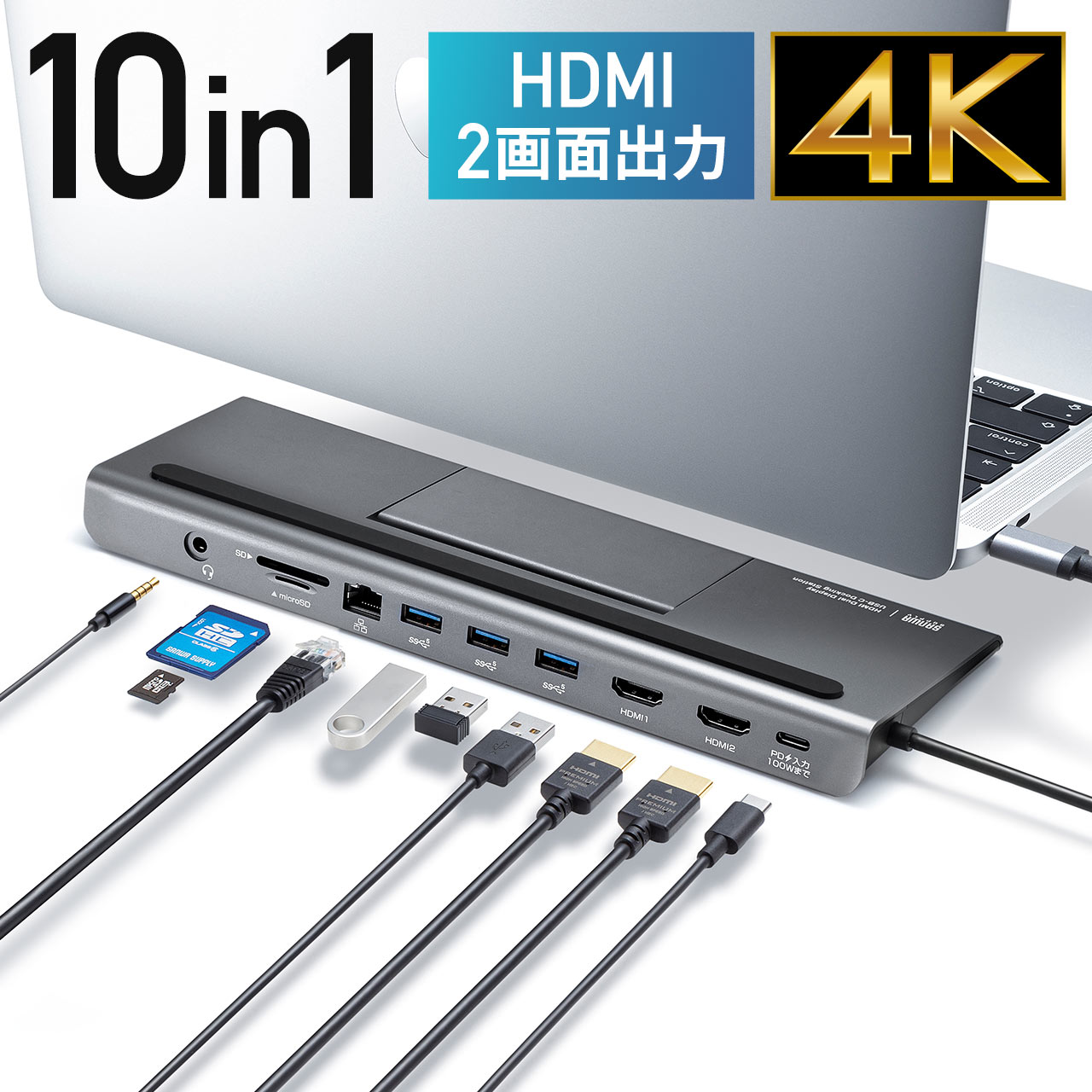
③ デュアルモデル|デュアルHDMI / 2画面同時出力 / マルチモニター対応

※画像・掲載情報は楽天市場の商品ページをもとにしています
- 2画面同時出力が可能で作業効率が上がります
- USB-Cケーブル1本で簡単に接続できる設計です
- スタンド機能付きでノートパソコンと一体化できるため省スペース化を実現します
👤 向いてる人:2画面で作業効率を上げたいビジネスユーザー・クリエイター
👉 ポイント:デュアルモニター使用に特化したコストパフォーマンスが光ります。
💪 強み:多画面を使うユーザーには欠かせない機能が満載です。
※仕様はモデルにより異なるため、購入前に販売ページをご確認ください。
④ MacBook特化モデル|Thunderbolt4 / USB4 / MacBook対応 / 96W給電

※画像・掲載情報は楽天市場の商品ページをもとにしています
- MacBookユーザー向けに特化設計されたドッキングステーションです
- Thunderbolt 4接続で高速なデータ転送が可能です。
- 96Wの給電能力でパワフルな使用環境を実現します
👤 向いてる人:MacBookユーザー・Thunderbolt接続で映像・データ・給電を1本にまとめたい人
👉 ポイント:MacBookでの使用を前提に設計された、効率的な1台です。
💪 強み:MacBook環境でスムーズな作業を実現できる高性能さが魅力です。
※仕様はモデルにより異なるため、購入前に販売ページをご確認ください。
⑤ コスパモデル|7〜8in1 / HDMI×1 / USB-A / エントリー価格帯

※画像・掲載情報は楽天市場の商品ページをもとにしています
- コストを抑えたい方にぴったりのシンプル構成です。
- エントリー価格ながら、必要なポートをしっかり搭載しています。
- 自宅でも外出先でも使いやすいのが特徴です。
👤 向いてる人:コストを抑えつつ基本的な拡張が欲しいユーザー
👉 ポイント:予算を考慮したエントリーモデルとして好評です。
💪 強み:シンプルながら多様な使用シーンに対応できます。
※仕様はモデルにより異なるため、購入前に販売ページをご確認ください。
ドッキングステーションの売れ筋ランキングもチェック!
🛒 今回ご紹介した上記モデル以外にも、現在Amazonで人気を集めている売れ筋モデルがあります。
価格や在庫状況は常に変動しているので、最新のランキングもあわせてチェックしてみてください。
🏆 ドッキングステーションの売れ筋ラインナップを見る(Amazon)
🏆 ドッキングステーションの売れ筋ランキングを見る(Amazon)
※上記ランキングはAmazon独自の集計に基づくものです。カテゴリの性質上、当サイトでご紹介している機能・スペックとは異なる商品が含まれる場合があります。ご購入前に商品詳細ページにてスペックをご確認ください。
どれを選べばいいか?用途・状況別まとめ
| こんな方に | おすすめモデル |
|---|---|
| テレワークや在宅ワークを快適に行いたい方 | ① バランスモデル(テレワーク・在宅ワーク全般向け定番モデル) |
| ノートPCを充電しながら作業を行いたい方 | ② ハイパワーモデル(ノートPCを充電しながら作業したい人向け) |
| デュアルモニターでの作業環境を求める方 | ③ デュアルモデル(デュアルモニター環境を作りたい人向け) |
| MacBook環境での作業を快適に完結させたい方 | ④ MacBook特化モデル(MacBook環境を完結させたい人向け) |
| 初めてドッキングステーションを使いたい方 | ⑤ コスパモデル(入門価格帯・シンプル構成・初めての1台向け) |
それぞれのモデルは、特定のニーズや使用環境に対応しており、選択肢の幅を持っています。
ドッキングステーションの使い方・セットアップ方法
購入後は、まずドッキングステーションをノートPCと接続します。USB-CまたはThunderboltケーブルを使って、安定した接続を確保してください。次に、必要な周辺機器をそれぞれのポートに接続します。よくある設定ミスとしては、接続ケーブルの不良がありますので、購入時には良好な状態のケーブルを選ぶことが重要です。また、ポートが不足している場合には、USBハブを利用するのも良い方法です。
接続・設定手順
- STEP 1ドッキングステーションを電源に接続します。
- STEP 2USB-CやThunderboltケーブルでノートPCと接続します。
- STEP 3必要な周辺機器を各ポートに接続します。
よくある設定ミスと活用のコツ
- ⚠️ よくあるミス:接続ケーブルが正しく接続されていない場合があります。しっかりと差し込んでください。
- 💡 活用のコツ:接続端子の種類を事前に確認することが大切です。
- 💡 活用のコツ:定期的にドッキングステーションの接続部分を清掃します。
※こちらでご紹介している内容は一般的なセットアップ・設定方法の目安です。製品ごとの詳細な仕様や操作手順については、各製品に付属の取扱説明書を必ずご参照ください。
ドッキングステーションのお手入れ方法と長持ちさせるコツ
ドッキングステーションは、使用しているうちに汚れやほこりがたまりやすいため、定期的なお手入れが必要です。劣化の原因としては、湿気や物理的ダメージなども考えられますので、それに応じた手入れが重要です。濡れた布で拭くのではなく、乾いた布でこまめに掃除することが基本です。洗剤や溶剤を使用すると、製品を傷める原因となりますので避けるようにしましょう。
- ✅ 日常ケア:使用後は乾いた柔らかい布で表面を拭きます。
- 🔧 定期ケア:定期的に内部のポートにたまったほこりをエアダスターなどで除去します。
- ❌ NGケア:水洗いや強い洗剤を使うことは絶対に避けてください。
- 📦 保管・収納:使用しないときは直射日光の当たらない所に保管します。
※こちらでご紹介しているお手入れ方法は一般的なケアの目安です。素材や塗装・防水性能など製品ごとの仕様や注意事項については、各製品に付属の取扱説明書をご確認ください。
ドッキングステーションのよくある失敗Q&A
Qドッキングステーションを使っていて、充電しながら他のデバイスも接続できるのですか?
Aはい、ほとんどのドッキングステーションは充電機能を備えており、同時に他のデバイスを接続することが可能です。そのため、ノートパソコンを充電しながら外部モニターや周辺機器を利用できます。
Qニーズに合ったドッキングステーションが見つからない時の判断基準は何ですか?
A自分の使用シーンを明確にし、必要なポート数や接続方式(Thunderbolt、USB-Cなど)を考慮することが大切です。また、使用予定のデバイスとの互換性も確認してください。
Q長期間使用して、ドッキングステーションの消耗を防ぐ方法はありますか?
A過度な熱を避けるため、通気性の良い場所で使用することが推奨されます。また、定期的に埃を取り除き、必要のない周辺機器は接続しないようにすることで、寿命を延ばすことができます。
QMacBookをドッキングステーションに接続したのにモニターが映りません。どうすればいいですか?
AM1/M2チップのMacBookはApple Siliconの仕様上、デュアルモニター出力に制限があります(※M3チップのMacBook Air/ProはクラムシェルモードであればDisplayLink不要で2画面出力が可能)。M1/M2で2画面にしたい場合はDisplayLink対応のドッキングステーションを選ぶことで解決できます。単画面での表示が映らない場合は、HDMIケーブルの接続確認とモニター側の入力切替設定をご確認ください。
QドッキングステーションとUSBハブは何が違うのですか?
AUSBハブはUSBポートを増やすだけの機器で、PC側への給電機能や映像出力がないものがほとんどです。一方、ドッキングステーションはUSB-Cケーブル1本でモニター出力・PD給電・USB拡張を同時に実現する据え置き型の拡張機器です。ノートPCを充電しながら外部モニターへ接続したい場合は、ドッキングステーションが必要です。
QThunderboltとUSB-C対応のドッキングステーション、どちらを選べばいいですか?
AMacBook ProやThunderbolt対応のPCをお持ちであれば、Thunderbolt対応モデルが映像・データ・給電をより高速かつ安定して処理できるためおすすめです。WindowsユーザーやシンプルなUSB拡張で十分な場合は、USB-C対応モデルでコストを抑えられます。使用するPCの仕様を事前に確認してから選んでください。
Qドッキングステーションを使うにはドライバーのインストールが必要ですか?
Aほとんどのドッキングステーションはプラグアンドプレイでドライバー不要で使用できます。ただし、M1/M2 MacBookでデュアルモニターを実現するために「DisplayLink」技術を採用したモデルは、DisplayLinkドライバー(無料)のインストールが必要です。購入前に「DisplayLink対応」かどうかを仕様欄で確認してください。
まとめ:失敗しないドッキングステーションの選び方
ドッキングステーションを選ぶ際は、自分のデバイスとの互換性、必要なポートの種類、そして使用シーンを考慮することが重要です。これらのポイントを抑えることで、失敗しない選択が可能となります。迷ったら、この記事でご紹介したおすすめの製品から選んでみてください。
🛒 Amazonの最新売れ筋ランキングもチェック!
現在の価格や最新の口コミは常に変動していますので、ぜひ以下のリンクからお気に入りの1台を探してみてくださいね!
▶ ドッキングステーションの売れ筋ラインナップを見る(Amazon)
▶ ドッキングステーションの売れ筋ランキングを見る(Amazon)
※上記ランキングはAmazon独自の集計に基づくものです。カテゴリの性質上、当サイトでご紹介している機能・スペックとは異なる商品が含まれる場合があります。ご購入前に商品詳細ページにてスペックをご確認ください。

上のバナーをポチッと応援クリックしていただけると、次の記事を書く大きな励みになります!
いつも押してくださる方、本当にありがとうございます!
※クリックすると新しいタブが開きますが、その時点で応援カウントが入るので、開いたページはそのまま閉じていただいて大丈夫です。

関連ガイド記事
周辺機器の関連ガイドをもっと見る

他ジャンルのおすすめガイド




