※本ページはプロモーションが含まれています
ヘッドセットを選ぶとき、「使えなかった」「音質が悪くて後悔した」「対応していなかった」といった失敗を経験した人も多いでしょう。特に初めて購入する際、適切な製品を選ぶことで、数万円を無駄にしないための重要なポイントがいくつかあります。知らずに選ぶと、ほぼ確実に後悔します。この記事では、こうした失敗を避けるための選び方と、ヘッドセットのおすすめを紹介します。
目次
ヘッドセットとは?似た製品との違いも解説
ヘッドセットは、主にコミュニケーションやゲームプレイに使われるデバイスで、音声と音楽の両方を楽しむことができるアイテムです。特に在宅勤務やリモートワークが増えた今、ヘッドセットの需要が高まっています。
ヘッドセットと混同されやすい製品には、単体のヘッドホンやスピーカーがあります。ヘッドセットの最大の特徴は、マイクが内蔵されていることで、通話や録音が可能な点です。
- ヘッドセットは音声通話を優先した設計で、クリアな通話品質を確保しています。
- オーディオとマイク機能を一体化しているため、手軽に使用できる利便性があります。
- 単なるヘッドホンと異なり、マイク付きのため多用途に利用可能です。
ヘッドセットの主要メーカー・ブランド別の特徴
ロジクール
- コストパフォーマンスに優れた製品を多く展開しています。
- ゲーム向けからビジネス向けまで幅広いラインナップがあります。
- ユーザーの評価が高く、信頼性があります。
Razer
- ゲーミング向けの高性能モデルが多く、没入感を重視しています。
- 個性的なデザインとRGBライティングが特徴です。
- 音質とマイク性能が良好で、競技志向のユーザーに向いています。
SONY
- オーディオ技術に定評があり、音質が非常に優れています。
- ノイズキャンセリング機能に優れ、集中したい環境に最適です。
- 高品質な製品ながらも、価格がやや高めの傾向があります。
HyperX
- ゲーマー向けに特化した製品が多く、耐久性が高いです。
- 快適な装着感を重視した設計で、長時間でも使いやすいです。
- 優れたサウンド品質とマイク性能を兼ね備えています。
Sennheiser
- 高音質でクリアな音質を提供し、音楽や映画鑑賞に向いています。
- ヘッドセットの品質において長い歴史があります。
- プロフェッショナル向けのモデルが多く、信頼性があります。
どのブランドを選べばいいかは、具体的な利用目的や予算によります。自分の求める機能とブランドの特色をしっかり確認しましょう。
失敗しないヘッドセットの選び方【5つのチェックポイント】
① 接続方式(有線/Bluetooth/2.4GHz専用レシーバー)——ゲームには低遅延の2.4GHz、テレワークにはBluetoothが向く
接続方式は、使用目的に応じて選ぶのが基本です。有線接続のヘッドセットは遅延が少なく、安定した接続を持ちますが、ケーブルの取り回しが煩わしいことがあります。一方で、Bluetoothや2.4GHz接続はケーブルフリーの快適さを提供しますが、遅延や接続が切れるリスクもあります。特にゲーム用では、わずかな遅延がプレイに影響を与えるため、選定ミスを避けるために接続方式を確認することをおすすめします。
② マイク性能——テレワーク・Web会議では打鍵音や環境音を拾わないノイキャンマイクが必須
マイク性能は特にテレワークで重視すべき要素です。ノイズキャンセリング機能があるヘッドセットを選ぶことで、周囲の音をシャットアウトし、相手にクリアな声を届けることができるため、快適なビデオ会議を可能にします。いくつかのモデルでは、音声の周りに干渉するノイズを低減する機能が搭載されているので、実際に使用するシーンを想定して、マイク性能に注意することが大切です。
③ 音質・サラウンド——ゲーミングは7.1chバーチャルサラウンドで定位感を重視、テレワークは自然な音場でよい
音質は必ず確認するポイントです。ゲーミング用に選ぶ場合、7.1chバーチャルサラウンドが整ったモデルを選ぶと、敵の接近などがより分かりやすく、プレイの質が向上します。また、音楽や映画を対象とするなら、自然な音質を重視したモデルが好ましいので、自分が主に何に使うのかによって音質の特性を確認することが重要です。
④ 装着感・重量——長時間の在宅ワークやゲームでは耳・頭への締め付けと重さが疲れの原因になる
長時間の使用において、装着感は切実な問題です。軽量モデルを選ぶことで、使用中の疲労を軽減できます。特に耳への圧迫感があると数時間後には違和感が生じやすく、選ぶ際には実際に装着してみることを勧めます。買ってから装着感が合わずに後悔することがあるため、試し装着できる店舗での確認が必要です。
⑤ プラットフォーム対応——PS5/Switch/PCなど複数機器で使うなら3.5mm端子対応かマルチプラットフォーム対応モデルを確認
異なるプラットフォームでの使用を考慮する場合、3.5mmジャックやUSB接続に対応したモデルを選ぶことが賢明です。特にゲーム機やPC間では互換性があるモデルも多いため、事前に利用環境を確認しておくことが後悔を防ぎます。機器間の接続方法を適切に確認しないと、購入後に使えないというケースが出てくるので要注意です。
複数デバイスで使いたい場合の注意点
ヘッドセットを複数の機器で使用する場合、各デバイスの互換性を確認することが必須です。特に、Bluetooth接続は機器ごとに対応状況が異なり、ゲーム機ではBluetooth使用の範囲が狭くなる場合があります。保証される接続形式を確認せずに購入すると、対応していないことが判明して後悔することもあるため、事前に確認しておくことが重要です。
- PCでの使用は一般的にUSB接続がメインとなるため、事前に対応するOSやハードウェアを確認する必要があります。
- ゲーム機ではBluetooth接続が可能な製品とそうでないものがあるため、各ゲーム機の仕様を事前に確認してください。
- テレビやモニターに接続する場合は有線接続が要求されるため、Bluetoothに頼ることができない点に留意しましょう。
ヘッドセットを買って後悔するパターン7選【購入前に必ず確認】
「よくあるパターンを事前に知っておくだけで、ほぼ確実に後悔を防げます。」
- ⚠️ 接続端子の不一致:あらかじめ端子の対応を確認しないと、PCやゲーム機に繋げないケースがあります。
- ⚠️ 装着感の違和感:数時間後に耳が痛くなり、使用を諦めてしまいます。
- ⚠️ マイク性能の不満:音声が聞こえないというトラブルに至ったという声もあります。
- ⚠️ 動作環境の非対応:使用したいOSと未対応だった経験から購入をためらうことになります。
- ⚠️ 音質の不満:期待していた音質とは程遠いと感じることがあります。
- ⚠️ ワイヤレスの不便さ:バッテリー切れで使用できず、急な対応を迫られることがあります。
- ⚠️ ノイズキャンセリングの不足:周囲の音が気になるため仕事に支障をきたすことがあります。
こうした失敗を防ぐために、以下では用途別に厳選した5モデルを紹介します。
ヘッドセットおすすめ【用途・目的別に厳選】
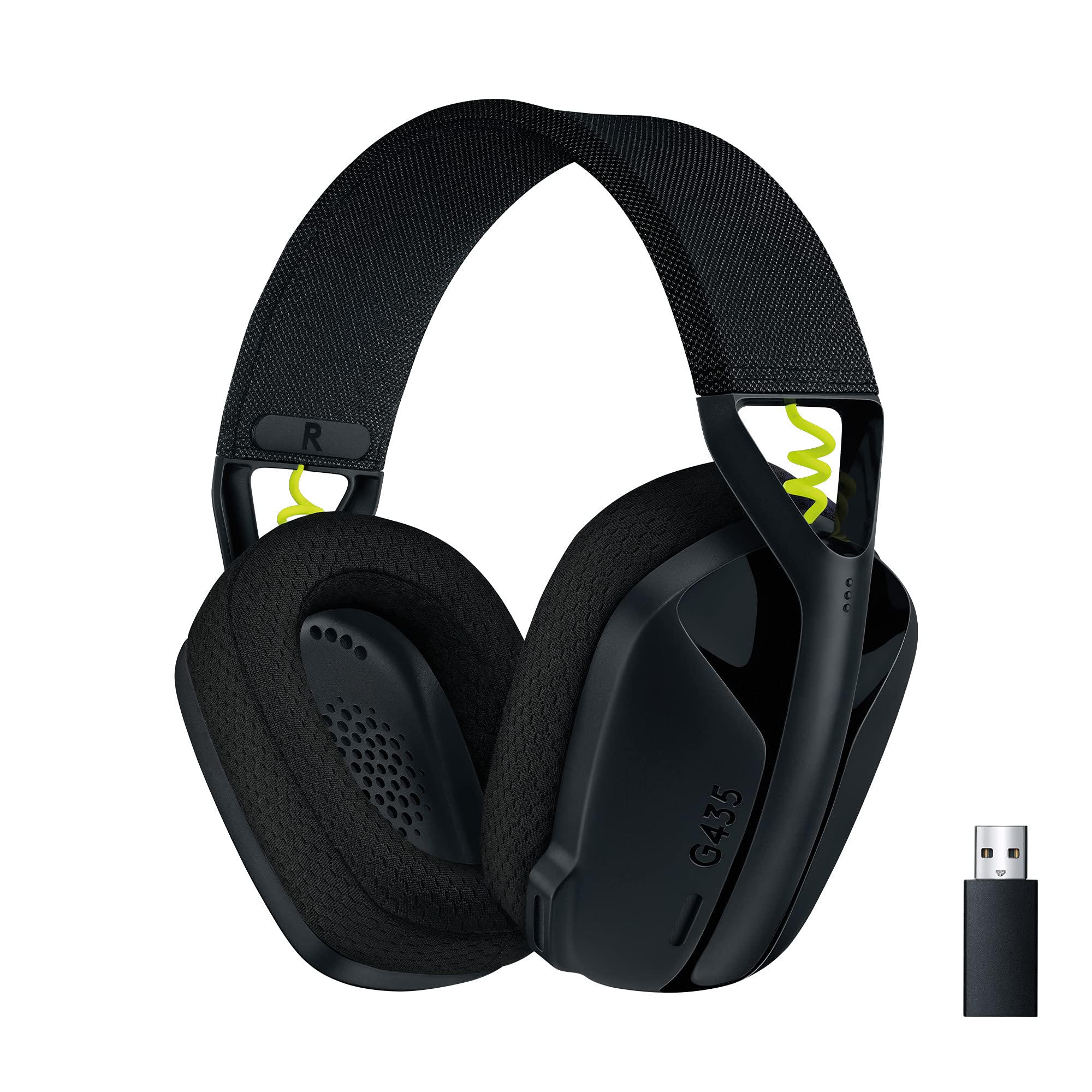
① バランスモデル|ワイヤレス / Bluetooth / テレワーク兼ゲーム

※画像・掲載情報は楽天市場の商品ページをもとにしています
- 初めてヘッドセットを選ぶ方におすすめです。
- テレワークとゲームの両方で使える便利さが魅力です。
- 軽快なデザインで使いやすく、長時間の使用でも快適です。
👤 向いてる人:ヘッドセットを初めて選ぶ人・テレワーク兼ゲームに使いたい人
👉 ポイント:高パフォーマンスのオーディオを実現します。
💪 強み:ワイヤレスの快適さと安定性に優れています。
※仕様はモデルにより異なるため、購入前に販売ページをご確認ください。
② コスパモデル|有線 / マイク付き / 低価格 / 入門向け

※画像・掲載情報は楽天市場の商品ページをもとにしています
- あまり予算をかけたくないが、しっかりとした音質を求める方に最適です。
- 初めてヘッドセットを選ぶ人も使いやすい設計になっています。
- PCに簡単に接続でき、すぐに使える便利さがあります。
👤 向いてる人:ヘッドセットにあまり予算をかけたくない人・初めて選ぶ人
👉 ポイント:手軽に高品質な音声通話が可能です。
💪 強み:低価格ながら信頼性に優れています。
※仕様はモデルにより異なるため、購入前に販売ページをご確認ください。
③ テレワークモデル|ノイズキャンセリングマイク / 軽量 / 長時間装着

※画像・掲載情報は楽天市場の商品ページをもとにしています
- テレワークやWeb会議での使用に特化した充実した機能が魅力です。
- 優れたマイク性能で音質が良く、環境音を気にせず利用可能です。
- 軽量で、長時間の使用でも負担にならない設計です。
👤 向いてる人:テレワーク・Web会議でマイク音質と装着感を重視する人
👉 ポイント:ノイズキャンセリング機能で明瞭な通話が可能です。
💪 強み:クリアなオーディオを実現する機能性があります。
※仕様はモデルにより異なるため、購入前に販売ページをご確認ください。
④ ゲーミングモデル|7.1chサラウンド / 2.4GHz / FPS向け

※画像・掲載情報は楽天市場の商品ページをもとにしています
- FPSやAPEXなど、定位感が重要なゲームで大きなアドバンテージを得られます。
- 低遅延のワイヤレス接続で、ストレスなくプレイが行えます。
- サラウンド音質で迫力あるゲーム体験が楽しめます。
👤 向いてる人:FPS・APEXなど定位感が重要なゲームをプレイするゲーマー
👉 ポイント:定位感を重視した設計がゲームの勝敗を左右します。
💪 強み:競技志向のゲーマー向けに特化したスペックが魅力です。
※仕様はモデルにより異なるため、購入前に販売ページをご確認ください。
⑤ ハイエンドモデル|ワイヤレス / ANC / 高音質 / プレミアム

※画像・掲載情報は楽天市場の商品ページをもとにしています
- 映画館にいるような迫力あるサウンドを実現する高音質設計です。
- ANC(アクティブノイズキャンセリング)で周囲の音を遮断し、集中できる環境が得られます。
- 長時間装着しても疲れにくい快適なフィット感です。
👤 向いてる人:高音質と快適な装着感・ノイズキャンセリングを求める人
👉 ポイント:音質と快適さの両立により、没入感を高めてくれます。
💪 強み:高品質な音楽体験を実現したプレミアムモデルです。
※仕様はモデルにより異なるため、購入前に販売ページをご確認ください。
ヘッドセットの売れ筋ランキングもチェック!
🛒 今回ご紹介した上記モデル以外にも、現在Amazonで人気を集めている売れ筋モデルがあります。
価格や在庫状況は常に変動しているので、最新のランキングもあわせてチェックしてみてください。
🏆 ヘッドセットの売れ筋ラインナップを見る(Amazon)
🏆 ヘッドセットの売れ筋ランキングを見る(Amazon)
※上記ランキングはAmazon独自の集計に基づくものです。カテゴリの性質上、当サイトでご紹介している機能・スペックとは異なる商品が含まれる場合があります。ご購入前に商品詳細ページにてスペックをご確認ください。
どれを選べばいいか?用途・状況別まとめ
| こんな方に | おすすめモデル |
|---|---|
| リモートワークとゲームの両方で利用できるモデルを探している方 | ① バランスモデル(テレワーク・ゲームどちらにも使える汎用ワイヤレス) |
| コストを重視しつつ、まず試してみたい方 | ② コスパモデル(コスト重視・まず試したい入門モデル) |
| ミーティングやプレゼンでの音声品質を重要視する方 | ③ テレワークモデル(Web会議特化・マイク音質と長時間疲れにくさを重視) |
| ゲームにおいて優れた音響体験を重視する方 | ④ ゲーミングモデル(FPS・バトロワ特化・定位感と低遅延を重視) |
| プロの音楽体験や映画鑑賞にこだわる方 | ⑤ ハイエンドモデル(ワイヤレス高音質・ANC搭載・最高の没入感) |
自身の用途に合わせたヘッドセットを選ぶことで、快適で効果的な使用体験が得られます。
ヘッドセットの使い方・セットアップ方法
購入後は、まずヘッドセットの充電を行い、次にBluetooth設定からデバイスをペアリングします。電源が入っているのに音が聞こえない場合、音量がミュートになっていることがありますので、確認が必要です。正しく接続するには、接続端子が正しいか確かめることも大切です。
接続・設定手順
- STEP 1ヘッドセットの電源を入れ、ペアリングモードにします。
- STEP 2スマートフォンやPCのBluetooth設定でヘッドセットを選択して接続します。
- STEP 3音量設定やオーディオ入力を確認し、使用環境に適応させます。
よくある設定ミスと活用のコツ
- ⚠️ よくあるミス:音量を最大にしても音が出ない場合には、ミュート機能がオフになっているか確認しましょう。
- 💡 活用のコツ:接続端子が正しいかを事前に確認し、設定の際は接続するデバイスを再起動することが効果的です。
- 💡 活用のコツ:接続が完了した後は、まず音質設定を調整し、自分好みの音質を見つけましょう。
※こちらでご紹介している内容は一般的なセットアップ・設定方法の目安です。製品ごとの詳細な仕様や操作手順については、各製品に付属の取扱説明書を必ずご参照ください。
ヘッドセットのお手入れ方法と長持ちさせるコツ
ヘッドセットは使用する度に汚れや湿気によって劣化することがありますので、定期的なお手入れが必要です。無理に水洗いを行うと故障の原因となるため、専用のクリーナーを使うことをおすすめします。物理的ダメージを避けるため、収納時は衝撃を与えないようにすることが重要です。
- ✅ 日常ケア:使用後は柔らかい布で表面の汚れを拭き取りましょう。
- 🔧 定期ケア:月に一度は接続部分を清掃し、埃や汚れを除去して長持ちさせましょう。
- ❌ NGケア:水洗いや強い溶剤の使用はヘッドセットを傷める原因となります。
- 📦 保管・収納:専用のケースに入れ、直射日光を避けて保管することがベストです。
※こちらでご紹介しているお手入れ方法は一般的なケアの目安です。素材や塗装・防水性能など製品ごとの仕様や注意事項については、各製品に付属の取扱説明書をご確認ください。
ヘッドセットのよくある失敗Q&A
Qヘッドセットを長時間使用した場合、どのように快適さを保てますか?
A長時間使用する場合は、クッション性のあるイヤーカップやアジャスタブルのヘッドバンドを選ぶことが重要です。また、適度な休憩を取ることで耳の疲れも軽減できます。
QヘッドセットがBluetooth接続されない場合、どうすれば良いですか?
ABluetoothが正常に接続されない場合、他のデバイスと干渉している可能性があります。ヘッドセットのペアリングを解除して再ペアリングを試みてください。また、PCやスマホのBluetooth設定を確認し、最新のファームウェアに更新することも効果的です。
Q音質が悪いヘッドセットを使用している時、どのように改善できますか?
Aまず使用しているデバイスの音量設定やイコライザー機能を確認しましょう。有線モデルは接続端子の汚れや差し込み不足が原因になることがあります。Bluetoothモデルは接続品質が不安定な場合、電波干渉源(電子レンジ・Wi-Fiルーター)から離れると改善することがあります。
Qマイクが相手に聞こえにくいと言われた場合、何を確認すればよいですか?
Aまず本体のミュートボタンとPCのサウンド設定で入力デバイスがヘッドセットになっているかを確認してください。マイクブームが口元から離れすぎている場合も音量が下がります。Web会議アプリ側のマイク感度設定も見直してみると改善することが多いです。
Qテレワークには有線と無線のヘッドセット、どちらが向いていますか?
A接続の安定性を最優先するならUSB有線モデルがおすすめです。Bluetooth接続は電子レンジや他のWi-Fi機器と干渉して音切れが起きる場合があります。一方、ワイヤレスは席を立つ際の自由度が高く、マルチポイント対応モデルならPCとスマホを同時接続して着信もヘッドセットで受けられます。用途と環境に合わせて選ぶのが失敗を防ぐコツです。
QPS5やSwitchとPCを同じヘッドセットで使いまわせますか?
A3.5mmステレオミニジャック対応モデルならPCと多くのゲーム機で使いまわせます。ただしUSB接続専用モデルはPS5・SwitchのUSBポートに対応するかを事前に確認してください。2.4GHzワイヤレスは専用USBレシーバーが必要なため、ゲーム機のUSBポートに挿せるか要確認です。Bluetooth対応機種はマルチポイント接続で複数デバイスを同時ペアリングでき便利です。
Qノイズキャンセリングマイク(NC)とアクティブノイズキャンセリング(ANC)の違いは何ですか?
A混同しやすい2つの機能ですが役割が異なります。ノイズキャンセリングマイク(NCマイク)は「相手に届ける自分の声から周囲の雑音を除去する」機能で、Web会議の通話品質に影響します。一方アクティブノイズキャンセリング(ANC)は「自分が聞く音から外部騒音を除去する」機能です。テレワークではNCマイク搭載が特に重要で、ANCは集中作業や騒がしい環境での使用に効果的です。
Qヘッドセットのイヤーパッドが劣化してきた場合、交換はできますか?
Aロジクール・HyperX・Razer・SteelSeriesなど主要ブランドは交換用イヤーパッドを公式で販売しています。汎用イヤーパッドも多く流通していますが、サイズと固定方式が製品ごとに異なるため購入前にメーカーの互換情報を確認してください。素材がはがれてきたりクッション性が失われてきたりしたら交換のサインです。
まとめ:失敗しないヘッドセットの選び方
ヘッドセットを選ぶ際は、快適さを重視し、クッション性やフィット感を確認することが大切です。また、音質の良さや接続方式も重要なポイントです。迷ったら、この記事でご紹介したおすすめの定番製品から選んでみてください。失敗しないヘッドセット選びに貢献できる情報が詰まっています。
🛒 Amazonの最新売れ筋ランキングもチェック!
現在の価格や最新の口コミは常に変動していますので、ぜひ以下のリンクからお気に入りの1台を探してみてくださいね!
▶ ヘッドセットの売れ筋ラインナップを見る(Amazon)
▶ ヘッドセットの売れ筋ランキングを見る(Amazon)
※上記ランキングはAmazon独自の集計に基づくものです。カテゴリの性質上、当サイトでご紹介している機能・スペックとは異なる商品が含まれる場合があります。ご購入前に商品詳細ページにてスペックをご確認ください。

上のバナーをポチッと応援クリックしていただけると、次の記事を書く大きな励みになります!
いつも押してくださる方、本当にありがとうございます!
※クリックすると新しいタブが開きますが、その時点で応援カウントが入るので、開いたページはそのまま閉じていただいて大丈夫です。

関連ガイド記事
周辺機器の関連ガイドをもっと見る

他ジャンルのおすすめガイド




