※本ページはプロモーションが含まれています
「マウスを買ったら使えなかった」「使い心地が悪くて後悔した」「無駄な出費になった」といった経験はありませんか?正しいマウスを選ぶことは非常に重要で、間違った選択をしてしまうと、買い直しの手間や数万円の出費を強いられることもあります。知らずに選ぶと、ほぼ確実に後悔します。この記事では、こうした失敗を避けるための選び方と、マウスのおすすめを紹介します。
目次
マウスとは?似た製品との違いも解説
マウスは大きく有線と無線(ワイヤレス)に分かれ、ワイヤレスはBluetooth接続とUSB受信機(2.4GHz)の2種類があります。Bluetoothはレシーバー不要で複数デバイス対応、USB受信機は安定した接続と低遅延が強みです。センサーは光学式とレーザー式があり、一般用途であれば光学式で十分です。DPI(感度)は数値が高いほど少ない動きで大きく動きます。エルゴノミクスマウスは縦型が手首の回内を防ぎ、腱鞘炎対策に効果的です。トラックボールは手を動かさず省スペースで操作できるのも魅力です。
多様なデザイン、接続方式、サイズがあり、自分の用途に適したマウスを選ぶことで、操作性が格段に向上します。
マウスの主要メーカー・ブランド別の特徴
Logicool
- 幅広いラインアップでお手頃価格を展開しています。
- 高いユーザビリティとデザインに定評があります。
- 特にゲーミングマウスの性能が高く評価されています。
Microsoft
- エルゴノミクス(人間工学)に基づいたマウスを数多く展開しています。
- オフィスワーカーに人気の製品が多いです。
- 基本的な機能に徹底してフォーカスしています。
Razer
- 主にゲーマー向けの高スペックモデルが豊富です。
- カスタマイズ性が高いマウスが多いです。
- RGBライティングなど、ビジュアル面も重要視されています。
Corsair
- 高度なカスタマイズ機能を持つゲーミングマウスが主力製品です。
- 高い精度とトラッキング性能が評価されています。
- 専用ソフトウェアの使いやすさに定評があります。
Apple
- デザイン性が高く、Macとの相性が抜群です。
- トラックパッドと共存する形で高機能なマウスを展開しています。
- 直感的な操作ができる独自の機能が多いです。
どのブランドを選べばいいか迷った際は、ご自身の使用環境や目的に合わせた製品を探ることが大切です。
失敗しないマウスの選び方【5つのチェックポイント】
① 接続方式(有線 / Bluetooth / USB受信機)——用途と使用環境で選ぶ
接続方式は、その使用環境によって大きく異なります。例えば、ゲームに使用する場合は接続の遅延が気になるため、USB受信機の方が適しています。一方、複数デバイスを簡単に切り替えたい場合はBluetooth接続が便利です。接続方法によって、快適さが変わるため、購入前にしっかり確認することが重要です。
② センサー方式と使用面の相性——光学式はほぼ全面対応・レーザーはガラス面にも対応
光学式もレーザー式もそれぞれ利点があります。一般的なオフィス環境で使う場合は光学式でも十分ですが、ガラス面で使うならレーザー式の方がトラッキング精度が高いです。使用する場所の状況に応じて選ぶことがポイントになります。
③ DPIと感度設定——事務作業は400〜800・ゲームは400〜16000が目安
DPI(Dots Per Inch)はマウスが読み取る情報量に関わります。高すぎる設定は逆に動かしにくく感じる場合もありますので、自分の用途に応じて選ぶことが重要です。特にゲーミングマウスの場合、DPIの設定を柔軟に変更できるものが多いので確認してみてください。
④ 手の大きさとグリップスタイル(かぶせ/つかみ/つまみ)に合ったサイズ選び
手の大きさに合ったマウスを選ぶことで、長時間使用時の疲労感を軽減できるのです。特に、かぶせ持ち、つかみ持ち、つまみ持ちのスタイルによっても最適な形状は異なるため、自分に合ったサイズ感を探ることが基本です。
⑤ バッテリー持ちと充電方式——単三電池交換式 vs 内蔵充電式のメリットデメリット
充電方式も大切な要素です。単三電池タイプのマウスは交換が容易ですが、長期間の使用には注意が必要です。内蔵充電式は利便性がありますが、充電タイミングを気にしなければならない一面もあります。使用環境に合わせて選ぶことが推奨されます。
複数デバイスで使いたい場合の注意点
「マウス」の複数の機器で使う際には、接続方式や対応機種を必ず確認しておく必要があります。特に、ゲーム機ではBluetooth対応範囲が異なるため、思った通りに使用できないことがあります。購入前に「マウス 対応機種」をしっかり調査しないと、対応していなくて後悔することにもつながります。
- PCとの接続時にレシーバーが必要な場合、その有無を確認しておくことが大切。
- スマートフォンと接続する場合、OSの互換性を見落とさないようにしましょう。
- タブレットとの互換性があるかどうかを確認しておかないと、使えない場合があるので要注意。
マウスを買って後悔するパターン7選【購入前に必ず確認】
「よくあるパターンを事前に知っておくだけで、ほぼ確実に後悔を防げます。」
- ⚠️ 誤解:Bluetooth接続でも全てのデバイスに対応できると思ってしまうことがあります。
- ⚠️ サイズ選び:手の大きさに合っていないため、長時間使用すると手首が痛くなってしまいます。
- ⚠️ 接続方式:有線マウスを選んだはずが、使いたい環境での設定が煩雑になりがちです。
- ⚠️ 使用面:レーザー式のマウスを選んだが、使用面に適さず動かしにくかったという声もあります。
- ⚠️ 性能:ゲーム専用マウスを選んだ結果、日常使いでは過剰性能になる場合もあります。
- ⚠️ バッテリー:内蔵充電式のマウスを選んでしまい、充電切れに気づかず使えなくなってしまいます。
- ⚠️ フィット感:自分の持ち方にあったマウスを選べず、操作の際に手とマウスがバランスを崩してしまうことがあります。
こうした失敗を防ぐために、以下では用途別に厳選した5モデルを紹介します。
マウスおすすめ【用途・目的別に厳選】
① バランスモデル|ワイヤレス / 静音 / 標準サイズ
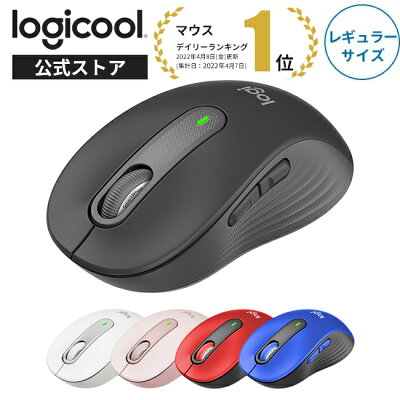
※画像・掲載情報は楽天市場の商品ページをもとにしています
- 普段使いで安定感を求める方に適しています。
- 静音設計で周囲を気にせず作業に集中できる点。
- 標準サイズで手にフィットしやすい設計です。
👤 向いてる人:普段使い・在宅ワーク向けで迷ったらこれという人
👉 ポイント:安定した性能とコストパフォーマンスを兼ね備えています。
💪 強み:多様な場面で活躍するバランスの取れたモデルです。
※仕様はモデルにより異なるため、購入前に販売ページをご確認ください。
② コスパモデル|有線 / スタンダード / 安定接続
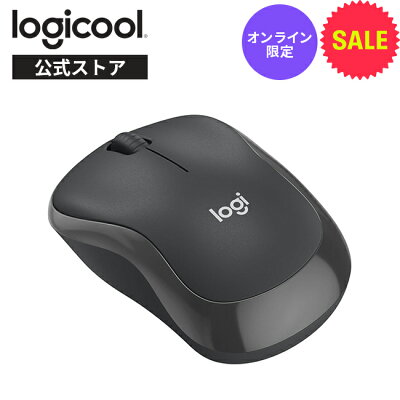
※画像・掲載情報は楽天市場の商品ページをもとにしています
- コストを抑えて作業環境を整えたい人に最適です。
- 有線で安定した接続ができるため安心感があります。
- 比較的軽量で持ち運びやすいのもポイントです。
👤 向いてる人:コストを抑えて作業環境を整えたい人
👉 ポイント:シンプルながらも機能的で使いやすいモデルです。
💪 強み:価格以上のパフォーマンスをもたらします。
※仕様はモデルにより異なるため、購入前に販売ページをご確認ください。
③ エルゴノミクスモデル|ワイヤレス / エルゴノミクス / 手首負担軽減

※画像・掲載情報は楽天市場の商品ページをもとにしています
- 縦型形状で手首の回内を防ぎ、長時間作業での腱鞘炎対策に効果的です。
- 静音設計でオフィスや深夜でも周囲を気にせず使えます。
- ワイヤレス接続でケーブルの引っ張りによる手首への余計な負担もありません。
👤 向いてる人:長時間作業で手首・腕が疲れやすい人、腱鞘炎気味の人
👉 ポイント:エルゴノミクス設計で手首の負担を根本から軽減できます。
💪 強み:かぶせ持ちに最適化された大型形状で長時間でも快適に使えます。
※仕様はモデルにより異なるため、購入前に販売ページをご確認ください。
④ ゲーミングモデル|ワイヤレス / 高DPI / ゲーミング

※画像・掲載情報は楽天市場の商品ページをもとにしています
- HEROセンサー搭載で高精度なトラッキングが可能で、FPSやMMOなど幅広いゲームジャンルで活躍します。
- ワイヤレスでも約35時間のバッテリー持続で、充電を気にせずプレイできます。
- 重量バランスが良く、長時間のゲームプレイでも疲れにくい設計です。
👤 向いてる人:PCゲームで精度の高いマウス操作が必要なゲーマー
👉 ポイント:高精度センサーとワイヤレスの組み合わせでゲームパフォーマンスが向上します。
💪 強み:POWERPLAY対応でパッド上で充電しながらプレイできる長時間セッションに最適です。
※仕様はモデルにより異なるため、購入前に販売ページをご確認ください。
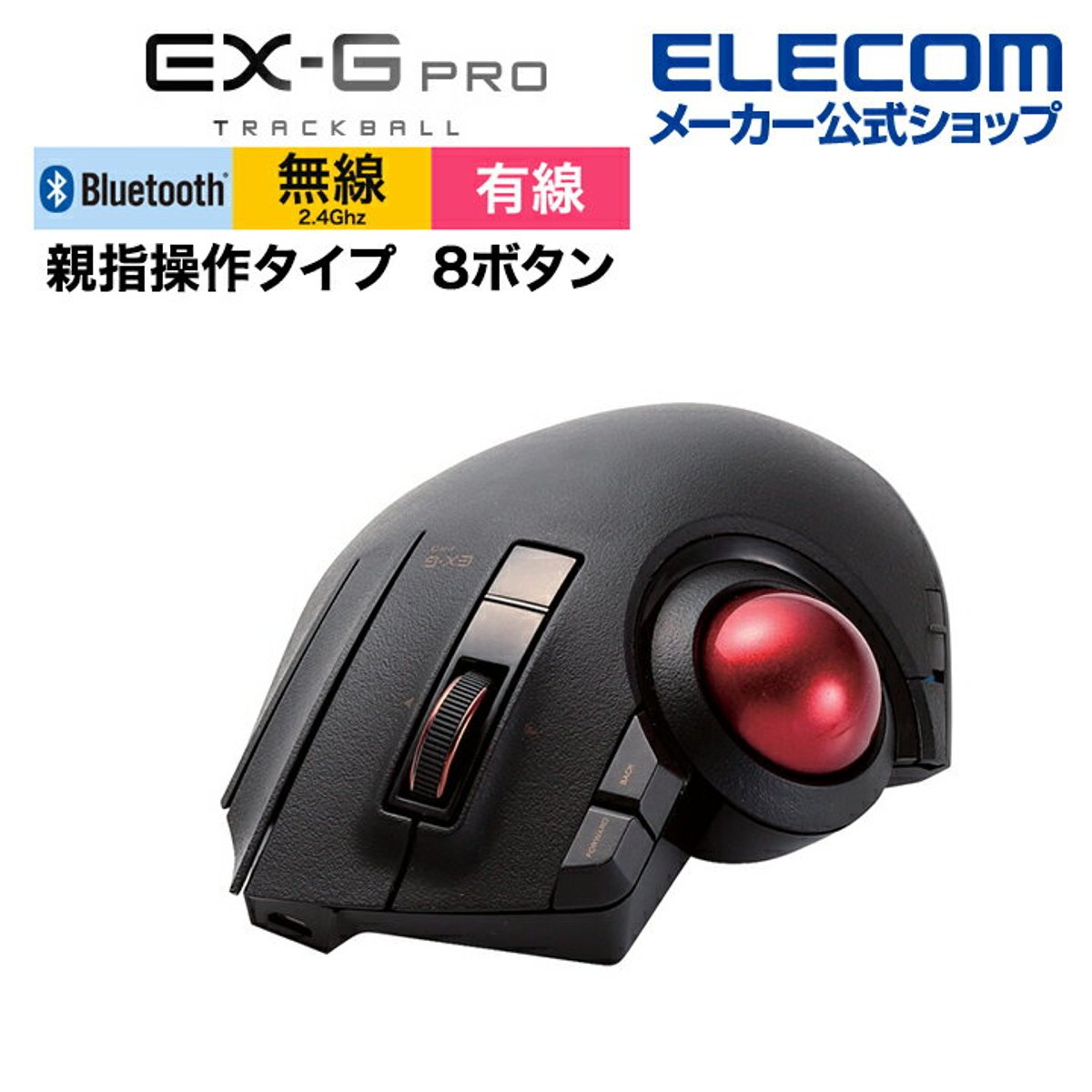
⑤ 高精度モデル|ワイヤレス / トラックボール / 高精度

※画像・掲載情報は楽天市場の商品ページをもとにしています
- 省スペースで高精度な操作が可能で、特に精密な作業に向いています。
- 手首を動かさずに操作できるため、長時間の作業でも疲れにくいです。
- トラックボールの採用により、デスク上のスペースを有効活用できます。
👤 向いてる人:省スペース環境・長時間精密作業・手首を全く動かしたくない人
👉 ポイント:手を動かさずに精密な操作ができるため、作業効率が上がります。
💪 強み:省スペースと高精度を両立した唯一無二のデザインです。
※仕様はモデルにより異なるため、購入前に販売ページをご確認ください。
マウスの売れ筋ランキングもチェック!
🛒 今回ご紹介した上記モデル以外にも、現在Amazonで人気を集めている売れ筋モデルがあります。
価格や在庫状況は常に変動しているので、最新のランキングもあわせてチェックしてみてください。
🏆 マウスの売れ筋ラインナップを見る(Amazon)
🏆 マウスの売れ筋ランキングを見る(Amazon)
※上記ランキングはAmazon独自の集計に基づくものです。カテゴリの性質上、当サイトでご紹介している機能・スペックとは異なる商品が含まれる場合があります。ご購入前に商品詳細ページにてスペックをご確認ください。
どれを選べばいいか?用途・状況別まとめ
| こんな方に | おすすめモデル |
|---|---|
| 在宅勤務や日常的なPC作業をする方に最適なスタンダードな選択肢 | ① バランスモデル(迷ったらこれ・在宅ワークのスタンダード) |
| コストを重視しつつ安定した操作性を求める方にお勧めのモデル | ② コスパモデル(とにかく安く・有線で安定) |
| 手首や腕への負担を減らしたい方におすすめのエルゴノミクスデザイン | ③ エルゴノミクスモデル(手首・腕の疲れを根本から軽減) |
| 高い精度が求められるゲームプレイを希望するゲーマーに最適 | ④ ゲーミングモデル(FPS・MMO対応・高精度センサー搭載) |
| デスク上のスペースを考慮し、高精度な操作が求められる業務を行う方に向く | ⑤ 高精度モデル(手を動かさず精密操作・省スペース) |
自分に合ったマウスを選ぶことで、作業やゲームの効率が向上します。
マウスの使い方・セットアップ方法
マウスのセットアップは簡単ですが、正確に行うことで快適さが大きく向上します。まず、マウスを接続します。ワイヤレスの場合はUSBレシーバーをPCのUSBポートに挿入し、次にマウスの電源を入れます。有線の場合はUSBを直接挿入するだけです。また、マウスのセンサーを汚れた状態で使用すると精度が落ちるため、定期的に清掃をします。自分の感度に合ったDPI設定を行うことも重要です。ファームウェアの更新も忘れずに。対応していないマウスパッドをつかうと、動作不良が起こることがあります。
接続・設定手順
- STEP 1マウスをPCに接続する。有線はUSBを挿入、ワイヤレスはUSBレシーバーを使用
- STEP 2電源を入れ、接続確認ランプが点灯するのを確認
- STEP 3DPI設定を調整し、自分に合った感度に設定する
よくある設定ミスと活用のコツ
- ⚠️ よくあるミス:接続時にUSBポートを変更すると、認識しないことがあります。最初に接続したポートを使うようにしましょう。
- 💡 活用のコツ:周囲を整理し、マウス操作がスムーズな環境を保つことで快適さが増す
- 💡 活用のコツ:マウスパッドは定期的に清掃し、コンディションを保つことが大切です。
※こちらでご紹介している内容は一般的なセットアップ・設定方法の目安です。製品ごとの詳細な仕様や操作手順については、各製品に付属の取扱説明書を必ずご参照ください。
マウスのお手入れ方法と長持ちさせるコツ
マウスは長期間の使用により汚れや埃がたまりやすく、定期的なお手入れが必要です。マウスのセンサー部分は特に汚れがつきやすいため、軽く拭くことが重要です。また、湿気のある場所での保管は避け、物理的な衝撃を受けないように注意を払いましょう。適切なお手入れを心掛けることで、使用寿命を延ばすことができます。
- ✅ 日常ケア:使用後は柔らかい布で表面を拭き、埃や指紋を取り除く
- 🔧 定期ケア:数ヶ月ごとに本体とセンサー部分を丁寧に清掃して、動作をスムーズに保つ
- ❌ NGケア:水洗いや化学溶剤を使用することは絶対に避け、故障の原因となる
- 📦 保管・収納:直射日光や高温多湿にさらさない場所に保管することで、耐久性を保つ
※こちらでご紹介しているお手入れ方法は一般的なケアの目安です。素材や塗装・防水性能など製品ごとの仕様や注意事項については、各製品に付属の取扱説明書をご確認ください。
マウスのよくある失敗Q&A
Q有線マウスとワイヤレスマウス、どちらが遅延が少ないですか?
AUSB受信機(2.4GHz)のワイヤレスマウスは有線とほぼ同等の遅延(約1ms)で、一般的な作業やゲームでは差を感じません。Bluetoothは数ms〜十数msの遅延があるため、FPS等の精度を要するゲームには向きませんが、ビジネス用途では十分です。
QマウスのDPIはどのくらいに設定するのが適切ですか?
ADPIはカーソルの「移動速度」を決める値で、高いほど精密になるわけではありません。高すぎると微細な操作が難しくなります。一般作業なら400〜800DPI、ゲームなら800〜1600DPIの間で自分の画面解像度や操作感に合わせて微調整するのが一般的です。
Qエルゴノミクスマウスは本当に腱鞘炎の予防・改善に効果がありますか?
A縦型(バーティカル)マウスは前腕の回内(手のひらが下を向く動き)を防ぐため、慢性的な手首の痛みや腱鞘炎の軽減に効果があるケースが多いです。ただし、すでに重症の腱鞘炎がある場合は整形外科への受診が先決です。予防・軽症ケアとしては効果的な選択肢です。
Qマウスパッドは必ず必要ですか?どんな種類があるのですか?
A木製・ガラス・金属素材の机ではセンサーの精度が落ちる場合があるため、マウスパッドの使用を推奨します。種類は布製(操作しやすく定番)、ハード系(精度重視・ゲーミング)、大型(キーボードごとカバー)の3タイプが主流です。日常作業なら布製の中型タイプで十分です。
Qチャタリングとは何ですか?修理すべきか買い替えるべきか迷っています。
Aチャタリングとは、1回クリックしたのに2回として認識されたり、ドラッグが途中で外れたりする症状です。主な原因はクリックスイッチの接点劣化ですが、静電気やドライバの不具合で一時的に発生することもあります。まずドライバ更新やセンサー周辺の清掃を試し、それでも改善しない場合は「Chatter Stopper」などのソフトで対処しながら、根本解決として新しいマウスへの買い替えを検討してください。
Qマウスが動かない・接続できないときにまず確認すべきことは?
A①電源スイッチのON確認・電池残量の確認、②USBレシーバーを別のポートに差し替え、③Bluetoothの場合は一度ペアリングを解除して再接続、④PCの省電力設定でUSB/Bluetoothのスリープが有効になっていないか確認の順で試してください。センサー部分の清掃も効果的です。
Qゲーミングマウスと普通のマウスの実際の違いは何ですか?
A主な違いはポーリングレート(一般マウスは125Hz、ゲーミングは1000Hz以上・最新モデルでは4000〜8000Hzも普及)、高精度センサー、耐久性の高いスイッチ(クリック耐久5000万回以上)の3点です。日常のビジネス用途には普通のマウスで十分で、ゲーミングマウスの性能差を活かせるのは主にゲームプレイ時です。
まとめ:失敗しないマウスの選び方
この記事では、マウスの選び方のポイントとして、用途に応じた機能、サイズ、デザインを挙げました。自分の使い方に合ったマウスを選ぶことが大切です。迷ったら、この記事でご紹介したおすすめの定番製品から選んでみてください。失敗しないマウス選びをサポートします。
🛒 Amazonの最新売れ筋ランキングもチェック!
現在の価格や最新の口コミは常に変動していますので、ぜひ以下のリンクからお気に入りの1台を探してみてくださいね!
▶ マウスの売れ筋ラインナップを見る(Amazon)
▶ マウスの売れ筋ランキングを見る(Amazon)
※上記ランキングはAmazon独自の集計に基づくものです。カテゴリの性質上、当サイトでご紹介している機能・スペックとは異なる商品が含まれる場合があります。ご購入前に商品詳細ページにてスペックをご確認ください。

上のバナーをポチッと応援クリックしていただけると、次の記事を書く大きな励みになります!
いつも押してくださる方、本当にありがとうございます!
※クリックすると新しいタブが開きますが、その時点で応援カウントが入るので、開いたページはそのまま閉じていただいて大丈夫です。

関連ガイド記事
周辺機器の関連ガイドをもっと見る
他ジャンルのおすすめガイド