※本ページはプロモーションが含まれています
「後悔した」「買い直した」「対応していなかった」といった失敗の声を耳にしたことはありませんか?プリンターは選び方を間違えると、高額な買い直しや思ったように使えないストレスにつながることがあります。数万円の出費が無駄になったなんてことになりかねません。知らずに選ぶと、ほぼ確実に後悔します。この記事では、こうした失敗を避けるための選び方と、プリンターのおすすめを紹介します。
目次
プリンターとは?似た製品との違いも解説
プリンターはインクジェットとレーザーで特性が大きく異なる。家庭での写真・カラー印刷にはインクジェット複合機が向いており、ビジネス文書の大量印刷にはランニングコストが低いレーザーが適している。「本体が安い機種」を選ぶと純正インク代が積み重なり数年で数万円の差になるケースも多い。エコタンク式や大容量タンク機を選択肢に加えることが重要。Wi-Fi接続・スマートフォン印刷は現在ほぼ標準搭載。
プリンターは、多様なデバイスから印刷できる利便性や、さまざまな印刷ニーズに対応する能力から、多くの家庭やオフィスで必要不可欠な存在です。自宅で手軽に写真を印刷できるだけでなく、仕事の書類をスムーズに印刷することで、効率的な作業が実現できます。
プリンターと似た製品・代替品との違い
「スキャナー」との違いは、プリンターが印刷機能を持ちながらスキャンもできる点にあります。逆にスキャナーは主にデータをデジタル化するための専用機器です。また、「複合機」と「単機能プリンター」の選択肢も多く、用途に応じた選択が求められます。
- プリンターはオールインワンの複合機として多機能性を持っています。
- さまざまな印刷技術で、ニーズに応じた選択が可能です。
- 機能による選び方の失敗が経済的な損失につながります。
プリンターの主要メーカー・ブランド別の特徴
Canon(キヤノン)
- カラー印刷に強く、家庭用から業務用まで幅広く展開しています。
- スリムなデザインで設置場所を選びません。
- 純正インクの価格が比較的高めの傾向があります。
Epson(エプソン)
- エコタンク式が特に人気で、長期的なコストパフォーマンスの良さが魅力です。
- 高度なスキャン機能を備えたモデルも多いです。
- 初期コストが高くなる傾向がありますが、長期的な投資として有力です。
Brother(ブラザー)
- ビジネス向けのレーザープリンターや、コスパの高いA3インクジェット複合機・大容量インク搭載モデル(ファーストタンク)が強みです。
- 安価なトナーがあり、長期間使用する上でコストメリットが大きいです。
- サポート体制が充実しているため、安心して使えます。
HP(ヒューレット・パッカード)
- インクジェットとレーザープリンターの両方で市場シェアが高いです。
- 多様なスマホアプリからの直接印刷に強いです。
- コストパフォーマンスの良いエントリーモデルを展開しています。
XEROX(ゼロックス)
- 特に業務用のレーザープリンターで高い評価を受けています。
- 印刷スピードと品質で選ばれることが多いブランドです。
- 初期費用が高めですが、長期使用によるコスト効果は大きいです。
どのブランドを選べばいいかは、それぞれのニーズに合わせて選択することが重要です。特に印刷頻度や用途によって、適したメーカーが異なる可能性があります。
失敗しないプリンターの選び方【5つのチェックポイント】
① 印刷方式(インクジェット vs レーザー)——写真・カラー印刷が多いならインクジェット・大量文書印刷ならランニングコストが低いレーザー
インクジェット方式のプリンターは色合いやグラデーションの表現に優れているため、特に写真印刷に向いています。一方で、レーザープリンターはビジネス文書を大量に印刷する際に経済的です。この選択を誤ると、目的に合った印刷ができず、結果として高コストになることがあります。
② 複合機か単機能か——コピー・スキャン機能が年に数回でも必要なら複合機を選ぶ方が後悔が少ない
単機能プリンターは前面の設計がコンパクトであることが多いですが、もしも「何度かコピーやスキャンをするかもしれない」と感じるなら、複合機の選択が安心です。複合機なら、これらの機能が一台に集約され、コストや手間を削減できます。この点を見落とすと、再度買い直す羽目になりかねません。
③ インクのランニングコスト——標準カートリッジは本体が安いがインク代が高め・エコタンク式は初期費用高いが長期的に大幅節約
新しいプリンターを購入する際は、インクのランニングコストにも注意が必要です。本体価格が安いモデルは初期費用が低い一方で、インクカートリッジの価格が高くなる傾向があります。エコタンク式モデルは初期費用が高めでも、長期的に見ればかなりのコスト削減が期待できるため、賢く選ぶ必要があります。
④ 対応用紙サイズとスマホ接続——A4のみかA3が必要か・Wi-Fi対応でスマホから直接印刷できるかを確認
使用する用紙サイズに合わせた選択も必須です。標準的なA4モデルが多い中で、A3用紙への対応を必要とする場合は、対応するモデルを選択する必要があります。また、Wi-Fi接続によるスマホ印刷が可能な機種は、デジタル機器を利用しやすくし、便利さが広がります。これを確認しないと、利用シーンが狭まる場合もあります。
⑤ 設置スペースと本体サイズ——レーザーはインクジェットより本体が大きめ・設置場所を事前に測っておく
プリンター購入の際は、設置するスペースの寸法を確認することが非常に重要です。レーザープリンターは一般的に大きさがあり、インクジェットよりもスペースを取るため、事前に設置場所を測っておくことが求められます。不適合なサイズを選択してしまうと、想定した用途が実現できなくなります。
複数デバイスで使いたい場合の注意点
プリンターをWindows・Mac・スマホ(iOS/Android)など複数のデバイスで共有する場合、OSや機種ごとの対応状況を事前に確認することが大切です。対応ドライバーがなければ「インストールできない」「印刷できない」といった問題が起きます。購入前にメーカーの公式サイトで対応OSを確認しておきましょう。
- Windows PCで使う際は、使用中のWindowsバージョンに対応したドライバーが提供されているか確認しましょう。
- Macで使う場合は、macOSのバージョンに対応したドライバーが提供されているかを確認しましょう。
- スマホ(iPhone/iPad・Android)から印刷する場合は、AirPrint・Mopria対応または各社公式アプリへの対応を確認しましょう。
プリンターを買って後悔するパターン7選【購入前に必ず確認】
「よくあるパターンを事前に知っておくだけで、ほぼ確実に後悔を防げます。」
- ⚠️ 本体サイズ:設置スペースを計測せずに購入した結果、設置場所に収まらなかったケースがあります。
- ⚠️ インクの高コスト:安い本体に飛びつき、結局インク代が高くついてしまうことがあります。
- ⚠️ スキャン機能の欠如:単機能を選んだことで、後にスキャンしたい書類が出てきた際に困った声もあります。
- ⚠️ スマホ印刷の不便:Wi-Fi接続が非対応の場合、スマホから印刷できなくて不便に感じるケースがあります。
- ⚠️ 対応紙サイズの見落とし:必要なサイズ(A3など)を考慮せずにA4モデルを選んでしまったという声もあります。
- ⚠️ 複合機の機能不足:多機能を重視しすぎて、逆に使いこなせないモデルを選んでしまったこともあります。
- ⚠️ OSやドライバーの非対応:購入後にドライバーをインストールしようとしたところ、自分のOSのバージョンが非対応で使えなかったというケースがあります。
こうした失敗を防ぐために、以下では用途別に厳選した5モデルを紹介します。
プリンターおすすめ【用途・目的別に厳選】
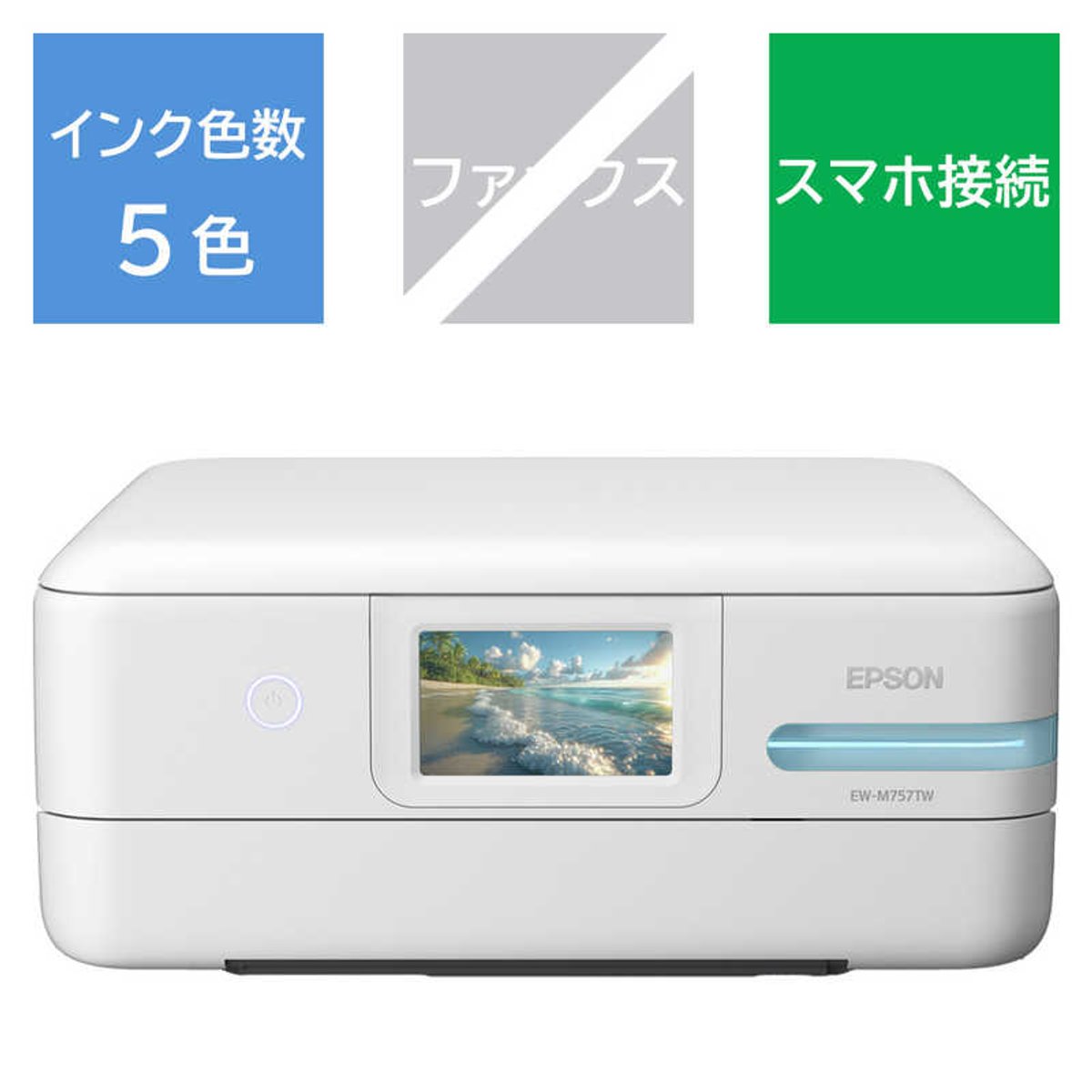
① バランスモデル|A4カラーインクジェット複合機 / Wi-Fi対応 / コピー・スキャン付き

※画像・掲載情報は楽天市場の商品ページをもとにしています
- 幅広い用途に対応する複合機です。
- 写真もドキュメントもきれいに印刷可能です。
- スマホからのプリント操作が簡単にできます。
👤 向いてる人:写真もドキュメントも印刷したい・複合機で1台に集約したい人
👉 ポイント:充実の基本性能を備え、幅広いニーズを満たすモデルです。
💪 強み:5色ハイブリッドインクにより、文字も写真も高品質で印刷可能です。
※仕様はモデルにより異なるため、購入前に販売ページをご確認ください。
② コスパモデル|A4インクジェット / エントリーモデル / シンプル単機能

※画像・掲載情報は楽天市場の商品ページをもとにしています
- スマホからのプリント機能を楽しむことができます。
- SNSの画像を簡単に印刷でき、使い方次第で楽しめます。
- 友だちへの写真もすぐにプリントできる便利さがあります。
👤 向いてる人:たまにしか印刷しない・まずは安く始めたい人
👉 ポイント:シンプルでわかりやすい使用感が魅力です。
💪 強み:コンパクトで設置が楽なため、軽い利用者にも向いています。
※仕様はモデルにより異なるため、購入前に販売ページをご確認ください。
③ 複合機モデル|インクジェット複合機 / コピー・スキャン・Wi-Fi / テレワーク対応

※画像・掲載情報は楽天市場の商品ページをもとにしています
- テレワークや書類スキャンに最適なモデルです。
- ファックス機能を備え、オフィスでも活用できる性能を持っています。
- 高解像度の印刷ができ、クオリティの高い仕上がりが期待できます。
👤 向いてる人:テレワーク・書類スキャン需要あり・複合機で業務効率化したい人
👉 ポイント:多機能を搭載したモデルで、ビジネスでの活用に最適です。
💪 強み:高機能ながら使いやすい設計が魅力です。
※仕様はモデルにより異なるため、購入前に販売ページをご確認ください。
④ ビジネスモデル|モノクロレーザー複合機 / 高速印刷 / 自動両面 / ビジネス向け

※画像・掲載情報は楽天市場の商品ページをもとにしています
- 大量の文書を高速で印刷する方に最適です。
- トナーの交換頻度が低く、運用コストを抑えられます。
- 省スペース設計で設置場所を選びません。
👤 向いてる人:大量の文書を高速・低コストで印刷したいビジネスユーザー
👉 ポイント:高品質な印刷を素早くこなし、長期的なランニングコストを抑えられます。
💪 強み:高耐久性で長寿命なため、長期的な使用に最適です。
※仕様はモデルにより異なるため、購入前に販売ページをご確認ください。
⑤ プレミアムモデル|エコタンク式インクジェット複合機 / 大容量タンク / ランニングコスト最小

※画像・掲載情報は楽天市場の商品ページをもとにしています
- インク交換の頻度を減らしたい方に最適です。
- コストを最小に抑えることができます。
- A4カラー文書を大量に印刷する機会が多い方向けです。
👤 向いてる人:インク代を抑えて長期的なコストを最小化したい人・月50枚以上印刷する人
👉 ポイント:低運用コストと環境負荷の軽減を両立しています。
💪 強み:エコタンク方式により、大容量インクで印刷が可能です。
※仕様はモデルにより異なるため、購入前に販売ページをご確認ください。
プリンターの売れ筋ランキングもチェック!
🛒 今回ご紹介した上記モデル以外にも、現在Amazonで人気を集めている売れ筋モデルがあります。
価格や在庫状況は常に変動しているので、最新のランキングもあわせてチェックしてみてください。
🏆 プリンターの売れ筋ラインナップを見る(Amazon)
🏆 プリンターの売れ筋ランキングを見る(Amazon)
※上記ランキングはAmazon独自の集計に基づくものです。カテゴリの性質上、当サイトでご紹介している機能・スペックとは異なる商品が含まれる場合があります。ご購入前に商品詳細ページにてスペックをご確認ください。
どれを選べばいいか?用途・状況別まとめ
| こんな方に | おすすめモデル |
|---|---|
| 家庭で幅広く利用したい方に最適なモデル | ① バランスモデル(A4カラーインクジェット複合機・Wi-Fi対応・家庭用万能型) |
| 低価格でシンプルな使いやすさを求める方にぴったり | ② コスパモデル(低価格帯・エントリーインクジェット・シンプル単機能) |
| 在宅勤務やテレワークに便利で多機能なモデルが必要な方 | ③ 複合機モデル(コピー・スキャン付き複合機・テレワーク・在宅ワーク対応) |
| ビジネス文書を効率的に処理したい方に最適な印刷性能を重視 | ④ ビジネスモデル(文書印刷特化・モノクロレーザー or 高速インクジェット) |
| 長期的にコストを抑えて印刷枚数が多い方におすすめのモデルが必要 | ⑤ プレミアムモデル(エコタンク式・大容量インク・ランニングコスト最小化) |
自分の使用用途に合ったモデルを選び、利便性やコストパフォーマンスを最大限に活かしましょう。
プリンターの使い方・セットアップ方法
購入後の初期設定は簡単です。まずは電源を入れ、Wi-Fiを接続し、付属のインクを取り付けます。次に、用紙をセットし、ドライバーをインストールしてパソコンと連携させます。よくある設定ミスは、Wi-Fiのパスワードを入力する際の間違いです。正確に入力しないと接続できません。
接続・設定手順
- STEP 1電源を入れた後、Wi-Fi接続を行います。
- STEP 2インクカートリッジを取り付け、用紙をセットします。
- STEP 3ドライバーをパソコンにインストールし、接続確認を行います。
よくある設定ミスと活用のコツ
- ⚠️ よくあるミス:Wi-Fiパスワードの入力を間違えて接続できない場合があります。正しく入力しましょう。
- 💡 活用のコツ:接続設定時は周囲の干渉を避け、安定した場所に置きます。
- 💡 活用のコツ:利用頻度に応じて、定期的に印刷を行うことでインク詰まりを防ぎます。
※こちらでご紹介している内容は一般的なセットアップ・設定方法の目安です。製品ごとの詳細な仕様や操作手順については、各製品に付属の取扱説明書を必ずご参照ください。
プリンターのお手入れ方法と長持ちさせるコツ
プリンターを長持ちさせるためには、適切なお手入れが大切です。特にインクジェットプリンターは使わない期間が続くとノズルが目詰まりしやすくなります。週に一度は電源を入れるだけで自動的に軽いメンテナンスが行われるため、定期的に使うことが最良のケアです。目詰まりが気になるときはノズルチェックを行い、問題があるときだけヘッドクリーニングを実施しましょう(ヘッドクリーニングはインクを大量消費するため、頻繁な実施は避けてください)。また、湿気の多い場所を避けて保管することも重要です。
- ✅ 日常ケア:印刷後はすぐにカバーを閉じ、埃から保護します。
- 🔧 定期ケア:1ヶ月に1度、インクヘッドやローラーを掃除します。
- ❌ NGケア:ブラシや清掃用具で強く擦ること。傷がつく恐れがあります。
- 📦 保管・収納:直射日光を避け、乾燥した場所で保管します。
※こちらでご紹介しているお手入れ方法は一般的なケアの目安です。素材や塗装・防水性能など製品ごとの仕様や注意事項については、各製品に付属の取扱説明書をご確認ください。
プリンターのよくある失敗Q&A
QプリンターがWi-Fiに接続できない場合、どう対処すれば良いですか?
AWi-Fi接続の問題は、ルーターやプリンターの再起動、ネットワーク設定の確認によって改善することが多いです。特に、SSIDとパスワードが正しいかどうかを再確認することが重要です。
Qプリンターのインクの持ちを良くするためにはどのように管理すれば良いですか?
Aインクの持ちを良くするためには、使用後は必ず電源ボタンから正しく電源を切ることが重要です(自動でプリントヘッドが保護された状態で収納されます)。また、給紙トレイのカバーを閉じて埃の侵入を防ぎましょう。長期間使わない場合は、週に一度電源を入れるだけでノズルの乾燥・目詰まりを防ぐことができます。
Qプリンターが印刷時に用紙を詰まらせる原因は何ですか?
A用紙詰まりの原因には、用紙の種類不適合や取り扱い不良が多いです。古い用紙や湿気を含んだ用紙は詰まる原因となるため、保管状態にも注意が必要です。
Qインクジェットとレーザーはどちらがコスト面でお得ですか?
A印刷頻度によって異なります。月10〜20枚程度の少量印刷なら本体が安いインクジェットが有利です。月100枚以上の大量印刷なら、1枚あたりのトナーコストが安いレーザーの方が長期的にお得になります。エコタンク式インクジェットなら大量印刷でも低ランニングコストを実現できます。
Qエコタンク式と通常のカートリッジ式プリンターはどう違いますか?
Aエコタンク式は大容量のインクタンクにボトルからインクを補充する方式で、1枚あたりのランニングコストを通常カートリッジの約1/10に抑えられます。本体価格は高めですが、月50枚以上印刷する方や長期使用を見据えた方には総合コストで有利です。たまにしか使わない方には、本体が安いカートリッジ式の方が合う場合もあります。
Qスマホから直接印刷するにはどんな機能が必要ですか?
AWi-Fi対応と各メーカー公式アプリ(Canon PRINT・Epson Smart Panel・Brother iPrint&Scanなど)への対応が必要です。また、AirPrint(iOS/macOS)やMopria(Android)に対応したプリンターなら、専用アプリなしでもスマホから直接印刷できます。現在販売されている家庭用プリンターはほぼ全機種がいずれかに対応しています。
Qプリンターの印刷速度(ppm)はどのくらいを目安に選べばよいですか?
A家庭用途であれば10〜15ppm程度で十分です。ビジネスで大量の書類を印刷するなら20〜30ppm以上を目安にしてください。レーザープリンターはインクジェットよりも高速な傾向があり、文書の大量印刷に向いています。なお、カタログに記載の速度は最速条件下の数値のため、実際の印刷速度はやや遅くなることを踏まえて選ぶと安心です。
まとめ:失敗しないプリンターの選び方
この記事では、プリンターの選び方において重要なポイントをいくつか解説しました。特に、使用目的に応じたタイプの選定や、インクのコストを考慮することが大切です。迷ったら、この記事でご紹介したおすすめのプリンターから選んでみてください。失敗しない購入を実現するために、ぜひ参考にしてください。
🛒 Amazonの最新売れ筋ランキングもチェック!
現在の価格や最新の口コミは常に変動していますので、ぜひ以下のリンクからお気に入りの1台を探してみてくださいね!
▶ プリンターの売れ筋ラインナップを見る(Amazon)
▶ プリンターの売れ筋ランキングを見る(Amazon)
※上記ランキングはAmazon独自の集計に基づくものです。カテゴリの性質上、当サイトでご紹介している機能・スペックとは異なる商品が含まれる場合があります。ご購入前に商品詳細ページにてスペックをご確認ください。

上のバナーをポチッと応援クリックしていただけると、次の記事を書く大きな励みになります!
いつも押してくださる方、本当にありがとうございます!
※クリックすると新しいタブが開きますが、その時点で応援カウントが入るので、開いたページはそのまま閉じていただいて大丈夫です。

関連ガイド記事
周辺機器の関連ガイドをもっと見る
他ジャンルのおすすめガイド