※本ページはプロモーションが含まれています
スキャナーの購入を検討しているとき、「どれを選んでも後悔した」「思ったより使えなかった」という失敗を避けたいと思いませんか?購入後に「機能が足りなかった」「接続がうまくいかなかった」といったトラブルを経験すると、数万円の出費が無駄になってしまうことも。知らずに選ぶと、ほぼ確実に後悔します。この記事では、こうした失敗を避けるための選び方と、スキャナーのおすすめを紹介します。
目次
スキャナーとは?似た製品との違いも解説
スキャナーは「フラットベッド型」と「ADF付きドキュメントスキャナー」で用途が大きく変わる。フラットベッドは書籍・写真・厚手書類に対応するが1枚ずつの手動セットが必要。ADF付きは大量の書類を自動送りで高速スキャンできテレワーク・書類整理に最適だが価格が高め。解像度は家庭用書類なら300〜600dpiで十分だが写真・フィルムのデジタル化には1200dpi以上が必要。主要ブランドはEpson(GT-S・DS・ES-Cシリーズ)・Canon(CanoScan)・富士通(ScanSnap)の3社。
スキャナーの主要メーカー・ブランド別の特徴
Epson(エプソン)
- 高精細なスキャンを実現するために、最大4800dpiといった解像度を持つモデルが多いです。
- フラットベッドスキャナーに強みを持つため、書籍や写真の取り込みに最適です。
- コストパフォーマンスが高く、初心者にも使いやすい設計がされています。
Canon(キヤノン)
- CISセンサーを使用しているため、高精細なスキャンが魅力です。
- 軽量で持ち運びがしやすく、場所を選ばず設置できます。
- エントリーモデルが充実していて、コストを意識した選択が可能です。
リコー(旧富士通)/ ScanSnap
- 自動原稿送り装置(ADF)付きで、大量の書類をスムーズにスキャンできます。
- 両面スキャンも行えるため、業務の効率化に貢献します。
- テレワークや書類整理に特化した機能が充実しています。なお、ScanSnapシリーズは2022年に富士通からリコー(RICOH)へ事業譲渡され、現在はリコーブランドで販売されています。
Brother(ブラザー)
- 手頃な価格で機能が充実しており、家庭用にも業務用にも使いやすいです。
- PDFファイルとしての保存や、簡易な操作が可能です。
- テレワーク向けのモデルも多く提供されています。
Panasonic(パナソニック)
- 耐久性が高く、長期間の使用に適した製品が多いです。
- モバイルスキャナーも展開しており、移動先でもスキャン可能です。
- 業務用のモデルは高機能で、さまざまなニーズに対応しています。
どのブランドを選べばいいかは、使用目的や環境により異なります。自分のニーズに合わせたモデルを選ぶことが重要です。
失敗しないスキャナーの選び方【5つのチェックポイント】
① スキャン方式の選択——フラットベッドは書籍・写真・厚手書類に対応・1枚ずつ手動、ADF付きは大量書類の自動送り・テレワーク向き
フラットベッドスキャナーは手間がかかりますが、特定の媒体に対しては有利です。一方、ADF付きは短時間で大量の書類を処理することが可能ですが、ドキュメントの種類に制限が出る場合があります。用途によっては選択を誤ると、後で買い直すことになりますので、しっかり確認が必要です。
② 解像度(dpi)の確認——書類スキャンは300〜600dpiで十分・写真やフィルムのデジタル化には1200dpi以上が必要
書類をスキャンするだけなら300〜600dpiで問題ありませんが、写真やフィルムをデジタル化したい場合は、それ以上の解像度が求められます。購入前にこのポイントを見落とすと、後で「解像度が足りなくて再スキャンする羽目になる」かもしれません。よく確認してください。
③ ADF(自動原稿送り装置)の有無——複数枚を連続スキャンするなら必須。両面同時スキャン対応でさらに効率アップ
ADFは、多数の書類を一度にスキャンでき、特にビジネスシーンでは必須機能です。両面対応モデルなら一度に両面を処理でき、さらに時間を短縮できます。しかし、ADF機能がついていないモデルを選ぶと、手動で数十枚の書類を扱わなければならず、多くの時間を取られることになるでしょう。
④ 接続方式——USB接続は安定しているが据え置き型・Wi-Fi対応ならケーブル不要でスマホからも操作可能
USB接続は安定していますが、据え置き型にしか対応していません。Wi-Fiモデルなら、デスクのスペースを有効活用しつつ、スマホからも簡単に操作できたり、クラウド保存などに便利です。接続のタイプを確認しないまま購入すると、作業が効率化されない可能性があります。
⑤ 本体サイズと設置スペース——フラットベッドはA4より一回り大きく、ADF付きはさらに高さが増す。設置場所を事前に測る
スキャナーのサイズは意外と大きく、設置スペースを考慮していないと、購入後に「置き場所が見つからない」という事態になります。スキャナーの設置予定スペースを事前に測ることで、後で困ることがなくなります。
複数デバイスで使いたい場合の注意点
スキャナーを異なるデバイスで使用する際は、互換性や接続方式の確認が必要です。特に、PCとモバイルデバイス間でのスキャンは注意が必要です。事前にご自身のPCやスマホが対応機種に含まれているかを調べておかないと、互換性がないために「買ったのに使えなかった」という結果になることがあります。接続方式(USB・Wi-Fi)を確認し、使いたいデバイスに対応しているかを購入前にチェックしてください。
- PCで使用する場合、専用ドライバーが必要なことがあります。特に古いモデルだとPCとの接続設定で問題が起こるケースがあります。
- スマートフォンと連携させる際は、専用アプリが必要です。アプリが新しいOSに対応していないと「対応していなかった」ということになります。
- タブレットとの接続はスムーズですが、特にWi-Fi接続はセキュリティ設定が影響することがあるため、注意が必要です。
スキャナーを買って後悔するパターン7選【購入前に必ず確認】
「よくあるパターンを事前に知っておくだけで、ほぼ確実に後悔を防げます。」
- ⚠️ 接続方式:Wi-Fi接続を選んだが、導入がうまくいかずUSBしか使えないことがあります。
- ⚠️ スキャン速度:必要な時間以上に待たされた結果、他の作業が遅れることがあります。
- ⚠️ 解像度:解像度が足りず、満足できないスキャン結果になることがあります。
- ⚠️ サイズ:思ったよりも大きく、設置場所に困ることがあります。
- ⚠️ ADF機能:自動原稿送りがないため、手間がかかり思った以上に疲れることになります。
- ⚠️ ブランド:安易に選んだブランドが、性能に満たず失敗したと言われています。
- ⚠️ 操作性:設定が難しく、結局扱える機能が制限されてしまったという声もあります。
こうした失敗を防ぐために、以下では用途別に厳選した5モデルを紹介します。
スキャナーおすすめ【用途・目的別に厳選】
① バランスモデル|A4フラットベッド / 600dpi / USB接続 / 家庭用

※画像・掲載情報は楽天市場の商品ページをもとにしています
- 高画質で写真を取り込みやすく、家庭用に最適です。
- スタンド内蔵により、立てたままの収納が可能です。
- USBバスパワーで電源要らずで手軽に使えます。
👤 向いてる人:はじめてスキャナーを選ぶ一般家庭ユーザー
👉 ポイント:高画質スキャンができる点が選ばれる理由です。
💪 強み:立てたままでスキャンでき、収納も便利に設計されています。
※仕様はモデルにより異なるため、購入前に販売ページをご確認ください。
② コスパモデル|A4フラットベッド / エントリーモデル / コスパ重視

※画像・掲載情報は楽天市場の商品ページをもとにしています
- 高精細スキャンが可能で、文字がくっきり見やすいです。
- コンセント不要で手軽に持ち運べます。
- 高速スキャンが可能で、作業効率がアップします。
👤 向いてる人:できるだけ低コストでスキャナーを揃えたい人
👉 ポイント:コストパフォーマンスが高いので、入門者にも選ばれる理由です。
💪 強み:軽量ボディで、どこでも使用できる設計です。
※仕様はモデルにより異なるため、購入前に販売ページをご確認ください。
③ ドキュメントモデル|ADF付き / 両面スキャン / ドキュメントスキャナー

※画像・掲載情報は楽天市場の商品ページをもとにしています
- 両面同時スキャンができ、大量の書類を短時間でスキャンします。
- テレワークや書類整理に最適な性能です。
- コンパクトで置き場所を選ばない設計です。
👤 向いてる人:大量の書類を効率的にデジタル化したい人・テレワーク利用者
👉 ポイント:効率的に作業を進められるため選ばれる理由です。
💪 強み:自動スキャン機能が搭載されており、手間が軽減されています。
※仕様はモデルにより異なるため、購入前に販売ページをご確認ください。
④ コンパクトモデル|コンパクト / シートフィード / 省スペース / USB

※画像・掲載情報は楽天市場の商品ページをもとにしています
- 省スペースで設置可能なため、デスク周りが狭い方に最適な設計です。
- 軽量で持ち運びが容易なため、外出先での利用が可能です。
- ソフトウエアのインストール不要で、すぐに使用できる点が便利です。
👤 向いてる人:デスクスペースが限られている人・持ち運んで使いたい人
👉 ポイント:すぐに使える手軽さが多忙な方に支持される理由です。
💪 強み:USB接続ですぐにセットアップできるため、ストレスフリーで使用可能です。
※仕様はモデルにより異なるため、購入前に販売ページをご確認ください。
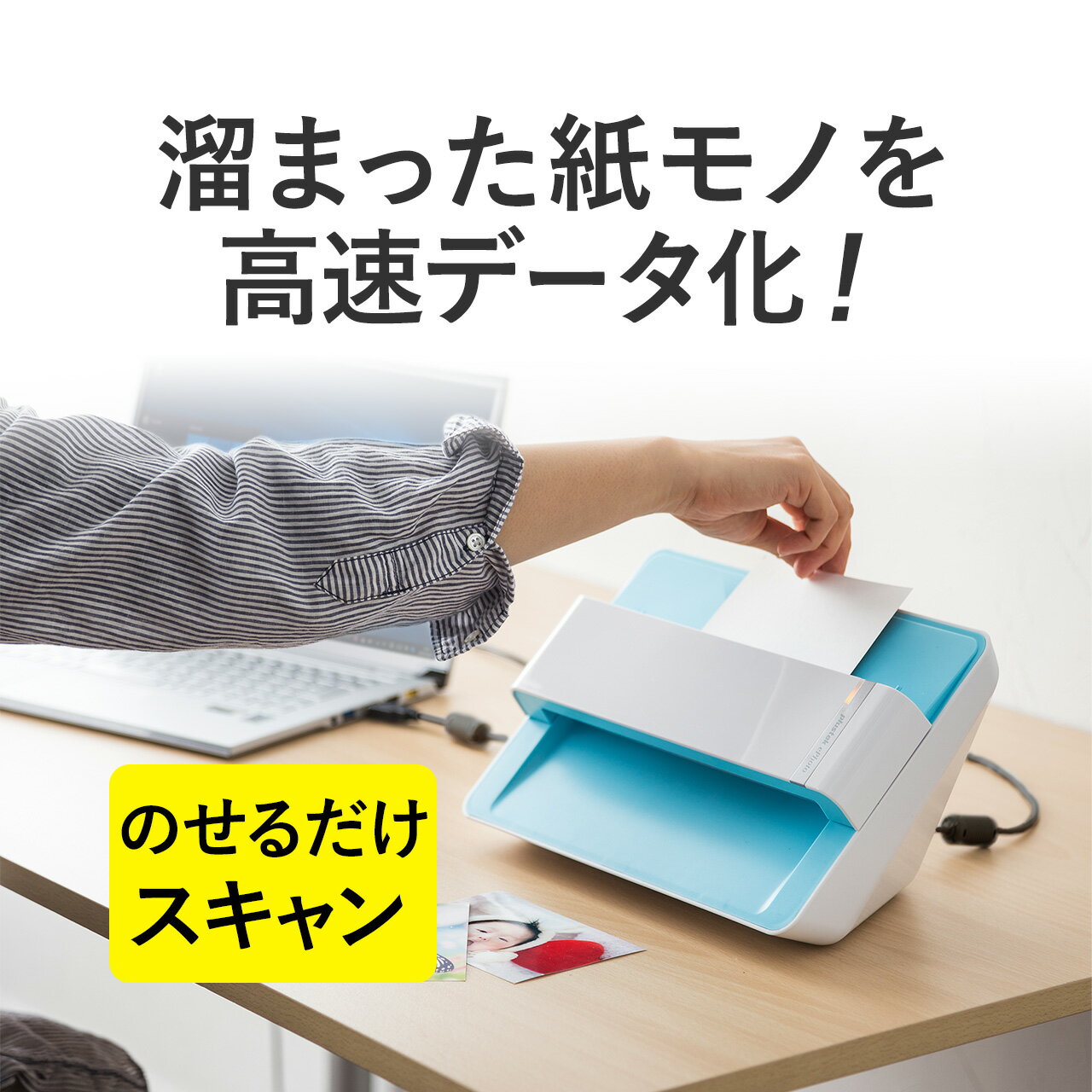
⑤ フォトモデル|フォトスキャナー / 高解像度 / 写真・フィルム対応

※画像・掲載情報は楽天市場の商品ページをもとにしています
- 高解像度で写真やフィルムを美しくデジタル化できます。
- 自動で傾きを補正し、高速スキャンが可能な点が便利です。
- 編集機能付きのソフトで、スキャン後の画像加工も行えます。
👤 向いてる人:昔の写真やフィルムをデジタル化したい人・写真品質にこだわる人
👉 ポイント:高品質なデジタル化で、大切な思い出を永続的に残せます。
💪 強み:高速で大量の写真を処理できるため、手間をかけずデジタル化可能です。
※仕様はモデルにより異なるため、購入前に販売ページをご確認ください。
スキャナーの売れ筋ランキングもチェック!
🛒 今回ご紹介した上記モデル以外にも、現在Amazonで人気を集めている売れ筋モデルがあります。
価格や在庫状況は常に変動しているので、最新のランキングもあわせてチェックしてみてください。
🏆 スキャナーの売れ筋ラインナップを見る(Amazon)
🏆 スキャナーの売れ筋ランキングを見る(Amazon)
※上記ランキングはAmazon独自の集計に基づくものです。カテゴリの性質上、当サイトでご紹介している機能・スペックとは異なる商品が含まれる場合があります。ご購入前に商品詳細ページにてスペックをご確認ください。
どれを選べばいいか?用途・状況別まとめ
| こんな方に | おすすめモデル |
|---|---|
| 家庭用でA4サイズの書類や写真を手軽にデジタル化したい方に | ① バランスモデル(A4フラットベッド・600dpi・USB接続・家庭用万能型) |
| コストを抑えたシンプルな構成で気軽に使いたい方に | ② コスパモデル(低価格帯・エントリーフラットベッド・シンプル構成) |
| 書類をデジタル化し、テレワークで効率的に活用したい方に | ③ ドキュメントモデル(ADF付き・両面スキャン・書類デジタル化・テレワーク) |
| 外出時に持ち運べるコンパクトなスキャナーを求める方に | ④ コンパクトモデル(小型シートフィード・省スペース・持ち運び可能) |
| 昔の貴重な写真やフィルムを高品質でデジタル化したい方に | ⑤ フォトモデル(高解像度1200dpi以上・写真・フィルム対応) |
自分の用途に合ったスキャナーを選ぶことで、デジタル化の効率が大幅に向上します。
スキャナーの使い方・セットアップ方法
スキャナーを購入したら、まず公式サイトから専用ソフトウェアをダウンロードしてインストールしましょう。OS標準機能でも基本的なスキャンはできますが、OCR(文字認識)・複数ページのPDF化・自動傾き補正といったスキャナーの真価を発揮する機能を使うには、メーカー公式ソフト(ScanSnap HomeやEpson ScanSmartなど)が必須です。以下の手順でセットアップできます。
接続・設定手順
- STEP 1メーカー公式サイトから専用ソフトウェア(ドライバー)をダウンロードしてインストールします。
- STEP 2スキャナーを平らな場所に設置し、USBケーブルまたはWi-FiでPCと接続します。
- STEP 3専用ソフトを起動し、スキャン設定(解像度・保存形式・保存先)を確認してスキャンを開始します。
よくある設定ミスと活用のコツ
- ⚠️ よくあるミス:メーカー公式のソフトウェアをインストールせずに使ってしまうこと。OS標準機能でも動きますが、OCR(文字認識)やPDF化などの便利機能を活用するには、必ず公式サイトから専用ソフトをダウンロードしてセットアップしましょう。
- 💡 活用のコツ:スキャン前にスキャナーのレンズを柔らかい布で拭くと、よりクリアな画像を得られます。
- 💡 活用のコツ:スキャンする紙は、手順で指定されたものを使用することで、紙詰まりや読み取りエラーを減らせます。
※こちらでご紹介している内容は一般的なセットアップ・設定方法の目安です。製品ごとの詳細な仕様や操作手順については、各製品に付属の取扱説明書を必ずご参照ください。
スキャナーのお手入れ方法と長持ちさせるコツ
スキャナーの寿命を延ばすためには、定期的な手入れが重要です。スキャナー内部に埃が溜まると、スキャン品質が低下する原因になります。湿気にさらされると電子部品が劣化することがあるため、十分な換気がある場所で使用することも大切です。また、溶剤や水洗いは絶対に避けることが重要です。
- ✅ 日常ケア:使用するたびに外部を柔らかい布で拭き、埃を除去する。
- 🔧 定期ケア:3カ月ごとに内部を掃除し、必要があればメンテナンスを行いましょう。
- ❌ NGケア:水や溶剤を使用した洗浄は、電子機器の故障を招くため厳禁です。
- 📦 保管・収納:湿気の少ない場所で保管し、専用のカバーをかけることで埃の侵入を防ぐ。
※こちらでご紹介しているお手入れ方法は一般的なケアの目安です。素材や塗装・防水性能など製品ごとの仕様や注意事項については、各製品に付属の取扱説明書をご確認ください。
スキャナーのよくある失敗Q&A
Qスキャナーの電源が入らない原因は何でしょうか?
AACアダプターの接続不良やUSBケーブルの抜き差し不足が主な原因です。電源ボタンを長押しする必要があるモデルもあります。それでも解決しない場合は、別のUSBポートやコンセントを試し、改善しなければメーカーサポートに問い合わせてください。
Qスキャナーの読み取り速度が遅いのはなぜでしょうか?
A高解像度モード(1200dpi以上)に設定されていると処理が重くなります。書類スキャンなら300〜600dpiに落とすだけで大幅に速くなります。またパソコンの空きメモリが少ない場合も速度低下の原因になるため、不要なアプリを閉じてから再試行してください。
Qスキャナーの掃除はどのように行えばいいですか?
A外装は乾いた柔らかい布で拭き、ガラス面やローラーは専用クリーニングシートを使って汚れを除去します。水や溶剤は故障の原因になるため厳禁です。ADF付きモデルはローラーに紙粉が溜まりやすいため3ヶ月に1度の清掃を推奨します。
Qスキャナーと複合機(プリンター一体型)、どちらを選べばよいですか?
A書類・写真のデジタル化が主目的なら専用スキャナーのほうが解像度・速度ともに優れています。印刷も頻繁に行う場合は複合機が1台で完結しますが、スキャン品質は専用機より劣ります。大量スキャンや高画質スキャンが多い方には専用スキャナーをおすすめします。
Qスキャン解像度(dpi)はどれくらい選べばよいですか?
A一般的な書類・テキストスキャンは300〜600dpiで十分です。OCR(文字認識)を使う場合は300〜400dpiが最適です。写真をきれいにデジタル化したい場合は600〜1200dpi、フィルムや古い写真を高品質で保存したい場合は1200〜4800dpiが推奨されます。用途に合った解像度を選ぶことでファイルサイズも抑えられます。
QWi-Fi対応スキャナーとUSB接続スキャナーの違いは何ですか?
AWi-Fi対応スキャナーはケーブル不要でPCやスマートフォンから直接操作でき、複数台のデバイスで共有できます。USB接続スキャナーはケーブルが必要な代わりに通信が安定しておりドライバートラブルも少ないです。家族や職場の複数人で共有したい場合はWi-Fi対応、1台のPCで使うならUSBで十分です。
QADF(自動原稿送り装置)付きとフラットベッド型、どちらが向いていますか?
A大量の書類を一括でスキャンするビジネス・テレワーク用途にはADF付きが最適です。書類を自動送りで次々処理でき、両面対応モデルなら表裏を1回で完了できます。一方、写真・本・厚紙など傷つけたくないものはフラットベッドが適しています。両者を兼ねたモデル(フラットベッド+ADF複合型)も存在します。
Qスキャナードライバーのインストールは必要ですか?
AWindows 10/11ではUSB接続すると自動認識されるモデルが多く、追加インストール不要のことがほとんどです。ただし詳細設定や付属ソフトウェアの機能を使うには公式サイトからドライバーを入れたほうが便利です。MacやLinuxでは対応状況が機種によって異なるため、購入前に公式サイトで動作確認することをおすすめします。
まとめ:失敗しないスキャナーの選び方
スキャナーを選ぶ際には、用途に応じた解像度や機能、接続方法を重視することが大切です。また、サポートやメンテナンスが充実している製品を選ぶことで、長く使い続けることができます。迷ったら、この記事でご紹介したおすすめ製品から選んでみてください。
🛒 Amazonの最新売れ筋ランキングもチェック!
現在の価格や最新の口コミは常に変動していますので、ぜひ以下のリンクからお気に入りの1台を探してみてくださいね!
▶ スキャナーの売れ筋ラインナップを見る(Amazon)
▶ スキャナーの売れ筋ランキングを見る(Amazon)
※上記ランキングはAmazon独自の集計に基づくものです。カテゴリの性質上、当サイトでご紹介している機能・スペックとは異なる商品が含まれる場合があります。ご購入前に商品詳細ページにてスペックをご確認ください。

上のバナーをポチッと応援クリックしていただけると、次の記事を書く大きな励みになります!
いつも押してくださる方、本当にありがとうございます!
※クリックすると新しいタブが開きますが、その時点で応援カウントが入るので、開いたページはそのまま閉じていただいて大丈夫です。

関連ガイド記事
周辺機器の関連ガイドをもっと見る
他ジャンルのおすすめガイド